1
Primeros pasos
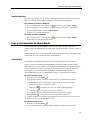
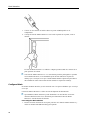
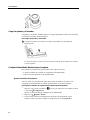
1. Proyecte la imagen de su escritorio en la pizarra.
Consulte la documentación del proyector para obtener instrucciones sobre cómo
proyectar la imagen del escritorio.
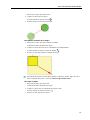
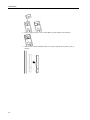
2. Ajuste la imagen proyectada de manera que quede un espacio de 2 a 3 pulgadas entre el
borde de la proyección y Mimio Interactive.
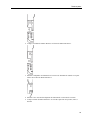
3. Haga clic en el Mouse de Mimio Interactive en cualquier parte de la pizarra.
Se inicia el modo Interactivo y aparece la pantalla de calibración.
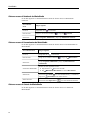
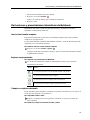
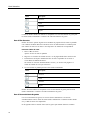
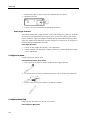
Para salir del modo Interactivo
Realice una de las siguientes acciones:
l
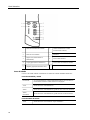
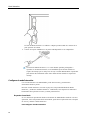
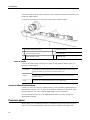
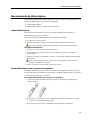
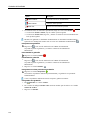
Presione dos veces el botón Interactivo,
, en la barra de Mimio Interactive.
l
Inicie MimioStudio Herramientas, haga clic en Interactivo
Salir.
l
Inicie Configuración de MimioStudio, seleccione Interactivo y, luego, haga clic en
Deshabilitar.
y, a continuación, en
Consulte Personalizar MimioStudio para obtener información sobre cómo obtener
acceso a la configuración de MimioStudio.
Calibrar el modo Interactivo
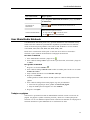
Cada vez que habilite el modo Interactivo, se le preguntará si desea calibrarlo con el Mouse
de Mimio Interactive.
Cuando utiliza una pizarra y un proyector instalados de manera permanente, no es necesario
que vuelva a calibrar el modo Interactivo después de la primera sesión. Consulte Ajustar la
configuración interactiva.
Para calibrar el modo Interactivo
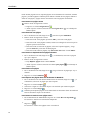
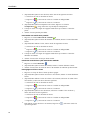
1. Si no aparece la pantalla de calibración al iniciar el modo Interactivo, realice una de las
siguientes acciones:
l
Inicie MimioStudio Herramientas, haga clic en el botón Interactivo
continuación, en Recalibrar.
l
Presione el botón Interactivo,
, en la barra de Mimio Interactive.
Inicie Configuración de MimioStudio, seleccione Interactivo y, luego, haga clic en
Calibrar.
l
y, a
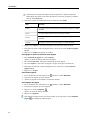
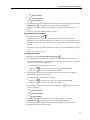
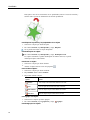
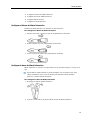
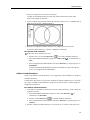
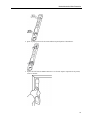
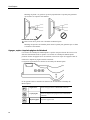
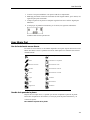
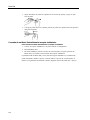
2. Presione el Mouse de Mimio Interactive en la pizarra, en el centro de cada uno de los
61