1
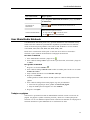
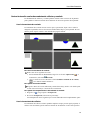
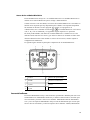
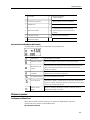
Usar la Barra de herramientas Voto
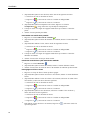
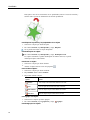
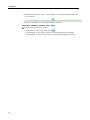
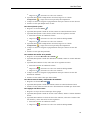
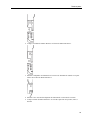
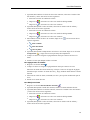
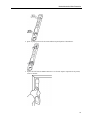
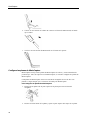
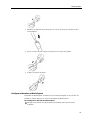
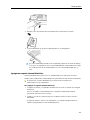
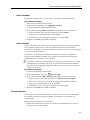
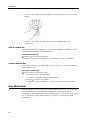
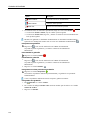
8. Cuando se hayan respondido todas las preguntas de la actividad, cierre la presentación
y Barra de herramientas Voto para detener la actividad.
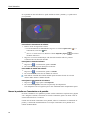
Formular preguntas con Voto rápido
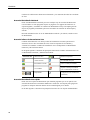
Con Voto rápido de MimioStudio, se pueden formular preguntas que no haya creado
previamente en Notebook o PowerPoint en cualquier momento durante una actividad
dirigida por el maestro.
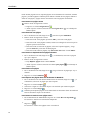
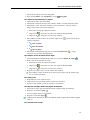
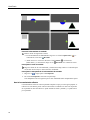
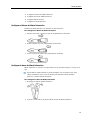
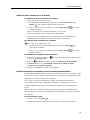
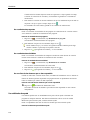
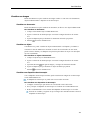
Para formular una pregunta con Voto rápido
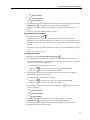
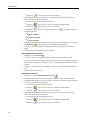
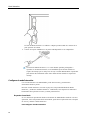
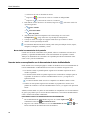
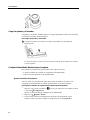
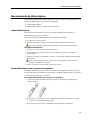
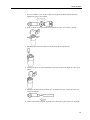
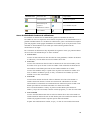
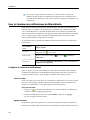
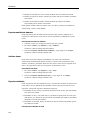
1. Realice una de las siguientes acciones para iniciar Voto rápido:
l
Haga clic con el botón secundario en
y, luego, elija
Voto rápido.
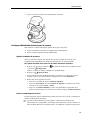
(Modo Interactivo solamente) Presione el botón Iniciar, , en la barra de
MimioTeach y, a continuación, haga clic en
Voto rápido.
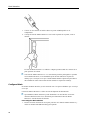
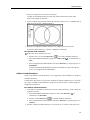
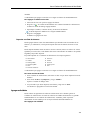
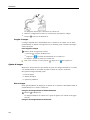
2. Seleccione la clase que vaya a participar en la actividad en la lista Clase.
l
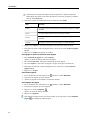
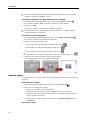
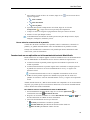
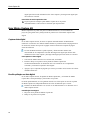
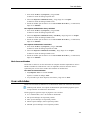
3. Haga clic en
la pregunta.
y, a continuación, elija el tipo de pregunta para iniciar la votación de
Cuando todos los alumnos hayan respondido, se detiene la votación de la pregunta.
4. Para detener la votación de una pregunta antes de que hayan respondido todos los
alumnos, haga clic en .
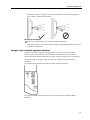
5. Presione el botón de la letra que corresponda a la respuesta correcta para la pregunta.
Los resultados de la pregunta actual se guardan en el Cuaderno de calificaciones junto
con una instantánea.
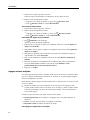
Realizar una actividad personalizada
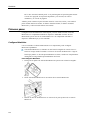
Una vez creada una actividad en Notebook o PowerPoint®, puede llevar a cabo la actividad
con la clase. Cuando se realiza una actividad personalizada, cada alumno debe tener una
copia impresa de todas las preguntas de la actividad. Para obtener información sobre cómo
imprimir las actividades, consulte Imprimir actividades.
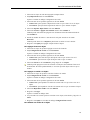
Para realizar una actividad personalizada
1. Abra la presentación de Notebook o de PowerPoint que contenga la actividad que
desee realizar.
2. Seleccione la clase que vaya a participar en la actividad en la lista Clase.
3. (Solo para PowerPoint.) Configure la pantalla con la vista Pantalla completa.
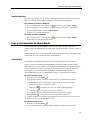
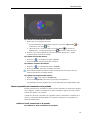
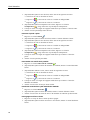
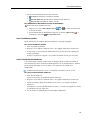
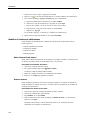
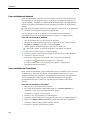
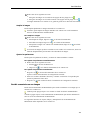
4. Haga clic en .
Se abrirá la ventana Prueba personalizada.
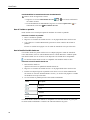
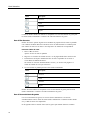
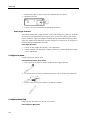
5. (Opcional) Utilice los botones
y
para configurar el temporizador.
El temporizador muestra el tiempo que queda para la actividad.
Si no configura el temporizador, se mostrará el tiempo que ha transcurrido desde el
inicio de la votación.
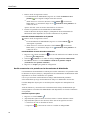
6. Haga clic en
para iniciar la votación para todas las preguntas.
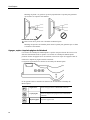
Cada alumno puede avanzar por las preguntas a su ritmo utilizando los botones
de su unidad MimioVote.
y
113