1
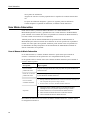
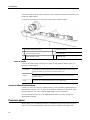
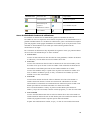
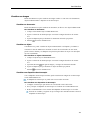
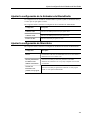
Grabadora de MimioStudio
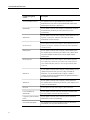
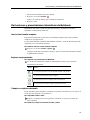
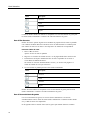
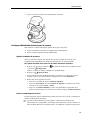
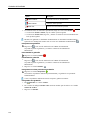
Opción
Descripción
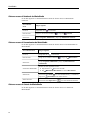
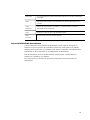
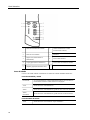
Grabar escritorio
Graba todo el escritorio. (Predeterminada)
Grabar ventana
Graba una ventana específica.
Grabar área
Graba un área seleccionada de la pantalla.
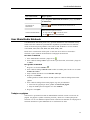
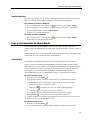
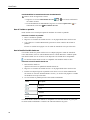
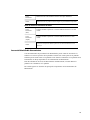
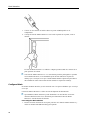
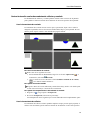
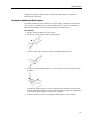
3. Un momento antes de comenzar la presentación, haga clic en el botón Grabar
l Si selecciona Grabar ventana, elija la ventana que desea grabar.
l
.
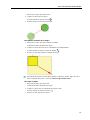
Si selecciona Grabar área, haga clic y arrastre un cuadro de selección alrededor del
área que desea grabar.
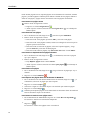
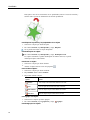
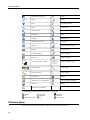
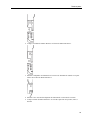
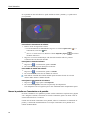
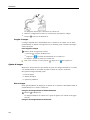
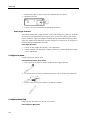
Mientras esté grabando, la Grabadora de MimioStudio se minimizará automáticamente y
aparecerá en la bandeja del sistema como el ícono de la Grabadora de MimioStudio, .
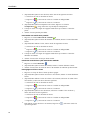
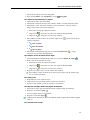
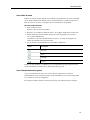
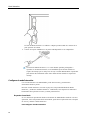
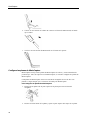
Para pausar una grabación
Haga clic en
en la zona de notificación de la Barra de herramientas.
Se pondrá en pausa la grabación y se abrirá la ventana de la Grabadora de
MimioStudio.
Para reanudar la grabación
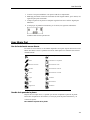
Haga clic en el botón Grabar,
.
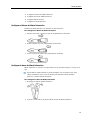
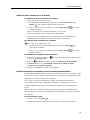
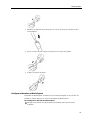
Para detener la grabación
1. Haga clic en
en la zona de notificación de la Barra de herramientas.
Se pondrá en pausa la grabación y se abrirá la ventana de la Grabadora de
MimioStudio.
2. Haga clic en el botón Detener,
.
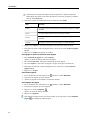
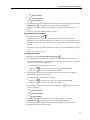
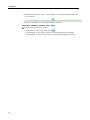
Para generar una vista previa de una grabación
Haga clic en el botón Reproducir, .
Se iniciará su reproductor multimedia predeterminado y la grabación se reproducirá
automáticamente.
Cierre el reproductor multimedia antes de empezar a grabar nuevamente.
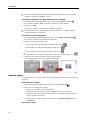
Para guardar una grabación
1. Elija
Guardar en el menú Archivo.
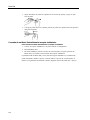
2. En el cuadro de diálogo Guardar como escriba un nombre para el archivo en el cuadro
Nombre de archivo.
3. Haga clic en Guardar.
134