1
BitDefender Total Security 2010
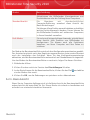
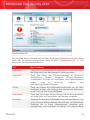
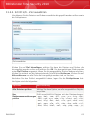
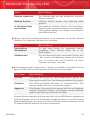
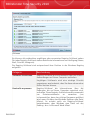
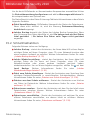
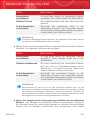
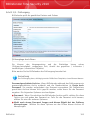
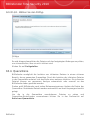
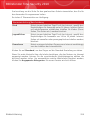
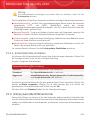
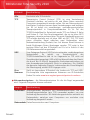
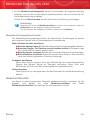
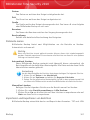
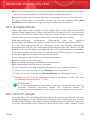
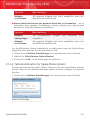
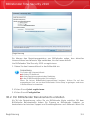
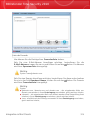
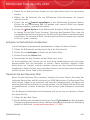
Verbindung
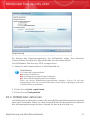
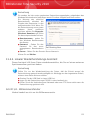
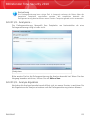
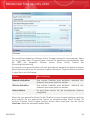
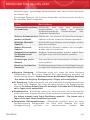
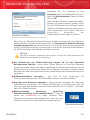
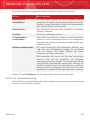
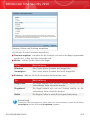
Beschreibung
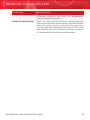
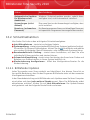
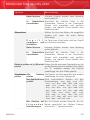
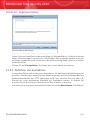
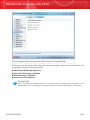
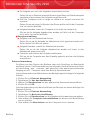
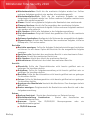
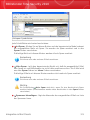
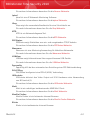
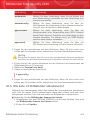
modemlink
Wählen Sie diese Verbindung, wenn Sie ein Modem und
eine Telefonleitung verwenden um eine Verbindung zum
Internet herzustellen.
netcardconfig
Wählen Sie diese Verbindung, wenn Sie über ein
LAN-Netzwerk die Verbindung zu dem Internet herstellen.
Dies gilt auch für drahtlose Verbindungen.
gprsconnect
Wählen Sie diese Verbindung, wenn Sie über ein
Handynetzwerk unter Verwendung eines GPRS (General
Packet Radio Service) Protokolls eine Verbindung zu dem
Internet herstellen. Sie können auch ein GPRS-Modem
anstelle eines Handys verwenden.
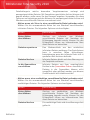
pppoeconf
Wählen Sie diese Verbindung, wenn Sie über ein
DSL-Modem eine Verbindung mit dem Internet herstellen.
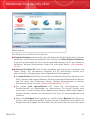
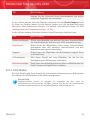
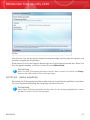
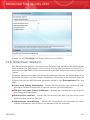
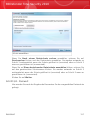
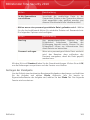
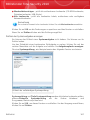
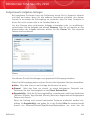
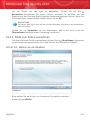
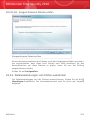
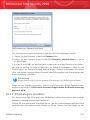
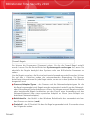
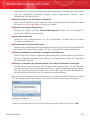
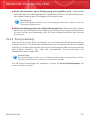
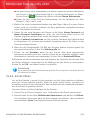
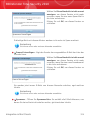
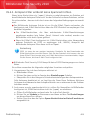
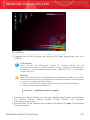
3. Folgen Sie den Instruktionen auf dem Bildschirm. Wenn Sie nicht sicher sein
sollten was Sie schreiben sollen, konsultieren Sie Ihren Netzwerkadministrator.
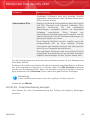
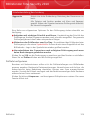
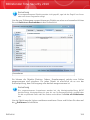
Wichtig
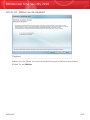
Bitte achten Sie darauf, dass Sie nur mit den oben genannten Optionen das Modem
aktivieren. Um die Netzwerkverbindung zu konfigurieren, befolgen Sie diese Schritte.
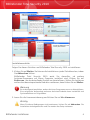
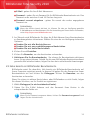
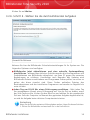
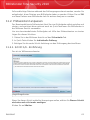
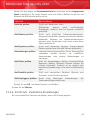
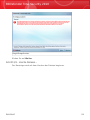
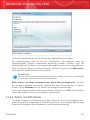
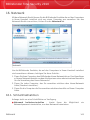
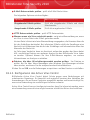
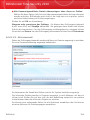
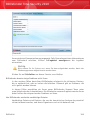
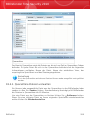
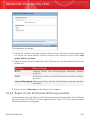
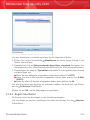
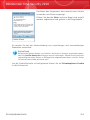
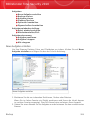
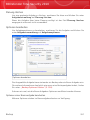
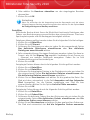
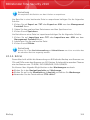
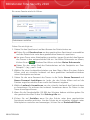
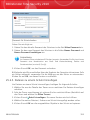
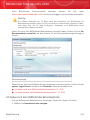
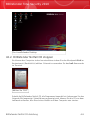
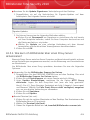
1. Klicken Sie mit der rechten Maustaste auf den Desktop. Das Kontextmenu der
BitDefender Rescue CD erscheint.
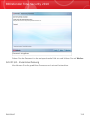
2. Wählen Sie Terminal (als Root).
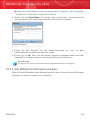
3. Geben Sie die folgenden Befehle ein:
# pppconfig
4. Folgen Sie den Instruktionen auf dem Bildschirm. Wenn Sie nicht sicher sein
sollten was Sie schreiben sollen, konsultieren Sie Ihren Netzwerkadministrator.
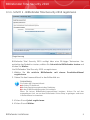
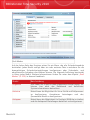
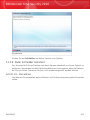
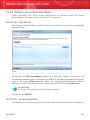
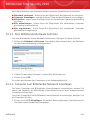
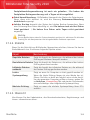
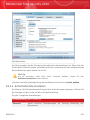
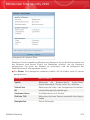
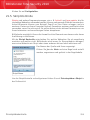
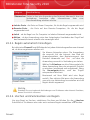
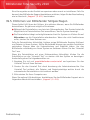
42.5. Wie kann ich BitDefender aktualisieren?
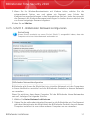
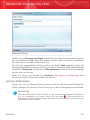
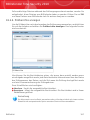
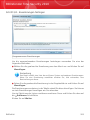
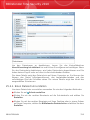
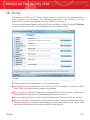
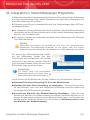
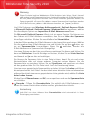
Während des Startvorgangs findet das Update der Virensignaturen automatisch
statt. Falls Sie diesen Schritt übersprungen haben oder einfach nach dem Start
aktualisieren möchten, hier sind zwei Arten um BitDefender zu aktualisieren.
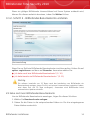
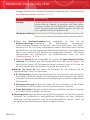
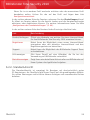
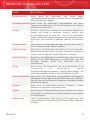
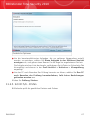
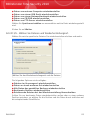
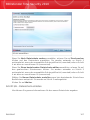
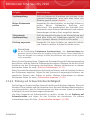
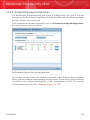
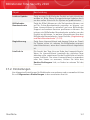
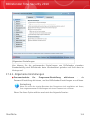
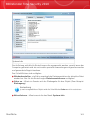
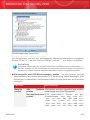
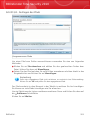
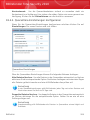
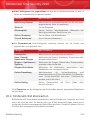
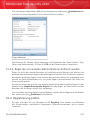
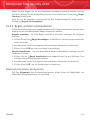
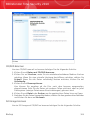
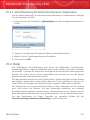
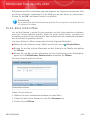
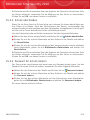
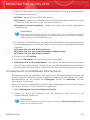
● Verwenden Sie den BitDefender Scanner for Unices.
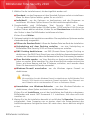
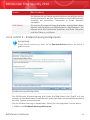
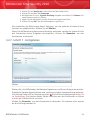
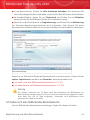
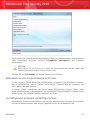
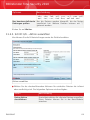
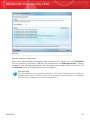
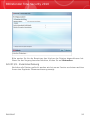
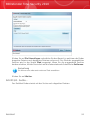
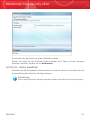
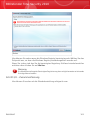
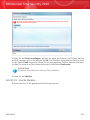
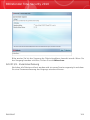
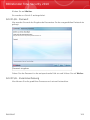
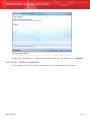
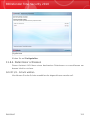
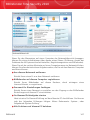
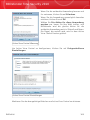
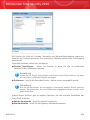
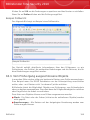
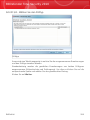
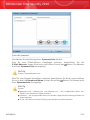
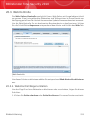
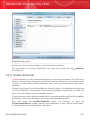
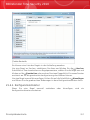
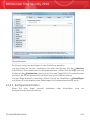
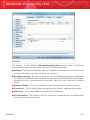
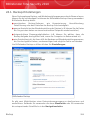
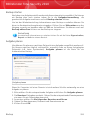
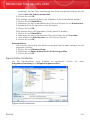
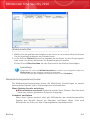
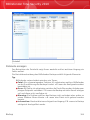
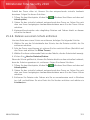
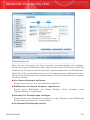
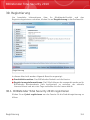
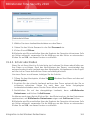
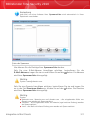
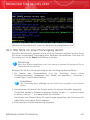
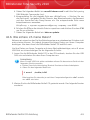
1. Doppelklicken Sie das PRÜFUNG STARTEN Icon auf dem Desktop. Dies wird
den BitDefender Scanner for Unices starten.
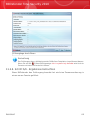
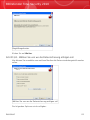
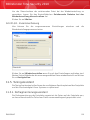
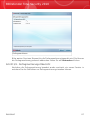
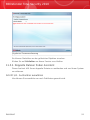
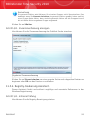
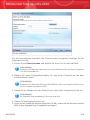
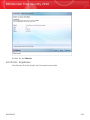
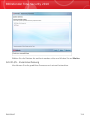
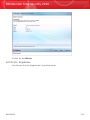
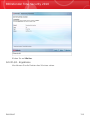
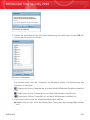
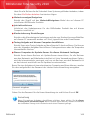
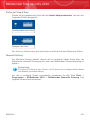
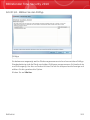
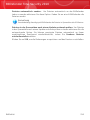
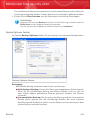
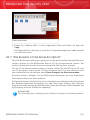
2. Klicken Sie auf Update.
BitDefender Notfall CD Anleitung
423