1
Bitdefender Total Security 2016
Ausschlüsse sollten nur von Benutzern eingesetzt werden, die erfahren im
Umgang mit Computern sind und nur in den folgenden Situationen:
● Sie haben einen großen Ordner mit Filmen und Musik auf Ihrem System
gespeichert.
● Sie haben ein großes Archiv mit verschiedenen Daten auf Ihrem System
gespeichert.
● Sie haben einen Ordner, in dem Sie verschiedene Software-Typen und
Anwendungen zu Testzwecken installieren. Ein Scan des Ordners könnte
zum Verlust einiger der Daten führen.
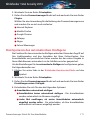
Um den Ordner des Ausschlussliste hinzuzufügen, gehen Sie folgendermaßen
vor:
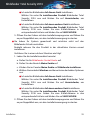
1. Klicken Sie unten links in der Bitdefender-Benutzeroberfläche auf das
-Symbol.
2. Wechseln Sie zum Reiter Schutz.
3. Klicken Sie im Modul Virenschutz auf den Reiter Ausschlüsse.
4. Vergewissern Sie sich, dass der Schalter für Ausschlüsse für Dateien auf
EIN steht.
5. Klicken Sie auf den Link Ausgeschlossene Dateien und Ordner.
6. Klicken Sie im oberen Teil der Ausschlusstabelle auf Hinzufügen.
7. Klicken Sie auf Durchsuchen, wählen Sie den Ordner, der vom Scan
ausgeschlossen werden soll, und klicken Sie auf OK.
8. Klicken Sie auf Hinzufügen und danach auf OK, um die Änderungen zu
speichern und das Fenster zu schließen.
11.6. Wie gehe ich vor, wenn Bitdefender eine saubere
Datei als infiziert eingestuft hat?
Es können Situationen auftreten, in denen Bitdefender einwandfreie Dateien
irrtümlicherweise als Bedrohung einstuft (Fehlalarm). Um diesen Fehler zu
korrigieren, fügen Sie die Datei der Bitdefender-Ausschlussliste hinzu:
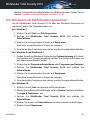
1. Deaktivieren Sie den Bitdefender-Echtzeitvirenschutz:
Prüfen mit Bitdefender
69