1
Bildbearbeitung
37
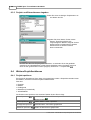
Farbsaum Korrekturwerte
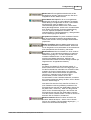
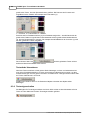
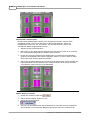
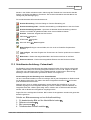
Die gleichen Fotos des Referenzblatts können zum Ermitteln des Korrekturfaktors für die
automatische Beseitigung der chromatischen Abberation verwendet werden. Dazu laden Sie
jedes Bild, zoomen soweit auf eine der Eckmarken das diese annähernd den Bildschirm füllt,
und wählen dann Farbsaum
Korrekturwerte. (Der große Zoom ist wichtig, da sonst die Berechnung des Vorschaubildes
sehr langsam wird). Verstellen Sie nun die beiden Regler abwechselnd (weil sich die
Einstellungen gegenseitig beeinflussen) so lange, bis der kleinstmögliche Wert erreicht ist.
Das Farbfeld neben den Reglern zeigt mit Grün, das Sie auf dem richtigen Weg sind, mit Rot,
das der Wert wieder größer wird. Mit OK werden die eingestellten Korrekturwerte gespeichert.
Farbsaum-Korrektur berechnen Siehe Objektiv-Korrektur berechnen. Lediglich die
Dateiendung ist .cff.
7.5
Text einfügen
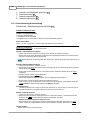
Diese Funktion dient der Bildbeschriftung.
Vorgehensweise:
1.
2.
3.
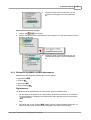
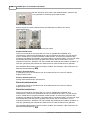
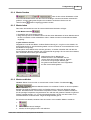
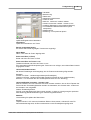
Klicken Sie hierzu zunächst auf den Punkt Projekt und wählen dann im Menü Bearbeiten,
den Punkt "Beschriften"
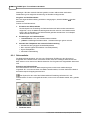
Geben Sie im nachfolgend angezeigten Fenster den Text ein und nehmen die
gewünschten Einstellungen vor. Sobald Sie auf OK geklickt haben, wird der Text mit
einer schwarz gestrichelten Linie im Bild angezeigt.
Durch Ziehen der Ecken kann der Schriftzug in der Größe verändert werden. Mit Klick
der rechten Maustaste wird der Text in das Bild eingefügt. Es ist dabei zu beachten, daß
der Text Bestandteil des Bildes wird, d.h. er kann nicht mehr mit dem Textmodul
geändert werden.
siehe auch Schriftzug einfügen
7.6
37
Schriftzug einfügen
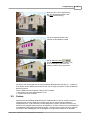
Schriftzug mit perspektivischer Anpassung in ein Bild einfügen.
1.
2.
3.
4.
5.
6.
7.
8.
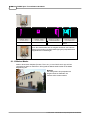
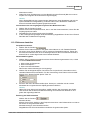
Laden Sie hierzu zunächst die Maske des Bereichs, auf den der Schriftzug eingefügt
werden soll.
Wählen Sie dann den Funktionsbereich Textur.
Klicken Sie jetzt auf Bearbeiten und wählen Beschriften.
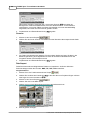
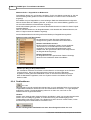
Im nachfolgend angezeigten Fenster geben Sie den Text ein. Hier können Sie auch die
Schriftart und die Schriftfarbe ändern.
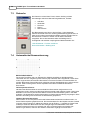
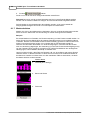
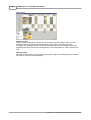
Nach Klick auf OK wird der Text mit einem gestrichelten Rahmen im Bild angezeigt.
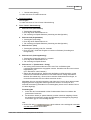
Perspektive einstellen:
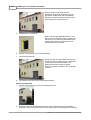
Ziehen Sie die Ecken des schwarz gestrichelten äußeren Rahmens auf einen
rechteckigen Bereich der Fläche auf den der Text eingefügt werden soll.
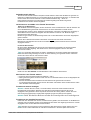
Größe und Position einstellen:
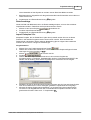
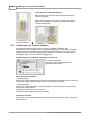
Das innere Rechteck mit dem Schriftzug läßt sich ebenfalls in Größe und Position
verändern.
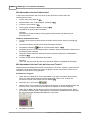
Beschriftung einfügen:
Mit Klick der rechten Maustaste wird der Schriftzug in das Bild eingefügt.
Da der eingefügte Schriftzug Bestandteil des Bildes wird, kann er mit der Schriftfunktion nicht
mehr verändert werden. Gegebenenfalls müßte die Änderung mit der Undo-Funktion
rückgängig gemacht und dann erneut übernommen werden.
siehe auch: Text einfügen
37
© 2002, 2005 ... Michael Bonk Computersysteme für Handwerker