1
VERWALTEN VON APP STUDIO AUSGABEN
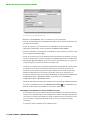
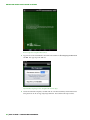
10 Klicken Sie unter App Certificate herunterladen auf das Zertifikat-Symbol. Daraufhin
wird eine App-Zertifikatsdatei heruntergeladen, die Sie benötigen, um Ihre App in App
Studio Factory zu erstellen.
Wenn Sie noch keine Ausgaben-Lizenz und keine App Studio Factory
App-Vorlagenlizenz gekauft haben, können Sie eine neue Version des Zertifikats
herunterladen, nachdem Sie beides erworben haben. Für das Testen der App und
publizierter Ausgabe müssen Sie jedoch beides nicht erwerben. Weitere Informationen
finden Sie unter "Herunterladen eines App Studio App-Zertifikats".
11 Vor dem Publizieren einer Ausgabe müssen Sie ein Produkt erzeugen. Weitere
Informationen finden Sie unter "Erstellen eines App Studio Produkts".
12 Unter App-Vorlagenlizenz können Sie eine Lizenz für die App Studio Factory
App-Vorlage kaufen, die Sie verwenden möchten. Sie können dies jetzt tun (müssen
es aber nicht). Weitere Informationen zu App-Vorlagen finden Sie unter "Aufbauen
einer App mit App Studio Factory".
13 Klicken Sie auf OK. The App-Spezifikation wird hinzugefügt.
14 Klicken Sie auf Home, um zum Home-Bildschirm zurückzukehren.
Erstellen eines App Studio Publishing Portal Titels oder einer Sammlung
Bevor Sie einen App Studio Publishing Portal Titel oder eine Sammlung erstellen
können, müssen Sie ein App Studio Publishing Portal Konto einrichten (siehe "Einrichten
eines App Studio Publishing Portal Kontos").
Um Ihre App Studio Ausgaben für Ihre Kunden verfügbar zu machen, müssen Sie
zunächst einen entsprechenden Titel oder eine Sammlung im App Studio Publishing
Portal erstellen. Wenn Sie Ausgaben eines Magazins herstellen, legen Sie einen Titel
an, der den Namen des Magazins verwendet. Falls Sie Bücher herstellen, legen Sie eine
Sammlung an, die die Büchersammlung eindeutig benennt (z. B. den Herausgeber oder
den Namen der Reihe). So erstellen Sie einen Titel oder eine Sammlung:
1 Gehen Sie in Ihrem Webbrowser zu http://appstudio.quark.com. Melden Sie sich am
Portal mit Ihrem Anmeldenamen und Ihrem Passwort an. Die Seite Home wird
angezeigt.
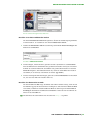
2 Klicken Sie unter Titel und Sammlungen verwalten auf Eingeben. Der Bildschirm
Titel und Sammlungen wird angezeigt.
3 Klicken Sie in der Seitenleiste auf Titel oder Sammlung hinzufügen.
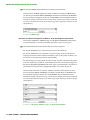
4 Geben Sie in das Feld Identifier einen Wert nach der Formel
[domain].[firma].[titel oder sammlung] ein. Beispiel:
com.quark.quarkmagazine. Dies ist Ihr App Studio Titel-/Sammlungs-Identifier. Sie
werden diesen Identifier verwenden, um einen bestimmten Titel mit Ihrer App zu
verbinden.
5 Geben Sie in das Feld Name des Titels oder der Sammlung einen Namen für den
Titel oder die Sammlung ein.
70 | APP STUDIO 9.3 BENUTZERHANDBUCH