1
EX
EX--44094
44094--2
Deutsch
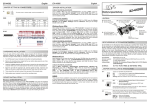
JUMPER EINSTELLUNG & ANSCHLÜSSE:
EX
EX--44094
44094--2
Deutsch
TREIBER INSTALLATION :
Windows Server 2000/ 2003/ 2008 R2/ 2012
J8:
1 +5V
2 GND
3 GND
4 +12V
DB9M:
Für AUX Einstellung (JP4) muss J8 mit PC Netzteil verbunden werden!
Sonst wird die Karte nicht mit Strom versorgt.
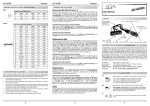
Seriell 9 Pin D-SUB Stecker (S1 bis S4):
Pin
Signal
Pin
Signal
Pin
Signal
1
CDC
4
DTR
7
RTS
2
RXD
5
GROUND
8
CTS
3
TXD
6
DSR
9
RI
HARDWARE INSTALLATION :
Wenn Sie die Karte installieren, beachten Sie bitte die folgenden Hinweise. Da es grosse Unterschiede bei Computern gibt, können wir Ihnen nur eine generelle Anleitung zum Einbau geben.
Bei Unklarheiten halten Sie sich bitte an die Bedienungsanleitung Ihres Computersystems.
1.
2.
3.
4.
5.
6.
Schalten Sie Ihren Rechner und alle angeschlossenen Peripheriegeräte aus und ziehen Sie
bei allen Geräten den Netzstecker.
Lösen Sie die Schrauben des Gehäuses auf der Rückseite Ihres Computers und entfernen
Sie vorsichtig das Gehäuse.
Suchen Sie einen freien Steckplatz und entfernen sie das Slot Blech, stecken Sie die Karte
vorsichtig in den ausgewählten Steckplatz ein. Stellen sie sicher das es sich um den richtigen
Steckplatz handelt! (siehe Kompatibilität unter technische Daten)
Beachten Sie, das die Karte korrekt eingesteckt wird und das kein Kurzschluss entsteht.
Wenden sie keine Gewalt an um die Karte einzustecken!
Danach befestigen Sie die Karte bitte mit einer Schraube am Gehäuse.
Jetzt können das Computergehäuse mit den Schrauben wieder schliessen.
Windows erkennt beim Start einen neuen “PCI Controller“ und öffnet automatisch den
Windows Hardwareassistenten. Wählen Sie die manuelle Installation aus und legen Sie die
Treiber CD in Ihr CD-ROM Laufwerk (z.B. Laufwerk D:). Geben Sie nun den Pfad
"D:\IO\OXFORD\" und dann das Verzeichnis ihres Betriebssystems für Server 2000: “2000“,
für Server 2003 “XP32“ oder “XP64“, für Server 2008 „Vista32“ oder „Vista64“, für Server
2008 R2 „Win7_8_32bit“ oder „Win7_8_64bit“ und für Server 2012 „Win7_8_32bit“ oder
„Win7_8_64bit“ in das jeweilige Feld für die Quelle/Pfad ein und klicken Sie auf >Weiter<.
Windows sucht nun nach den Treibern in dem angegebenen Verzeichnis. Folgen Sie den
Anweisungen des Hardwareassistenten und beenden Sie die Installation. Sollte Windows noch
weitere neue Hardware erkennen wiederholen Sie die oben angegebenen Schritte. Wichtig!
Starten Sie Ihren PC in jedem Fall nach der Installation neu.
ÜBERPRÜFEN DER INSTALLIERTEN TREIBER
Klicken Sie auf Start<>Ausführen< geben Sie “compmgmt.msc“ ein und klicken Sie auf
>OK<. Wählen Sie nun >GeräteManager<. Dort müssten Sie unter „Anschlüsse (COM und
LPT)“ einen neuen „PCI Port“ z.B. (Com3) sehen. Wenn Sie diese oder ähnliche Einträge
sehen, ist die Karte korrekt installiert.
Windows erkennt beim Start einen neuen “PCI Controller“ und öffnet automatisch den
Windows Hardwareassistenten. Wählen Sie die manuelle Installation aus und legen Sie
die Treiber CD in Ihr CD-ROM Laufwerk (z.B. Laufwerk D:). Geben Sie nun den Pfad
"D:\IO\OXFORD\" und dann das Verzeichnis Ihres Betriebssystems in das jeweilige Feld
für die Quelle/Pfad ein und klicken Sie auf >weiter<. Windows sucht nun nach den Treibern in dem angegebenen Verzeichnis. Folgen Sie den Anweisungen des Hardwareassistenten und beenden Sie die Installation. Sollte Windows noch weitere neue Hardware
erkennen wiederholen Sie die oben angegebenen Schritte. Wichtig! Starten Sie Ihren PC
in jedem Fall nach der Installation neu.
Vers. 1.0 / 05.01.12
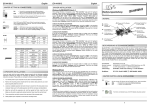
LAYOUT :
S1- Internal Header
S4 connectors
S2 9 pin male
serial connector
JP3 Select the power from
Power Supply or
PCI-Express Bus
J7 Aux. Power Connector
Hier können Sie die Ports ändern, klicken Sie z.B. auf >COM3< >Anschlusseinstellung< und
>Erweitert<. Sie können dann zwischen COM3 und COM256 wählen!
Windows NT 4.0
S3 9 pin male
serial connector
Starten Sie Windows NT 4.0 und legen Sie die Treiber CD in Ihr CD-ROM Laufwerk (z.B.
Laufwerk D:) und klicken Sie auf >Start< >Ausführen< und geben Sie „D:\IO\OXFORD\NT4
\Install_Serial.exe" ein. Windows NT 4.0 startet das Setup Programm und installiert den
Treiber. Wichtig! Starten Sie Windows NT jetzt neu.
S1 9 pin male
serial connector
ÜBERPRÜFEN DER INSTALLIERTEN TREIBER
Klicken Sie auf >Start<>Programme<>Verwaltung(Allgemein)<>Windows NT-Diagnose<
danach klicken Sie auf >Ressourcen<>IRQ<. Hier werden Sie einen Eintrag z.B. „09 oxser
0 PCI“ für die Karte finden. Klicken Sie jetzt auf >I/O-Port<. Hier müssten Sie vier Einträge:
z.B. „D400-D407 oxser
0 PCI“ oder „D800-D802 oxser 0 PCI“ und „DC00-DC1F
oxser 0 PCI“ finden. Die I/O Adressen können sich aber je nach System Konfiguration und
Karte ändern. Sollten Sie diese oder ähnliche Einträge sehen, ist die Karte korrekt installiert.
LINUX
Es gibt für diese Karte keine Linux Treiber, sie wird allerdings unter den meisten Linux Versionen unterstützt. Da sich die einzelnen Distributionen und Kernelversionen sehr voneinander
unterscheiden, können wir Ihnen leider keine Installationsanweisung geben. Bitte halten Sie
sich an die Installationsanweisung für Standard I/O Ports Ihrer Linux Version. In einigen Versionen wird die Karte automatisch beim Start installiert.
DESCRIPTION & TECNICAL INFORMATION :
The EX-44094-2 is a plug & play high-speed serial RS-232 expansion card for the PCI Express
Bus. It provides four 9 pin high speed RS-232 serial ports. It uses data transfer rates up to
921Kbaud/s. The card design utilizes the 16C95x UART with 128byte buffer, which incorporates the latest in high speed interface technology. In combination with the fast PCI-Express
bus it provides a secure and very high data transfer on each single port. It supports all PCIExpress slots x1 to x16. It is not possible to change the address or IRQ settings manually, they
will be obtained automatically by the system BIOS and operating system.
Compatibility:
Operating system:
Connections:
Extent of delivery:
PCI Express x1 to x16
WIN 9x/ ME/ NT4/ 2000/ XP/ Vista/ 7 / 8/Server 200x/(Linux by OS)
4 x 9 Pin D-SUB serial male connector
EX-44094-2, Driver CD, Manual, Bracket with 2 x 9 Pin cable
Certificates:
CE / FCC / RoHS / WEEE
DE97424562 / WHQL
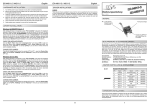
JUMPER SETTING & CONNECTORS:
ÜBERPRÜFEN DER INSTALLIERTEN TREIBER
Klicken Sie auf Start<>Ausführen< geben Sie “compmgmt.msc“ ein und klicken Sie auf
>OK<. Wählen Sie nun >GeräteManager<. Dort müssten Sie unter „Anschlüsse (COM und
LPT)“ einen neuen „PCI Port“ z.B. (Com3) sehen. Wenn Sie diese oder ähnliche Einträge
sehen, ist die Karte korrekt installiert.
JP2:
DIS PWR
DIS
ÄNDERN DER PORT NUMMER
S1
S2
S3
S4
Hier können Sie die Ports ändern, klicken Sie z.B. auf >COM3< >Anschlusseinstellung< und
>Erweitert<. Sie können dann zwischen COM3 und COM256 wählen!
AUX5V
AUX12V
PCI12V
3
PWR
= The pin 9 is connected with the RI (Ring Indicator)
signal as standard RS-232 definition (Factory setting).
= The pin 9 is connected with a power either from PCI
Express slot or from Aux Power connector (J7) The power source is
controlled by JP3 jumper (see the following section).
Only if JP2 is set to PWR! The pin 9 from the serial port connector will
be supplied with DC5V or DC12V. There are 3 sources depends on the
jumper position of JP3.
JP3:
2
JP2 Enable the power to the
9 pin connector
S4 9 pin male
serial connector
ÄNDERN DER PORT NUMMER
TREIBER INSTALLATION :
Windows 9x/ ME/ 2000/ XP/ Vista/ 7/ 8
User Manual
AUX5V
AUX12V
PCI12V
=
=
=
DC5V from J7, pc power supply connection is required
DC12V from J7, pc power supply connection is required
DC12V from PCI Express (Factory setting) J7 no cable
4