1
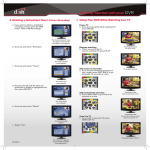
2. Grabar un programa de televisión
b. Seleccione “My Recordings”.
n Dem
HO
d
an
DIS
Grabe un programa al instante
a. Si está viendo televisión y quiere iniciar
la grabación de ese programa, presione
RECORD y luego seleccione “OK”.
Aparecerá la pantalla
“My Recordings”.
c. Desplácese hasta que el programa
que desea ver esté resaltado y
presione SELECT.
Grabe un programa en el FUTURO
b. Si quiere programar una grabación para
un programa que ocurrirá en el futuro,
presione GUIDE.
Aparecerá el logotipo “rec”
y la grabación iniciará.
d. Seleccione “Start” para ver la grabación.
4. Borrar un programa grabado
n Dem
HO
d
an
DIS
c. Desplácese a través de la Guía hasta que
el programa que desea grabar aparezca
seleccionado y luego presione SELECT.
a. Si quiere borrar un programa grabado,
presione el botón DVR.
Aparecerá la
Guía de Programación.
d
an
DIS
n Dem
HO
Aparecerá la pantalla
“Create Timer”.
Desplácese y seleccione a qué
frecuencia desea grabar el
programa y luego seleccione
“Create Timer”.
FRECUENCIA
All Episodes
Graba todos los episodios, incluidas
New Episodes
Once
las repeticiones.
Sólo graba los episodios nuevos.
Graba el programa sólo una vez.
3. Ver una grabación
b. Seleccione “My Recordings”.
d.
Aparecerá la pantalla “DVR Event”.
“Start” estará resaltado.
c. Desplácese hasta que el programa
que desea borrar esté resaltado y
luego presione SELECT.
Aparecerá primero la pantalla
“Dish on Demand”. Luego aparecerá
la pantalla “My Recordings”.
Aparecerá la pantalla “DVR Event”.
“Start” aparecerá resaltado.
d. Desplácese hacia abajo y seleccione
“Delete”.
Aparecerá la pantalla de
advertencia. Luego aparecerá la
Guía de Programación con un ícono
de grabación junto al programa.
a. Si quiere ver un programa que grabó
anteriormente, presione el botón DVR.
Aparecerá un mensaje
de advertencia.
d
an
DIS
e. Seleccione “Yes”.
n Dem
HO
Aparecerá la pantalla
“Dish on Demand”.
Aparecerá un mensaje
de confirmación.