1
PowerLite® X9
Installation rapide
Dispositif vidéo
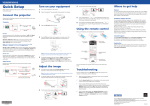
Branchez un dispositif vidéo, tel qu’un lecteur de DVD, en utilisant l’une des
connexions illustrées ci-dessous (câbles non inclus).
Avant d’utiliser le projecteur, assurez-vous de lire les instructions de sécurité
dans le Guide de l’utilisateur sur le CD du projecteur.
Câble
S-Vidéo
Câble vidéo RCA
(vidéo composite)
Câble vidéo en
composantes
à VGA
Réglez l’image
Dépannage
1
Si vous voyez un écran vide ou le message Pas de signal après avoir mis sous
tension votre ordinateur, vérifiez ce qui suit :
•
Assurez-vous que le témoin d’alimentation du projecteur est vert et qu’il
ne clignote pas et que la glissière A/V Mute est ouverte.
Remarque : Si l’écran est toujours vide ou si vous éprouvez des
problèmes d’affichage, consultez les conseils de dépannage à droite.
Branchez le projecteur
Vous pouvez brancher un ordinateur et jusqu’à 3 dispositifs vidéos au
projecteur. Ensuite, vous pouvez utiliser la télécommande pour passer d’un
dispositif à l’autre. Choisissez parmi les connexions suivantes :
Si vous ne voyez pas d’image, appuyez sur le bouton Source Search du
projecteur ou de la télécommande pour sélectionner la source d’image.
2
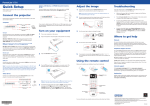
Pour hausser l’image, appuyez sur le bouton
du levier de réglage et soulevez le devant du
projecteur. Relâchez le bouton pour verrouiller le
pied dans la position désirée.
3
Faites tourner la bague de mise au point jusqu’à
ce que l’image soit nette.
•
Appuyez sur le bouton Source Search du projecteur ou de la
télécommande pour sélectionner l’ordinateur comme source d’image.
•
Si vous utilisez un ordinateur portatif Windows, enfoncez la touche de
fonction de votre clavier qui vous permet d’afficher sur un moniteur
externe. Cette touche peut être étiquetée CRT/LCD ou peut être
identifiée par une icône comme
. Il est possible que vous deviez
maintenir la touche Fn du clavier de votre ordinateur portatif enfoncée
au même moment (comme Fn + F7). Après avoir appuyé sur le bouton,
attendez quelques secondes pour que la synchronisation se fasse.
•
Sous Macintosh, sélectionnez le paramètre Moniteurs en miroir dans
l’utilitaire Moniteurs sous Préférence Système.
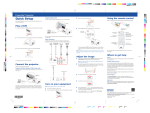
Port USB de l’ordinateur
Raccordez un ordinateur en utilisant un câble USB. Branchez l’extrémité
carrée du câble dans le port USB
TypeB (carré) du projecteur. Branchez
l’extrémité plate du câble dans un port USB de votre ordinateur. Vous pouvez
aussi brancher un câble audio.
Windows® : Après avoir mis le projecteur sous tension, suivez les directives
sur votre ordinateur Windows pour installer le logiciel Epson USB Display
(EMP_UDSE.EXE; seulement lors de la première connexion).
Pour réduire ou agrandir l’image, faites tourner
la bague de zoom.
Mettez le projecteur sous
tension
5
Si votre image ressemble à
ou à
, le projecteur est décalé vers
un côté ou l’autre par rapport au centre de l’écran. Placez le projecteur
tout à fait droit devant le centre de l’écran; le projecteur doit être placé
perpendiculairement par rapport à l’écran.
1
2
6
Mettez l’ordinateur ou la source vidéo sous tension.
Branchez le projecteur.
3
Ouvrez complètement la glissière A/V Mute.
Si votre image ressemble à
ou
du projecteur pour la corriger.
, appuyez sur les touches
ou
Pour utiliser l’assistance technique Epson PrivateLine®, composez le
1 800 637-7661 et entrez le NIP indiqué sur votre carte Epson PrivateLine
fournie avec le projecteur. Ce service est offert gratuitement de 6 h à 18 h,
heure du Pacifique, du lundi au vendredi, pendant toute la durée de votre
garantie. Vous pouvez aussi parler à un spécialiste du soutien pour projecteurs
en composant le numéro suivant :
Les heures et les jours de soutien peuvent être sujets à changement sans
préavis. Des frais d’interurbain sont éventuellement à prévoir.
Assurez-vous que les piles sont installées tel qu’illustré (deux piles AA sont
incluses).
Soutien Internet
Visitez le site Web epson.ca/support pour obtenir des solutions à des
problèmes courants. Vous pouvez y télécharger des utilitaires et de la
documentation en français, consulter une foire aux questions et des conseils
de dépannage ou envoyer un courriel à Epson (site présenté en anglais
seulement).
Branchez un ordinateur en utilisant le câble VGA qui est fourni avec
le projecteur.
4
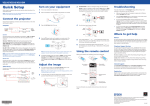
Appuyez sur le bouton d’alimentation
télécommande.
Enregistrement
du projecteur ou de la
Témoin
d’alimentation
Bouton
d’alimentation
Met le projecteur
sous et hors
tension
Le témoin d’alimentation clignote en vert, puis, il demeure allumé.
REMARQUE : Pour mettre le projecteur hors tension, appuyez deux fois sur
le bouton d’alimentation et débranchez le projecteur. Vous n’avez pas
besoin d’attendre le refroidissement du projecteur.
5
Enregistrez votre produit dès aujourd’hui pour obtenir des renseignements sur
les mises à jour de produits, les promotions spéciales et les offres s’adressant
spécialement à nos clients. Vous pouvez enregistrer le projecteur en utilisant le
CD inclus avec votre projecteur ou en ligne à www.epson.com/webreg.
Permet de choisir la
source à afficher
Non utilisé
Désactive l’affichage
et le son du
projecteur
Vous pouvez aussi brancher un câble audio au port Audio ou un moniteur
externe au port Monitor Out (consultez le Guide de l’utilisateur sur le CD
du projecteur).
Pour plus d’information sur l’utilisation du projecteur, installez le Guide de
l’utilisateur à partir du CD du projecteur.
(905) 709-3839, de 6 h à 20 h, heure du Pacifique, du lundi au vendredi.
Port moniteur de l’ordinateur
Branchez l’une des extrémités dans le port Computer (Component Video)
[Ordinateur (vidéo en composantes)] du projecteur et l’autre extrémité dans
de votre ordinateur. Si vous utilisez un ordinateur
le port du moniteur
portatif, sélectionnez le mode d’affichage externe (consultez la section
« Dépannage »).
Manuel
Services de soutien téléphonique
Utilisation de la
télécommande
Remarque : Si le logiciel ne s’affiche pas automatiquement, ouvrez
Ordinateur ou Poste de travail, ensuite, double-cliquez sur EPSON_PJ_UD.
Macintosh® : Après avoir mis le projecteur sous tension, le dossier de
configuration pour USB Display s’affiche dans le Finder. Double-cliquez sur
USB Display Installer et suivez les directives à l’écran pour installer le logiciel
Epson USB Display (seulement pour la première connexion).
Comment obtenir de
l’aide
4
Vous pouvez aussi brancher un câble audio afin de diffuser du son à travers
le haut-parleur intégré du projecteur ou brancher des haut-parleurs externes
amplifiés.
Permet d’obtenir
des solutions à des
problèmes courants
Passe d’une diapositive
à l’autre lors d’une
présentation
(connexion USB seulement)
Règle le volume du
projecteur
Accède aux menus
du projecteur
Navigue parmi les
menus du projecteur
La langue par défaut du système de menus est l’anglais. Pour sélectionner
une autre langue, appuyez sur la touche Menu de la télécommande.
Sélectionnez Extended et appuyez sur Enter. Sélectionnez Language
et appuyez sur Enter. Sélectionnez votre langue et appuyez sur Enter.
Appuyez sur le bouton Menu pour quitter le système de menus.
Pour plus d’information sur l’utilisation de la télécommande, consultez le Guide
de l’utilisateur sur le CD du projecteur.
Epson est une marque déposée et Epson Exceed Your Vision est un logotype déposé de Seiko
Epson Corporation. PowerLite et PrivateLine sont des marques déposées d’Epson America, Inc.
Avis général : Les autres noms de produit figurant dans le présent document ne sont cités qu’à
titre d’identification et peuvent être des marques de commerce de leurs propriétaires respectifs.
Epson renonce à tous les droits associés à ces marques.
L’information contenue dans le présent document peut être modifiée sans préavis.
© 2011 Epson America, Inc. 2/11
Pays d’impression : XXXXXX
4120540
1-B
Rev.0
C
4120540
1-B
Rev.0
M
4120540
1-B
Rev.0
Y
4120540
1-B
Rev.0
K