1
Gebruik
Hoofdstuk 4
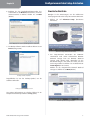
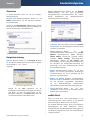
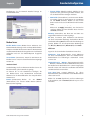
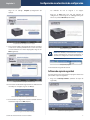
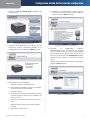
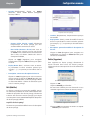
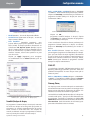
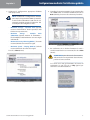
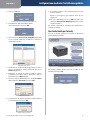
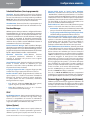
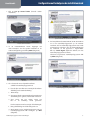
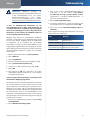
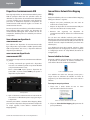
4. Voer uw nieuwe wachtwoord in de velden New
Password
d (Nieuw wachtwoord) en Confirm New
Password
d (Nieuw wachtwoord bevestigen) in.
5. Klik op Save (Opslaan) om uw nieuwe wachtwoord op
te slaan of klik op Cancel (Annuleren) om uw wijziging
te wissen.
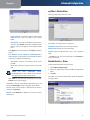
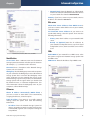
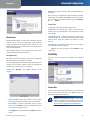
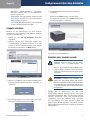
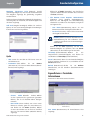
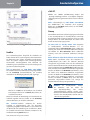
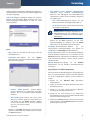
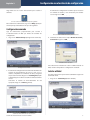
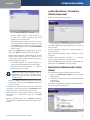
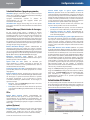
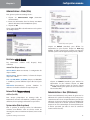
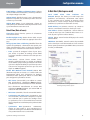
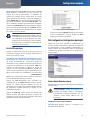
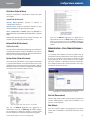
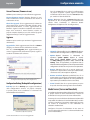
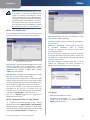
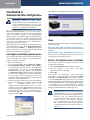
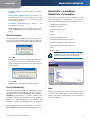
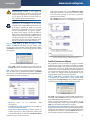
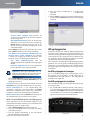
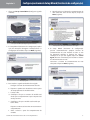
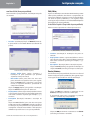
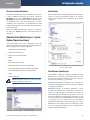
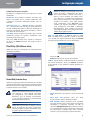
Mappenbrowser
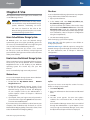
Current Folder (Huidige map) Selecteer de
locatie van de gedeelde map die u wilt opgeven
als de huidige map.
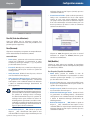
– New Folder (Nieuwe map) Als u een nieuwe map
wilt maken, voert u de naam ervan in en klikt u op
Create (Maken). Selecteer de nieuwe map in de
lijst, en het pad ervan wordt weergegeven in het
veld Current Folderr (Huidige map).
Klik op Apply (Toepassen) om de locatie op te slaan.
Klik op Close (Sluiten) om dit scherm af te sluiten.
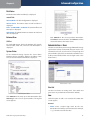
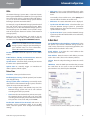
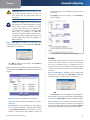
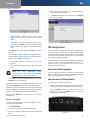
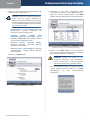
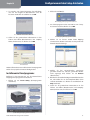
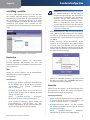
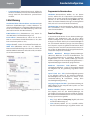
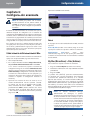
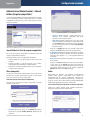
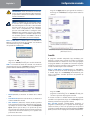
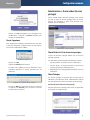
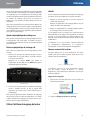
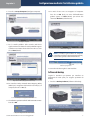
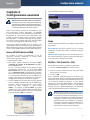
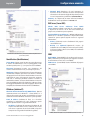
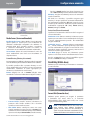
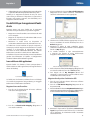
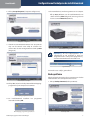
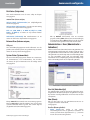
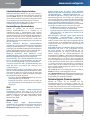
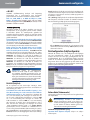
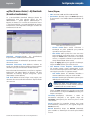
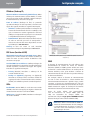
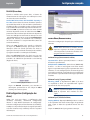
• The Remote Server Requires Authentication (De
externe server vereist verificatie) Als verificatie
is vereist voor toegang tot de URL, selecteert u deze
functie en voert u de volgende handelingen uit:
de
– User Name (Gebruikersnaam) Voer
gebruikersnaam in die is gebruikt voor toegang tot
de URL.
– Password (Wachtwoord) Voer het wachtwoord
in dat is gebruikt voor toegang tot de URL.
–
Opmerking: voor meer informatie over de
verificatie van de externe server neemt u contact
op met de beheerder van de externe server.
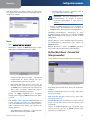
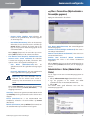
Klik op Save (Opslaan) om de nieuwe downloadtaak
op te slaan of klik op Cancel (Annuleren) om uw
wijzigingen te wissen.
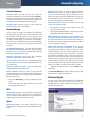
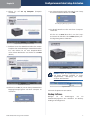
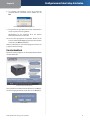
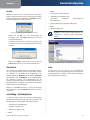
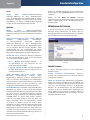
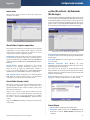
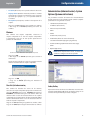
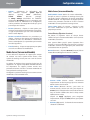
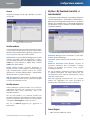
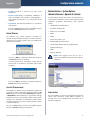
Start/Stop Selecteer de gewenste downloadtaak en klik op
Start/Stop om de geselecteerde taak te starten of te stoppen.
Cancel (Annuleren) Als u een downloadtaak wilt
verwijderen, selecteert u de taak en klikt u op Cancel
(Annuleren). (Voltooide taken worden niet automatisch
verwijderd, u dient ze dus handmatig te verwijderen.)
Refresh (Vernieuwen) Klik op Refresh (Vernieuwen) om
de statusinformatie op het scherm weer te geven.
My Files > Personal Info (Mijn bestanden > Persoonlijke gegevens)
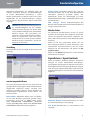
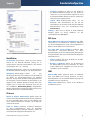
USB-opslagapparaten
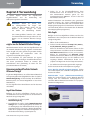
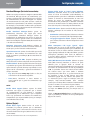
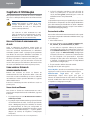
U kunt op elk gewenst moment USB-opslagapparaten
aansluiten op de USB-poorten. Gebruikersaccounts zijn
niet van toepassing op USB-opslagapparaten. Alle mappen
en bestanden op deze apparaten zijn beschikbaar voor
alle gebruikers terwijl de USB-opslagapparaten worden
aangesloten op het netwerkopslagsysteem.
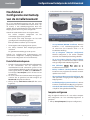
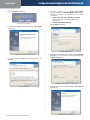
Als u wilt kunt u het Network Drive Mapping-programma
gebruiken om een aangesloten USB-opslagapparaat toe
te wijzen als een netwerkstation op uw computer. U kunt
het hulpprogramma ook gebruiken om het apparaat te
verwijderen.
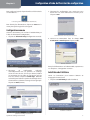
Een USB-opslagapparaat toevoegen
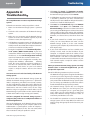
Als u een USB-opslagapparaat wilt toevoegen, sluit u
het apparaat aan op de USB 1- of USB 2-poort. Als de
desbetreffende LED USB oplicht, is het USB-apparaat
beschikbaar voor gebruik.
Een USB-opslagapparaat verwijderen
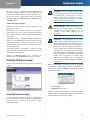
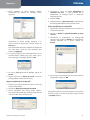
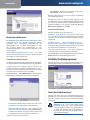
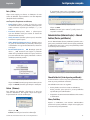
Als u een USB-opslagapparaat veilig wilt verwijderen, gaat
u als volgt te werk:
1. Als de LED USB voortdurend brandt, raadt Linksys u
aan dat u wacht tot het apparaat niet wordt gebruikt.
Druk op de knop USB 1 om het apparaat los te koppelen
van de USB 1-poort of druk op de knop USB 2 om het
apparaat los te koppelen van de USB 2-poort.
My Files > Personal Info (Mijn bestanden > Persoonlijke gegevens)
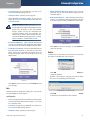
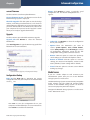
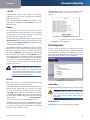
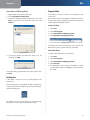
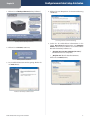
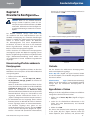
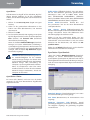
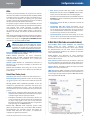
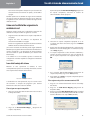
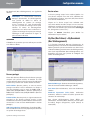
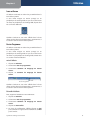
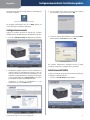
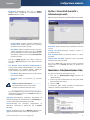
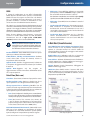
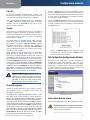
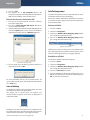
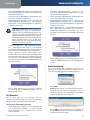
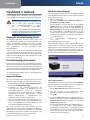
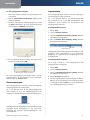
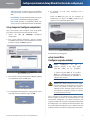
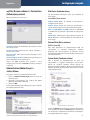
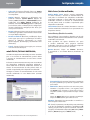
Iedere gebruiker kan het wachtwoord wijzigen in het
gedeelte My Files (Mijn bestanden). Als u uw wachtwoord
wilt wijzigen, gaat u als volgt te werk:
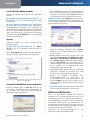
1. Klik op Personal Info (Persoonlijke gegevens).
2. Voer uw aanmeldingsnaam in het veld User Name
(Gebruikersnaam) in.
3. Voer uw huidige wachtwoord in het veld Current
Password (Huidige wachtwoord) in.
Netwerkopslagsysteem met 2 behuizingen
Achterpaneel
28