1
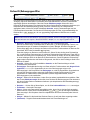
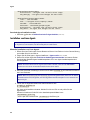
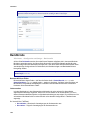
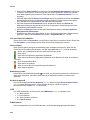
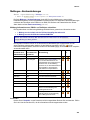
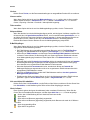
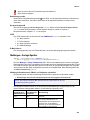
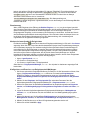
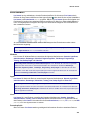
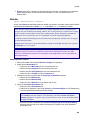
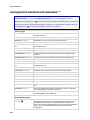
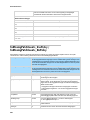
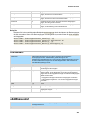
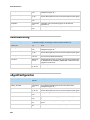
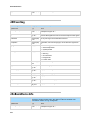
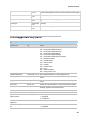
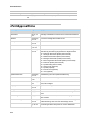
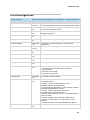
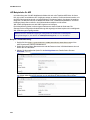
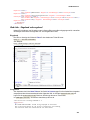
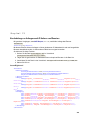
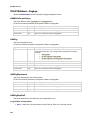
System eingegebenen Anmeldedaten verwendet. Falls der Benutzer, etwa KaseyaReport, kein Domänenbenutzer ist, können Sie das Feld Domäne leer lassen. 13.Klicken Sie auf Save und dann auf die Schaltfläche Test, um die Änderungen zu testen. Audit-Ergebnistabelle indizieren Hinweis: Die folgende einmalige Konfiguration muss nur dann vorgenommen werden, wenn ein Dialogfeld die Indizierung der Audit-Ergebnistabelle empfiehlt. Wenn überhaupt, wird dieses Dialogfeld nur angezeigt, wenn ein Master-Benutzer sich beim VSA anmeldet. Die Indizierung der Audit-Ergebnistabelle kann die Reaktionszeit der Kaseya Server-Datenbank verbessern. Abhängig von der Anzahl der Datensätze in der Tabelle kann dieser Vorgang 1 bis 4 Stunden dauern. Der Kaseya Server sollte während dieses Prozesses heruntergefahren werden, um einen möglichen Verlust der Audit-Daten zu vermeiden. 1. Klicken Sie auf der Seite "System > Konfigurieren (siehe 429)" auf KServer anhalten. 2. In SQL Server Management Studio: a. Öffnen Sie ein neues Abfragefenster und stellen Sie sicher, dass ksubscribers die ausgewählte Datenbank ist. b. Führen Sie die folgende gespeicherte Prozedur aus: Exec spCreateAuditRsltAppsPK Dies kann zwischen 1 und 4 Stunden oder sogar noch länger dauern, je nach Anzahl der Datensätze in der Tabelle und der Geschwindigkeit des SQL-Servers. 3. Klicken Sie auf der Seite "System > Konfigurieren (siehe 429)" auf KServer starten. Hinweis: Indizes in der ksubscribers -Datenbank manuell oder über den SQL-Optimierungsratgeber zu erstellen kann zu Fehlern bei der Neuanwendung des Schemas und dem Upgrade auf neuere Versionen von Kaseya führen. Es wird daher dringend davon abgeraten. Standard-Einstellungen System > Serververwaltung > Standard-Einstellungen Auf der Seite Standard-Einstellungen werden die Standard-Einstellungen für die Serververwaltung sowie eine Positivliste für den Dateiupload eingerichtet. Registerkarte "Standard-Einstellungen" Standardzeit für Zeitplan – Legt die Standardzeit fest, die für die Planung verwendet wird: Zeitplanung nach Agent-Zeit (siehe 624) oder Zeitplanung nach Serverzeit. Gilt nur Scheduler, die Zeitplanung nach Agent-Zeit unterstützen. Ermittlung – Domain Watch-Richtlinie "Neue Rechner/Kontakte einschließen" schließt verschobene Objekte ein – Wenn auf einen OU/Container eine Richtlinie mit aktivierten Optionen "Neue Rechner einschließen" oder "Neue Kontakte einschließen" angewendet wird und: Diese Option "Y" lautet, wird die Richtlinie auf Computer und Kontakte angewendet, die in den OU/Container verschoben werden. Diese Option "N" lautet, wird die Richtlinie nicht auf Computer und Kontakte angewendet, die in den OU/Container verschoben werden. Ermittlung – Mitarbeiterdatensatz "Alle Tickets anzeigen" aktiviert – Wenn dies aktiviert ist, wird das Kontrollkästchen Alle Tickets anzeigen (siehe 426) bei der Erstellung des Mitarbeiterdatensatzes aktiviert. Ermittlung – Mitarbeiterdatensatz Abteilungs-Namenszuweisungsschema Assign based on Active Directory OU Name – Für den neuen Mitarbeiterdatensatz wird anhand des OU/Container-Namens eine Abteilung erstellt. 437