1
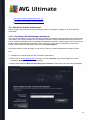
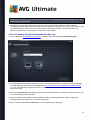
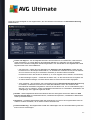
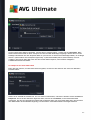
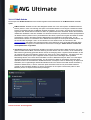
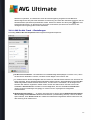
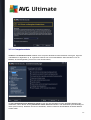
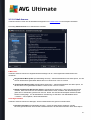
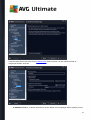
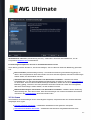
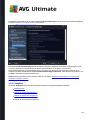
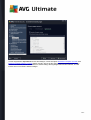
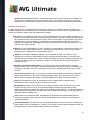
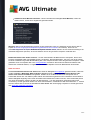
Hier können Sie Einstellungen bezüglich der Stabilität des Desktops und der Taskleiste vornehmen.
Im Abschnitt Desktop & Taskleiste in eigenem Prozess können Sie durch Aktivieren der Option Desktop
und Taskleiste in einem eigenen Prozess ausführen die Stabilität des Systems nach einem Absturz
des Explorers steigern. Dies erhöht die Stabilität, benötigt aber auch 8 MB zusätzlichen Speicherplatz.
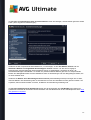
Im Abschnitt Desktop & Taskleiste automatisch neustarten können Sie durch Aktivieren der Optionen
dafür sorgen, dass nach einem Absturz von Desktop und Taskleiste beide automatisch neu gestartet
werden. So bleibt das System weiterhin bedienbar.
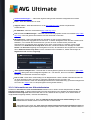
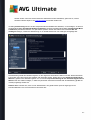
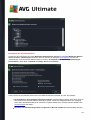
Fehler
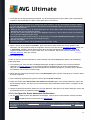
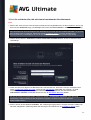
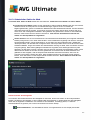
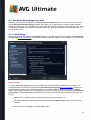
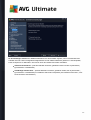
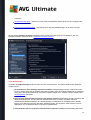
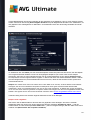
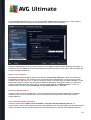
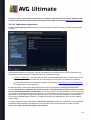
Hier können Sie die Vorgehensweise des Systems bei Fehlern festlegen.
Im Abschnitt Akustische Fehlermeldung können Sie durch Aktivieren der Option Akustisches Signal bei
Fehlern ausgeben festlegen, dass das System bei Fehlermeldungen und falschen Eingaben ein
akustisches Signal ausgeben soll.
Im Abschnitt Systemfehler können Sie in der Dropdown-Liste auswählen, was geschehen soll, wenn das
System aufgrund eines kritischen Systemfehlers angehalten wurde. Des Weiteren können Sie festlegen,
dass das Ereignis in das Systemprotokoll eingetragen werden soll.
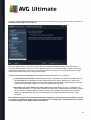
Im Abschnitt Fehlerberichterstattung können Sie festlegen, ob Windows nach Abstürzen einen
Fehlerbericht an Microsoft senden soll. Dabei werden neben Fehlerinformationen auch Informationen über Ihr
System übermittelt.
System
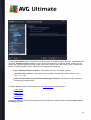
Allgemein
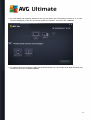
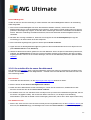
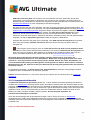
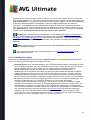
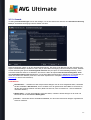
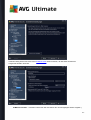
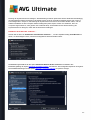
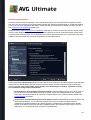
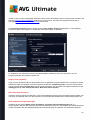
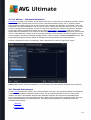
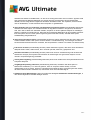
Im Abschnitt Windows-Registrierung können Sie den Namen und die Firma des Benutzers ändern, der die
vorliegende Windows-Version registriert hat. An dieser Stelle können Sie auch die Seriennummer bzw.
Produkt-ID Ihrer Windows-Lizenz ablesen.
Im Abschnitt Windows Installer – Benutzerdaten geben Sie den Namen und die Firmenbezeichnung an,
die bei der Installation neuer Software automatisch in die Benutzerinformation eingetragen werden sollen.
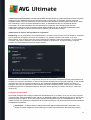
Im Abschnitt Supportinformationen können Sie über die Schaltfläche Einstellungen ein
Konfigurationsfenster öffnen, in dem Sie die in den Eigenschaften des Systems angezeigten Informationen
anpassen können.
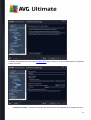
Standarddialoge
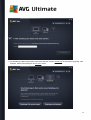
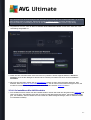
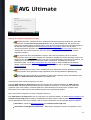
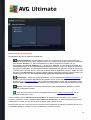
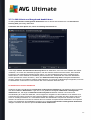
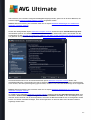
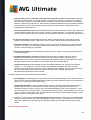
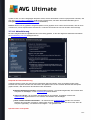
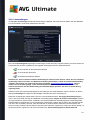
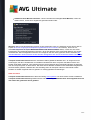
Hier legen Sie das Aussehen der Standarddialoge zum Öffnen und Speichern von Dateien fest.
Im Abschnitt Dateiname können Sie bestimmen, ob in Standarddialogen statt einem einfachen Eingabefeld
für den Dateinamen ein Auswahlfeld mit den zuletzt verwendeten Dateien erscheinen soll.
Unter Windows XP ist auch die Ordnernavigation verfügbar, wo Sie für eine vereinfachte Bedienung
festlegen können, welche Navigationselemente in Standarddialogen angezeigt werden sollen. Dabei können
Sie das Anzeigen der Schaltfläche "Zurück" steuern und auswählen, ob eine Navigationsleiste auf der linken
Seite der Standarddialoge angezeigt werden soll.
261