1
Kapitel 22
Hinzufügen von Java und ActiveX
•
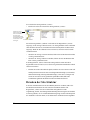
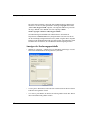
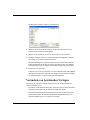
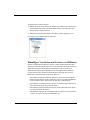
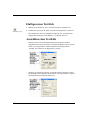
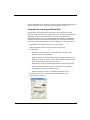
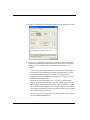
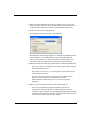
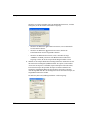
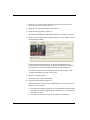
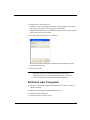
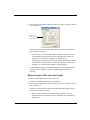
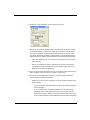
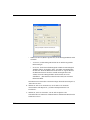
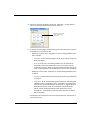
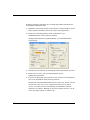
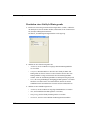
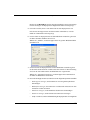
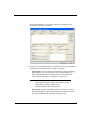
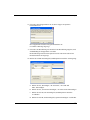
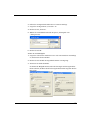
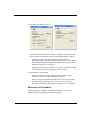
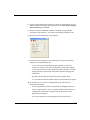
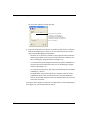
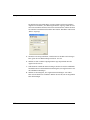
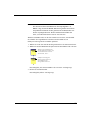
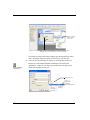
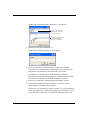
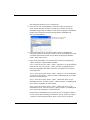
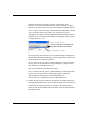
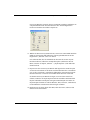
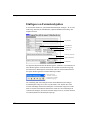
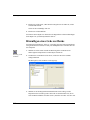
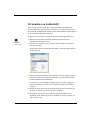
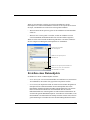
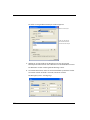
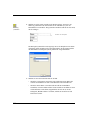
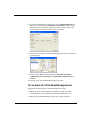
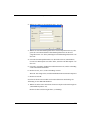
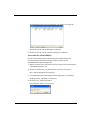
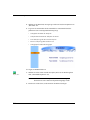
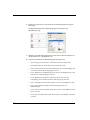
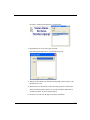
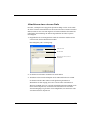
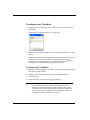
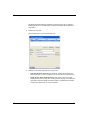
Klicken Sie auf die Plus-Schaltfläche (+) und geben Sie einen Namen und
Wert in das Dialogfeld „Wert eingeben“ ein, um einen Parameter
hinzuzufügen..
•
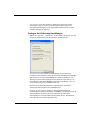
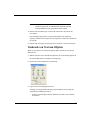
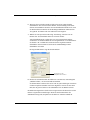
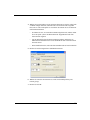
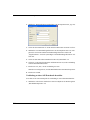
Die Reihenfolge der Parameter im generierten HTML-Code können Sie
verändern, indem Sie auf die Schaltflächen mit den nach oben und nach
unten weisenden Pfeiltasten klicken. Der ausgewählte Parameter wird in der
Parameterliste nach oben oder unten verschoben.
Einfügen einer Java Bean-Komponente
Java Beans sind eine Art Java Applet. Im Gegensatz zu Java Applets, die .classDateien und andere Dateiarten benötigen, sind Java Beans in sich geschlossene
Java-Implementierungen. Eine einzelne .jar-Datei enthält alle zur Ausführung des
Applet benötigten Informationen.
So fügen Sie eine Java Bean-Komponente ein:
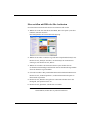
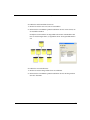
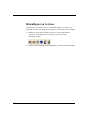
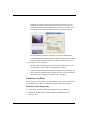
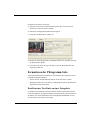
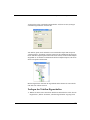
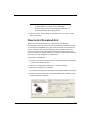
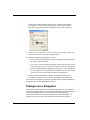
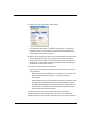
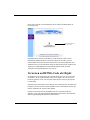
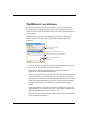
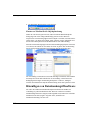
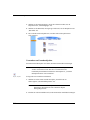
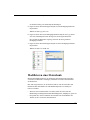
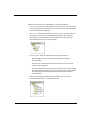
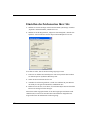
1. Wählen Sie in der Seiten-Ansicht das Werkzeug „Java-Bean“ aus der
Werkzeug-Klappleiste „Java“ auf der Werkzeugleiste „Erweitert“ aus.
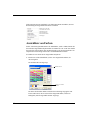
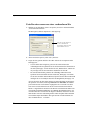
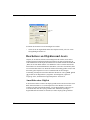
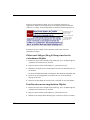
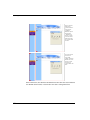
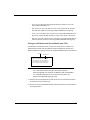
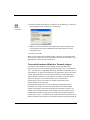
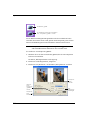
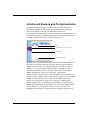
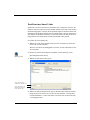
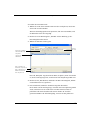
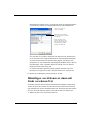
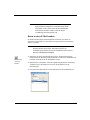
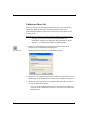
Werkzeug „JavaBean“
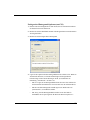
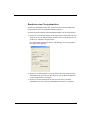
2. Zeichnen Sie mit der Maus ein Feld, um die Position des Java Bean festzulegen.
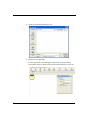
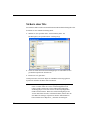
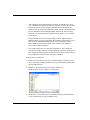
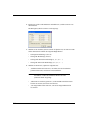
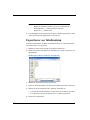
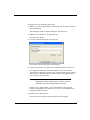
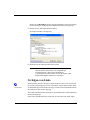
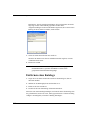
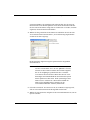
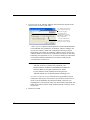
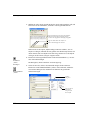
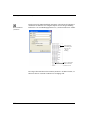
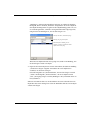
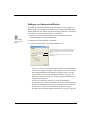
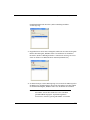
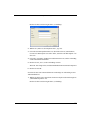
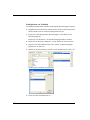
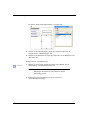
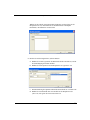
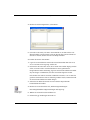
Das Dialogfeld „Öffnen“ wird angezeigt.
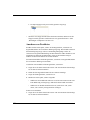
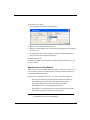
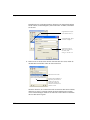
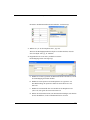
3. Wählen Sie eine Java Bean-Datei aus dem Ordner NetObjects Fusion 8\Java\Beans
aus. Sie können über die Registerkarte „Java-Archiv-Assets“ auch eine Datei
auswählen, die zur Zeit auf Ihrer Site verwendet wird.
Die Dateinamenerweiterung für Java Bean-Dateien ist .jar oder .class. Die
meisten Java Beans besitzen die Dateinamenerweiterung .jar, aber einige .jarDateien sind möglicherweise keine Java Beans. Wenn Sie versuchen, eine .jarDatei zu öffnen, die kein Java Bean ist, wird in NetObjects Fusion eine
entsprechende Meldung angezeigt.
4. Klicken Sie auf Öffnen.
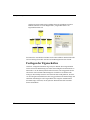
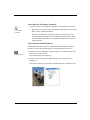
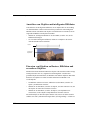
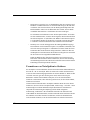
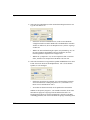
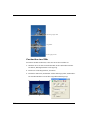
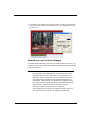
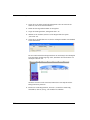
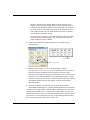
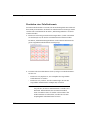
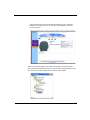
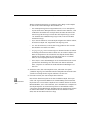
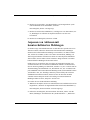
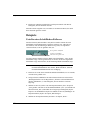
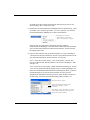
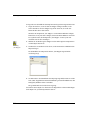
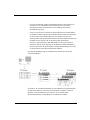
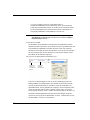
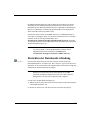
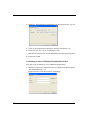
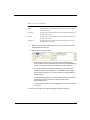
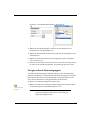
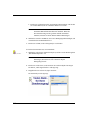
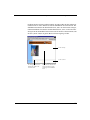
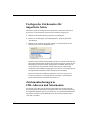
Der Java Bean-Platzhalter wird auf der Seite angezeigt. Beans sind in der
oberen rechten Ecke des Platzhalters mit unterschiedlichen Symbolen versehen.
Diese Symbole werden vom Autor des Bean erstellt und haben keinen Einfluss
auf die Funktion des Beans.
417