1
Adressen, Bereich, Teilnetz, Ethernet oder Internet)
ein.
8.3 Firewall-Zonen
Eine Zone besteht aus einer Sammlung von
Netzwerkadressen, die eine logische Gruppe ergeben.
Jeder Adresse in einer Gruppe werden die gleichen
Regeln zugewiesen, die zentral für die gesamte
Gruppe erstellt werden.
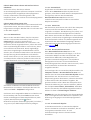
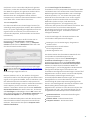
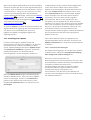
Sie können solche Zonen erstellen, indem Sie auf die
Schaltfläche Hinzufügen klicken. Geben Sie einen
Namen im Feld Name und eine Beschreibung
(optional) der Zone ein. Wählen Sie ein Profil aus, dem
die Zone zugewiesen werden soll, und fügen Sie eine
IPv4-/IPv6-Adresse, einen Adressbereich, ein Subnetz,
ein WLAN-Netzwerk oder eine Schnittstelle hinzu.
8.4 Firewall-Profile
Über die Option Profile können Sie das Verhalten der
Personal Firewall von ESET Endpoint Security steuern.
Sie können Firewall-Regeln während der Erstellung
oder Bearbeitung einem bestimmten Profil zuweisen.
Wenn Sie ein Profil auswählen, werden nur die
globalen Regeln (ohne ausgewähltes Profil) und die
diesem Profil zugewiesenen Regeln angewendet. Sie
können mehrere Profile mit unterschiedlichen Regeln
erstellen, um das Verhalten der Personal Firewall
schnell und einfach zu ändern.
8.5 Firewall-Logs
Die Personal Firewall von ESET Endpoint Security
speichert alle wichtigen Ereignisse in einer Log-Datei.
Um auf die Log-Dateien der Firewall zuzugreifen,
klicken Sie im Hauptmenü auf Tools > Logs und wählen
Sie Firewall aus dem Dropdown-Menü Log aus.
Die Log-Dateien sind ein wertvolles Instrument zum
Erkennen von Fehlern und zum Aufdecken von
versuchten Zugriffen auf das System. Die Log-Dateien
der ESET-Personal Firewall enthalten folgende Daten:
Datum und Uhrzeit des Ereignisses
Name des Ereignisses
Quelle
Zielnetzwerkadresse
Kommunikationsprotokoll
Angewendete Regel oder ggf. Name des Wurms
Betroffene Anwendung
Benutzer
22
Eine gründliche Analyse dieser Daten kann zur
Erkennung von Sicherheitsbedrohungen beitragen.
Viele weitere Faktoren, die potenzielle
Sicherheitsrisiken darstellen, können mit der Personal
Firewall kontrolliert werden: häufige Verbindungen
von unbekannten Standorten, ungewöhnlich viele
Verbindungsversuche, Verbindungen mit
unbekannten Anwendungen, ungewöhnliche
Portnummern.
9. Medienkontrolle
Mit ESET Endpoint Security können Sie Medien bzw.
Geräte scannen oder sperren oder erweiterte Filterund/oder Berechtigungseinstellungen anpassen und
definieren, wie ein Benutzer auf diese Geräte
zugreifen und mit ihnen arbeiten kann. Dies ist
sinnvoll, wenn der Administrator verhindern möchte,
dass Benutzer Geräte mit unerwünschten Inhalten
verwenden.
Unterstützte externe Geräte:
Datenträgerspeicher (Festplatten, USB-Speicher)
CD/DVD
USB-Drucker
Bildverarbeitungsgerät
Serieller Port
Netzwerk
Mobiles Gerät
Wenn ein von einer bestehenden Regel blockiertes
Gerät eingefügt wird, wird ein
Benachrichtigungsfenster angezeigt und es wird kein
Zugriff auf das Gerät gewährt.
Im Log der Medienkontrolle werden alle Ereignisse
aufgezeichnet, die die Medienkontrolle auslösen. Um
Log-Einträge anzuzeigen, klicken Sie im Hauptfenster
von ESET Endpoint Security auf Tools > Log-Dateien 24 .
9.1 Regel-Editor
Die Einstellungen der Medienkontrolle können unter
Einstellungen > Erweiterte Einstellungen ... >
Medienkontrolle geändert werden.
Durch Klicken auf Medienkontrolle aktivieren wird die
Funktion der Medienkontrolle in ESET Endpoint
Security aktiviert. Nach der Aktivierung der
Medienkontrolle können Sie Regeln für die
Medienkontrolle verwalten und bearbeiten. Über das
Kontrollkästchen neben einem Regelnamen können
Sie die entsprechende Regel aktivieren und
deaktivieren.