1
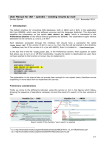
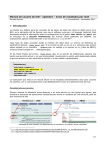
Q u i ckPri n t Ben u tzerh an db u ch Bitte beachten Sie: ► Wenn Sie ein Layout zum ersten Mal auswählen, dann wird der Eingabebereich mit Standardwerten befüllt (so, wie sie in den Datenfelddefinitionen in TFORMer Designer festgelegt sind). ► QuickPrint speichert die eingegebenen Daten automatisch. Wird dasselbe Layout erneut geöffnet, stehen die zuletzt eingegebenen Daten wieder zur Verfügung. ► Bei manchen Datenfeldern kann die Eingabedatenprüfung aktiviert sein. In diesem Fall werden nur gewisse Daten akzeptiert. Schlägt die Prüfung fehl, so kann das Layout nicht gedruckt werden. ► Wenn Sie die Maus über ein Datenfeld stellen, wird der Datenfeld-Kommentar aus TFORMer Designer angezeigt (falls verfügbar). – Siehe unterhalb: Abbildung 5: Druckdateneingabe mit Tooltip Information 4.6 Schaltflächen für Druck und Vorschau Die folgenden Steuerelemente werden zum Drucken bzw. für die PDF Vorschau verwendet: Abbildung 6: Schaltflächen für Druck und Vorschau In stellen Sie die Anzahl der Etiketten ein, die Sie drucken möchten. Alternativ können Sie diesen Wert auch im Druckdialog einstellen (detaillierte Informationen entnehmen Sie bitte Abschnitt 5.2.2). Bitte beachten Sie: ► Die Anzahl der Kopien wird für jedes Layout individuell gespeichert! Die Schaltfläche generiert eine PDF Vorschau und öffnet sie im Standard PDF Betrachter. Anders als im Vorschaubereich (siehe 4.4) werden für diese Vorschau die Daten aus dem Eingabebereich (siehe 4.5) verwendet. Die Schaltfläche startet den Druckvorgang. Alternativ können Sie auch das Tastenkürzel Strg+P verwenden, oder Datei ► Drucken aus dem Menü auswählen. Bitte beachten Sie: ► Üblicherweise wird vor dem Drucken ein Bestätigungsdialog angezeigt. Auf diesem Dialog können Sie den Drucker auswählen, sowie zusätzliche Einstellungen vornehmen. ► Sie können das Programm auch anweisen, den Druckdialog zu überspringen. In diesem Fall gibt es keine weitere Bestätigung, bevor der Auftrag an den Drucker gesendet wird. Die entsprechende Einstellung dazu finden Sie in Abschnitt 6.2.2, Option Druckdialog. Alternativ können Sie auch „Diesen Dialog nicht mehr anzeigen“ auswählen, sobald der Druckdialog angezeigt wird (siehe Abbildung 8, ). ► Einzelheiten zum Druckdialog entnehmen Sie bitte Kapitel 5. HINWEIS: Das kleine Dreieck liches Menü zum Vorschein: auf der rechten Seite der Schaltfläche „Drucken“ bringt ein zusätz- Seite 9 von 22