1
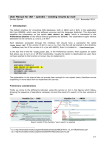
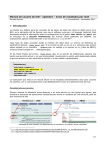
Q u i ckPri n t Ben u tzerh an db u ch 5 Druckdialog 5.1 Allgemein Um den Druckdialog zu öffnen, klicken Sie auf die Schaltfläche Drucken, drücken Sie Strg+P oder wählen Sie im Menü den Eintrag Datei ► Drucken. Abbildung 8: Druckdialog Bitte beachten Sie: ► Falls kein Druckdialog erscheint, überprüfen Sie bitte die entsprechende Einstellung in den Druckereinstellungen (siehe Abschnitt 6.2.2). 5.2 Ausgabeparameter Am Druckdialog können Sie die unten beschriebenen Ausgabeparameter einstellen. Sobald das erledigt ist, klicken Sie auf Drucken, um den Auftrag an den Drucker zu senden (oder um die Ausgabedatei zu generieren). 5.2.1 Gerät Ausgabe auf Wählen Sie eine der folgenden Ausgabetypen: Standarddrucker 2 (Ausgabe auf den Standarddrucker .) Drucker 2 (Ausgabe auf einen ausgewählten Drucker .) PostScript 3 (PostScript Ausgabe erzwingen .) Zebra 3 (ZPL Ausgabe erzwingen .) PDF 3 (Ausgabe in eine PDF Datei .) Drucker Für den Standarddrucker und für „PDF“ ist diese Auswahl gesperrt. Für alle anderen Ausgabetypen wählen Sie das gewünschte Zielgerät aus. Die Auswahl zeigt eine Liste aller Drucker, die auf Ihrem System verfügbar sind. 2 3 Die Druckdaten werden über die GDI Schnittstelle generiert (Microsoft Windows). Die Druckdaten werden vom TFORMer Druck-Kernel generiert. Seite 11 von 22