1
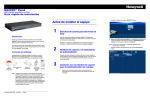
6 Einbinden des MAXPRO® Cloud-Geräts in ein System Verbinden des MAXPRO® Cloud-Geräts mit dem Internet Das nachstehende Systemdiagramm zeigt, wie das MAXPRO® Cloud-Gerät in ein System eingebunden werden kann. Verbinden Sie das MAXPRO® Cloud-Gerät wie in der Abbildung dargestellt mit dem Internet. Der Bildschirm „HRRH8™ Configuration“ (HRRH8-Konfiguration) wird geöffnet. 3. 7 Aktivieren Sie im Bereich „Network Settings“ (Netzwerkeinstellungen) auf der Registerkarte „Systems“ (Systeme) die Option UPnP (Universal Plug and Play), um die automatische Port-Weiterleitung einzuschalten. Installieren der MAXPRO® Cloud-Software Laden Sie die Software für das MAXPRO® Cloud-Gerät auf Ihren PC bzw. Laptop. Die Software befindet sich auf der MAXPRO® Cloud-Utility-CD, die mit dem Gerät geliefert wurde. Die folgenden drei Programme werden automatisch Anschlüsse auf der Rückseite: von der 1 2 3 4 5 6 7 8 10 9 Nummer Beschreibung 1 BNC-Anschluss für lokalen Videoausgang 2 BNC-Anschlüsse für analogen Videoeingang 3 Audioeingang/-ausgang (erst bei zukünftigen Versionen verfügbar) 4 Alarmeingänge 5 RS-485-Anschluss (für die zukünftige Verwendung) 6 Alarmausgänge 7 RS-232-Anschluss 8 Ethernet-LAN-Netzwerkanschluss RJ45 9 Eingänge der IP-Kamera (PoE) 10 48-V-Wechselstromanschluss AL-2 GND AL-3 AL-8 AL-4 GND AL-5 ARM AL-6 GND RS485- RS485GND GND NC-1 NC-2 COM-1 NC-1 COM-2 NC-2 Out Bonjour® • Microsoft® Silverlight® • Eine ausführbare Desktop-Datei Legen Sie die Utility-CD in das CD-Laufwerk des PCs/Laptops ein. 2. Folgen Sie den Anweisungen des Assistenten, um die Installation abzuschließen. Zugriff auf die Konfigurationsseite des MAXPRO® Cloud-Geräts Hinweis Ein rotes Warnsymbol zeigt an, dass UPnP fehlgeschlagen ist. In diesem Fall wird eine manuelle Port-Weiterleitung über einen DSLRouter oder ein DSL-Modem empfohlen. Bewegen Sie den Mauszeiger auf das rote Warnsymbol. Daraufhin wird ein Fenster mit Informationen zum Verbindungsfehler und Tipps zur Fehlerbehebung angezeigt. Im Abschnitt Fehlerbehebung des Benutzerhandbuchs finden Sie weitere Informationen zur Lösung des Problems. 4. Klicken Sie im Bereich „MAXPRO® Connect“ auf Register (Registrieren). Hinweis Das MAXPRO Cloud-Gerät muss auf einem System mit einem DHCP-Server installiert werden. 1. Öffnen Sie ein Fenster im Internet-Browser, und wählen Sie View Explorer Bars Bonjour (Ansicht > Explorer-Leisten > Bonjour), um den Bonjour-Auswahlbereich anzuzeigen. Siren IN + RS2 3 2 Cloud-Utility-CD auf Ihrer Arbeitsstation installiert: • 1. 2. In Voreingestellt ist der DHCP-Modus, bei dem automatisch eine IPAdresse bezogen wird. Deaktivieren Sie nach Abschluss der Registrierung die Option Obtain IP Address automatically (IPAdresse automatisch beziehen), damit eine statische IP-Adresse verwendet wird. ® Alarmkontakte und -anschlüsse AL-1 AL-7 8 MAXPRO® 48 V Beachten hinsichtlich der3 Alarmkontakte G I G- L A N -1 0 / 1Sie 00 1 2 und -anschlüsse diese Beschriftungen. Doppelklicken Sie im Bonjour-Bereich auf HRR8. Geben Sie den werkseitig vorgegebenen Standardbenutzernamen (admin) und das Kennwort (admin) ein, und klicken Sie auf Enter (Eingabe). Ein rotes Warnsymbol zeigt an, dass der Verbindungsaufbau fehlgeschlagen ist. Bewegen Sie den Mauszeiger auf das rote Warnsymbol. Daraufhin wird ein Fenster mit Informationen zum Verbindungsfehler und Tipps zur Fehlerbehebung angezeigt. Im Abschnitt Fehlerbehebung des Benutzerhandbuchs finden Sie weitere Informationen zur Lösung des Problems. POE Im Anschluss sollten vor Ort die System-, Kamera- und Aufnahmeeinstellungen sowie die Eingänge, Zeitpläne, Spot-Monitore und Ausgänge konfiguriert werden. 3