1
ein Host angepingt. Hier können Sie einstellen, welcher Host das ist. Es
ist möglich und ratsam mehrere, durch Komma getrennte IP-Adressen
anzugeben.
Bekannte Netzwerke
Bekannte Netzwerke können vom Warsurfer besonders behandelt werden, z.B.
um kostenpflichtige Hostspots aus dem Verbindungsalgorithmus auszuklammern.
Dazu müssen diese in die Tabelle “userconfig” eingetragen werden, mit der
“usable”-Spalte auf 0 gesetzt. Beispiel:
INSERT INTO userconfig(ESSID,usable) VALUES(’WucherGMBH’,0);
8.5
8.5.1
Anwendung
Zusammengefasster Start
Der Warsurfer besteht aus vielen Applikationen, die einzeln oder zusammen gestartet werden können. Wenn Sie nur eine einzige Konsole bevorzugen, können
alle benötigten Applikationen mit dem Befehl “warsurfer” starten. Alle Prozesse ausser dem “Connector” werden dann im Hintergrund versteckt. In diesem
Modus ist es aber schwer, allfällige Fehler in den Subprozessen zu erkennen.
8.5.2
Einzelstart
Wenn Sie ein Fan von vielen offenen Konsolen sind, empfehlen wir diese Art,
den Warsurfer zu starten. So kann jeder Prozess beobachtet und überwacht
werden (dies beeindruckt auch allfällige Zuschauer!). Um die folgenden Befehle
auszuführen, müssen Sie in der jeweiligen Konsole in das Installationsverzeichnis
wechseln.
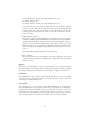
1. kismet
2. python detector.py
3. python connector.py
4. python downloaddaemon.py # (nur wenn Sie den Mailfetcher einsetzen
oder grössere Downloads planen)
5. python mailfetcher.py # (nur wenn Sie den integrierte Mailfetcher verwenden möchten)
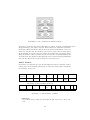
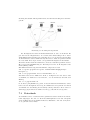
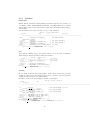
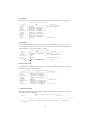
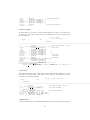
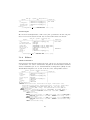
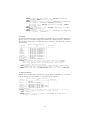
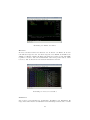
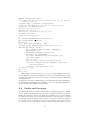
Die Ausgaben der einzelnen Fenster seien hier kurz erklärt:
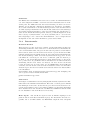
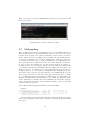
Kismet
Das Kismetfenster zeigt die vom Sniffer entdeckten Netzwerke. Diese können Sie
hier sortieren, genauer untersuchen etc. Für mehr Informationen lese Sie bitte
die Kismet Dokumentation.
68