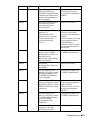
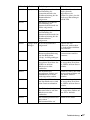
1
2
Schließen Sie das Netzkabel an, und
warten Sie ca. drei Minuten.
In einigen Netzwerkumgebungen ist
unter Umständen eine längere Wartezeit
als drei Minuten erforderlich.
3
Starten Sie den Browser des
Computers.
4
Geben Sie in die Adressleiste die
Adresse „
xxx.xxx.xxx.xxx (IP
Address 1 (Controller))“ ein, und
drücken Sie die Eingabetaste.
Tipp
Sie können die konfigurierte IP-Adresse
prüfen, indem Sie auf die Taste INFO am
Player drücken.
5
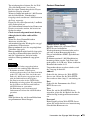
Klicken Sie auf die Registerkarte
„Setup“.
Der Bildschirm „Setup“ wird angezeigt.
In diesem Bildschirm können Sie das
Netzwerk-Kennwort ändern.
Ausführliche Informationen finden Sie
im Abschnitt „Verwenden des Signage
Web Manager“ unter „Bildschirm
Setup“.
6
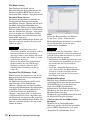
Klicken Sie auf die Schaltfläche
„Network“.
7
Klicken Sie unter „Internet Protocol
(TCP/IP)“ auf „Obtain IP addresses
automatically (DHCP)“.
8
Klicken Sie auf die Schaltfläche
„Apply“.
Hinweis
Abhängig von Ihrem Router wird die IPAdresse möglicherweise nicht korrekt
bezogen. (In diesem Fall wird die Auto-IP-
Adresse in IP-Adresse 1 und 2 eingestellt.
Dabei wird einem Gerät automatisch eine IPAdresse zugewiesen, damit sie sich nicht mit
den Adressen anderer Geräte in Netzwerken
ohne DHCP-Server überschneidet.) Prüfen Sie
vor Gebrauch die technischen Daten und die
Funktionen des Routers.
12
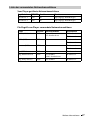
Vorbereiten der Netzwerkfunktionen
Prüfen der automatisch
zugewiesenen IP-Adresse
Wenn eine IP-Adresse automatisch
zugewiesen wurde, können Sie
folgendermaßen Signage Web Manager
öffnen und überprüfen, welche IP-Adresse
zugewiesen wurde. Die IP-Adresse kann
sich bei jedem Einschalten des Players
ändern. Überprüfen Sie daher wie im
Folgenden beschrieben jedes Mal die IPAdresse, wenn Sie den Player aus und
wieder ein schalten.
1
Schließen Sie den Player an den
Monitor an.
2
Drücken Sie die Taste 1 und nach
dem Start des Players die Taste INFO.
3
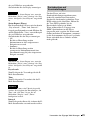
Überprüfen Sie die im Dialogfeld auf
dem Monitor angezeigte IP-Adresse.