1
SC-P9000 Series/SC-P7000 Series/SC-P8000 Series/SC-P6000 Series
Benutzerhandbuch
Einführung
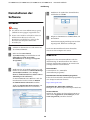
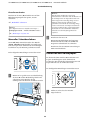
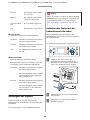
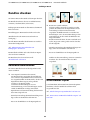
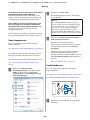
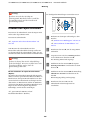
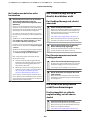
❏
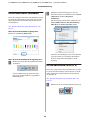
Ändert den Typ der schwarzen Tinte.
U „Ändern des Typs der schwarzen Tinte“ auf
Seite 57
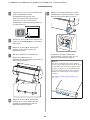
❏
Wird dies gedrückt, wenn der
Papiereinstellungsname- oder
Kennworteingabebildschirm angezeigt wird, können
Sie die Art der Buchstaben ändern.
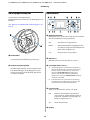
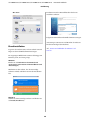
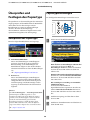
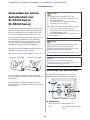
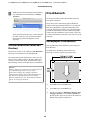
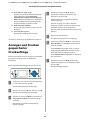
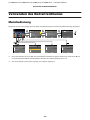
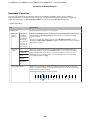
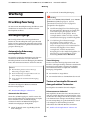
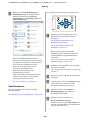
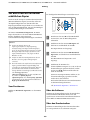
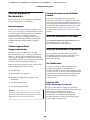
Displayansicht
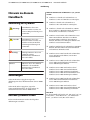
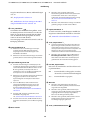
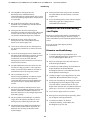
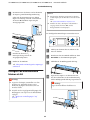
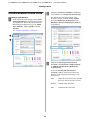
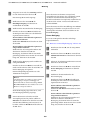
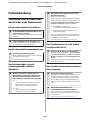
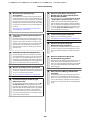
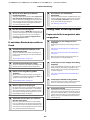
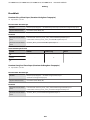
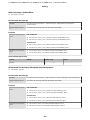
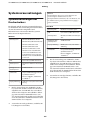
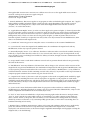
O Tintenkontrollleuchte
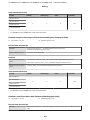
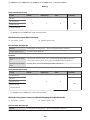
Der Tintenstatus wird mit einer leuchtenden oder
blinkenden Anzeige signalisiert.
Ein
Blinkt
Aus
: Signalisiert Fehler, wie z. B. eine verbrauchte Tintenpatrone oder eine
nicht bzw. falsch installierte Tintenpatrone. Prüfen Sie den Fehlerinhalt auf
dem Bildschirm des Bedienfeldes.
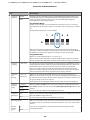
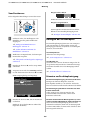
1. Meldungen
Zeigt Druckerstatus, Betrieb und Fehlermeldungen
an.
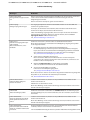
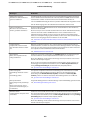
U „Maßnahmen, die beim Anzeigen einer Meldung
durchzuführen sind“ auf Seite 151
U „Verwenden des Bedienfeldmenüs“ auf Seite 116
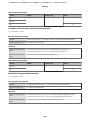
: Wenig Tinte. Die Tintenpatrone sollte
so bald wie möglich ausgetauscht werden, weil die Patrone sonst während eines Druckvorgangs leer sein könnte.
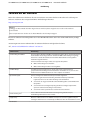
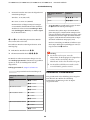
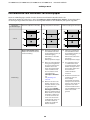
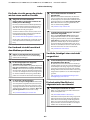
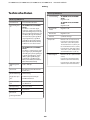
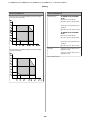
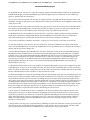
2. Papierzufuhr
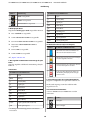
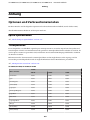
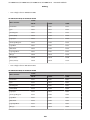
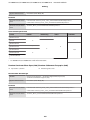
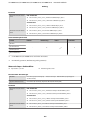
Die Einstellungen für Papierquelle (Rollenpapier oder
Einzelblätter) und Autom. Schneiden für Rollenpapier
werden durch die Symbole in der folgenden Tabelle
gekennzeichnet.
Der unter Papiertyp gewählte Papiername wird rechts
neben dem Symbol angezeigt. Wenn Ben.Def. Papier
ausgewählt wird, wird eine Zahl auf dem
Papiersymbol angezeigt
U „Papier“ auf Seite 125
: Kein Fehler.
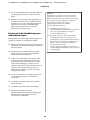
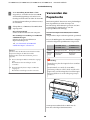
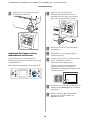
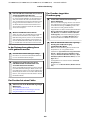
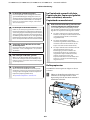
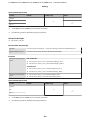
P Papierkontrollleuchte
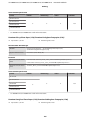
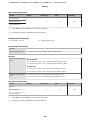
Der Papierstatus wird durch eine leuchtende oder
blinkende Leuchte angezeigt.
Ein
Blinkt
Aus
: Zeigt einen Fehler an, etwa nicht vorhandenes Papier oder von der Papiereinstellung abweichendes Papier. Prüfen Sie den Fehlerinhalt auf dem Bildschirm des Bedienfeldes.
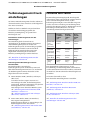
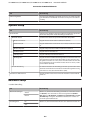
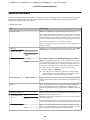
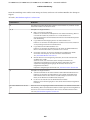
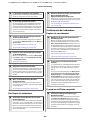
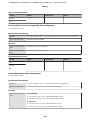
Symbol
Erläuterung
Druckt auf Rollenpapier. Das Papier wird
nach dem Druck einer Seite automatisch
geschnitten.
: Zeigt einen Fehler an, wie etwa einen
Papierstau oder schief eingezogenes
Papier. Prüfen Sie den Fehlerinhalt auf
dem Bildschirm des Bedienfeldes.
Druckt auf Rollenpapier. Es erfolgt kein automatischer Papierschnitt.
Druckt auf Einzelblättern.
: Kein Fehler.
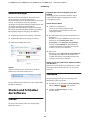
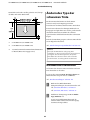
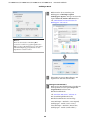
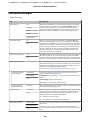
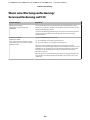
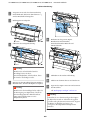
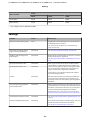
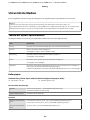
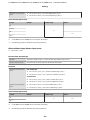
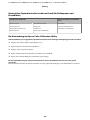
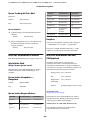
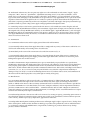
3. Walzenabstand
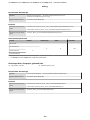
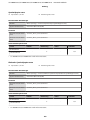
Zeigt die Einstellungen für Walzenabstand an.
U „Benutzerd. Papiereins.“ auf Seite 127
U „Druckereinstellungen“ auf Seite 129
Symbol
Erläuterung
Standard ist ausgewählt
Eng ist ausgewählt
14