1
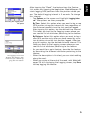
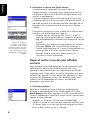
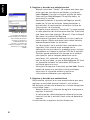
Sélectionner l’option
cadence d’enregistrement
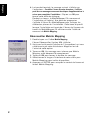
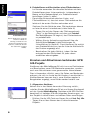
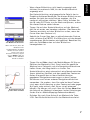
Écran Enregistrement
L’écran Enregistrement
affiche également la
distance parcourue depuis
que vous avez commencé à
enregistrer l’entité ligne.
5
Français
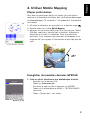
Après avoir tapé sur l’entité ligne « Road » (Route) à partir
de l’écran Nouv. entité et sur le bouton Log, le
MobileMapper CX commence à enregistrer les positions du
GPS à partir de votre position courante. La cadence
d’enregistrement est de 5 secondes par défaut. Pour
modifier cette cadence :
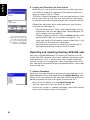
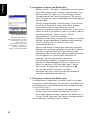
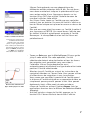
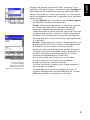
- Tapez sur Options à l’écran et mettez l’option Cadence
enreg. en surbrillance. Deux options sont alors
proposées :
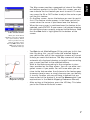
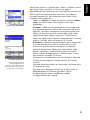
En temps : Sélectionnez cette option pour enregistrer
une nouvelle position GPS à des intervalles de temps
régulier, sans tenir compte de la distance parcourue
depuis la dernière position enregistrée. Après avoir
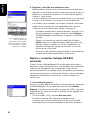
sélectionné cette option, tapez sur l’intervalle de
temps de votre choix. L’écran Enregistrement s’affiche
avec la liste des attributs associés à l’entité.
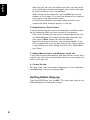
En distance : Sélectionnez cette option pour enregistrer
une nouvelle position GPS à chaque fois qu’une
distance fixe a été parcourue depuis la dernière
position enregistrée. Après avoir sélectionné cette
option, tapez sur l’intervalle de distance de votre
choix. L’écran Enregistrement s’affiche avec la liste
des attributs associés à l’entité.
- Comme vous le feriez pour une Entité point, décrivez
l’entité en renseignant chaque attribut qui lui est
associé.
- Lorsque votre description est terminée, déplacez-vous
le long de la route.
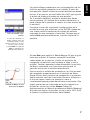
- Dès que vous atteignez le bout de la route avec le
MobileMapper CX affichant toujours l’écran
Enregistrement, tapez sur OK pour arrêter
l’enregistrement de l’entité.