1
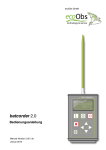
batcorder 3.0
ecoObs GmbH
MODE: AUTO+TIMER
Free Memory:12345/16000 MB
Files on card: 632
TIMER ACTIVE
STOP: 06:00
SCANNING
Time: 21:07:12
batcorder 3.0
MODE
Bedienungsanleitung
SETTINGS
Manual Version 3.00 / de
März 2013
1
REC
SICHERHEITSHINWEISE / GEBRAUCHSHINWEISE
Zu dieser Bedienungsanleitung
Diese Bedienungsanleitung gehört zu dem Produkt batcorder. Sie enthält
wichtige Hinweise zur Inbetriebnahme und Handhabung. Lesen Sie diese
Anleitung genau durch und beachten Sie die Sicherheitshinweise, besonders
wenn Sie dieses Produkt an Dritte weitergeben. Bewahren Sie die Bedienungsanleitung zum Nachlesen auf! Der Stand der Anleitung entspricht
mindestens der Software-Version (SW) 300 des batcorder. Manche
Funktionen können bei älteren SW-Versionen fehlen.
Verwendete Symbole
In der vorliegenden Betriebsanleitung werden die folgenden Symbole verwendet. Sie sollen den Anwender auf wichtige Hinweise aufmerksam machen.
Vorsicht!
Mit diesem Symbol gekennzeichnete Abschnitte sind besonders zu beachten. Eine Missachtung kann Personen und Material gefährden.
Wichtiger Hinweis!
Dieses Symbol kennzeichnet Hinweise, die für die ordnungsgemäße Funktion des Gerätes wichtig sind. Missachtung kann
die Funktionsfähigkeit des Geräts beeinträchtigen oder zum
kompletten Ausfall führen.
So entsorgen Sie alte Geräte:
Selbstverständlich nehmen wir unsere alten Geräte gemäß ElektroG (Rücknahme und Entsorgung von Elektro- und Elektronikaltgeräten) zurück. Wir
verwerten sie entweder wieder oder die Geräte werden über ein Recyclingunternehmen nach gesetzlicher Vorgabe entsorgt. Entsorgen Sie defekte Geräte bitte nicht über den Hausmüll oder kommunale Sammelstellen, sondern
senden Sie diese (oder auch Einzelteile) kostenlos an uns zurück! Falls Sie
Fragen haben, erreichen Sie uns unter info@ecoobs.de .
ecoObs GmbH, Tolstoistrasse 8, 90475 Nürnberg
!
!
!
!
!
1
SICHERHEITSHINWEISE / GEBRAUCHSHINWEISE
Sicherheitshinweise
Bei Sach- oder Personenschäden, die durch unsachgemäße Handhabung
oder Nichtbeachtung der Bedienungsanleitung bzw. der Sicherheitshinweise verursacht werden, übernehmen wir keine Haftung. In solchen Fällen erlischt jeder Gewährleistungsanspruch.
!
batcorder allgemein:
• Bedienen Sie den batcorder nicht beim Lenken eines Fahrzeugs!
• Achten Sie auf eine sichere Befestigung des Geräts, denn durch
•
Herunterfallen können Personen oder das Gerät geschädigt werden.
Lassen Sie das Gerät nicht unbeaufsichtigt in der Nähe von Kin-
•
•
•
dern, denn diese können sich sehr leicht durch den Mikrofonextender verletzen!
Das Gerät ist nicht für den Betrieb an Netzsteckdosen ausgelegt.
Führen Sie keine fremden Spannungen zu!
Sollte der batcorder einen Schaden aufweisen oder nicht mehr
•
starten, wenden Sie sich bitte an unseren Support per Email:
info@ecoobs.de oder 0911 3768053. Bitte versuchen Sie nicht,
Schäden selbst oder durch nicht autorisierte Personen zu beheben.
Vermeiden Sie starke mechanische Beanspruchungen des batcor-
•
!
ders, insbesondere des Stecker im angeschraubten Zustand. Starke Vibrationen, kräftiges Schütteln oder Fallenlassen können das
Gerät beschädigen!
Verwenden Sie nur von ecoObs autorisiertes Zubehör um Schäden
am Gerät zu vermeiden.
batcorder Akkupack:
• Die Batteriezelle im Akkupack muss von Fachpersonal gewechselt
werden. Sollten Sie die Batterien auswechseln wollen, wenden Sie
sich bitte an uns.
2
SICHERHEITSHINWEISE / GEBRAUCHSHINWEISE
Gebrauchshinweise
• Halten
Sie das Gerät im Betrieb von elektromagnetischen und
magnetischen Störfeldern fern! Es entspricht zwar den Standards
für elektromagnetische Verträglichkeit, jedoch ist bei Mikrofonen
funktionsbedingt nicht zu verhindern, dass elektromagnetische
•
•
•
•
•
•
•
Felder einkoppeln und das Audiosignal beeinträchtigen können.
Das Mikrofon ist empfindlich gegen mechanische Belastung.
Achten Sie darauf, dass die Mikrofonspitze nirgendwo anstößt und
keine Scherkräfte auf den Mikrofonstab wirken.
Nehmen Sie einen Wechsel der SDHC-Karte nicht im Aufnahmemodus vor. Dies kann zu einem vollständigen Datenverlust führen.
Den Stromstecker immer vorsichtig mit Hilfe der vorgesehenen
Schraubenmutter arretieren. Ein Verdrehen des Steckers kann zu
Brüchen im Stecker führen. Verwenden Sie keine Werkzeuge
zum Arretieren oder Öffnen (Zange, etc.).
Vermeiden Sie starke, kurzfristige Temperaturschwankungen, direkte Sonneneinstrahlung und Temperaturen über 40°C oder unter
0°C.
Staub oder klebrige Substanzen (Matsch, ...) können das Mikrofongitter verstopfen. Vermeiden Sie daher den Aufbau des batcorders an staubigen oder verschmutzten Orten.
Zwar schützt das Gehäuse vor Feuchtigkeit, das Mikrofon muss
jedoch für den Schallempfang offen sein. Die Mikrofonmembran ist
durch das feine Mikrofongitter zwar relativ gut vor Regentropfen
geschützt, längere Feuchtigkeitseinwirkung kann aber zu Korrosionsprozessen, und damit zu Empfindlichkeitsverlust führen. Vermeiden Sie daher dauerhafte Freibewitterung. Ein verschleiss-bedingter Ausfall des Mikrofons kann auftreten.
Sollten Sie Fragen haben, wenden Sie sich bitte an unseren Support per EMail: info@ecoobs.de oder telefonisch unter 0911 3768053
3
INHALTSVERZEICHNIS
Einführung!
5
Verwendung!
7
Gerätebeschreibung!
10
Inbetriebnahme!
14
Einstellungen!
15
Aufnahmen erstellen!
19
Aufbau im Feld!
25
Akkupack!
28
Firmware-Update!
29
Tipps & Tricks!
31
Probleme / Support !
33
Menü Übersicht!
36
Technische Details!
37
Mikrofonkalibrierung!
38
4
EINFÜHRUNG
Einführung
Mit dem batcorder haben Sie ein bioakustisches Messgerät nach dem neuesten Stand der Technik und Wissenschaft erworben. Damit können Sie auf
einfache Art und Weise Rufsequenzen von echoortenden Fledermäusen in
ihrem Lebensraum aufzeichnen. Er wird Ihnen faunistische Untersuchungen
und die Erstellung von Gutachten erleichtern und wird häufig als die Standard-Erfassungslösung eingesetzt. Wir empfehlen die speziell für dieses Gerät entwickelte Software zur Daten-Analyse und Verwaltung zu verwenden,
um das Gerät optimal zu nutzen. Informationen zu den Programmen bcAdmin, bcAnalyze und batIdent erhalten Sie im Internet auf unserer Homepage
http://www.ecoobs.de.
Was ist der batcorder
Der batcorder erfasst akustisch und automatisch Fledermausaktivität. Seine
objektive Aufnahmesteuerung und kalibrierte Empfindlichkeit ermöglicht die
systematische Erfassung von Fledermäusen im Rahmen von kurz- und langfristigem akustischem Monitoring. Die erprobte und intelligente Aufnahmesteuerung wird nur durch Fledermausrufe ausgelöst. Andere Störgeräusche
wie z.B. Laubheuschrecken werden größtenteils ignoriert. Die Rufsequenzen
werden mit hoher Qualität digital (500 kHz und 16 bit) auf einer auswechselbaren SDHC-Karte gespeichert.
Der batcorder ist kein herkömmlicher Fledermausdetektor. Er wandelt Ultraschall nicht in hörbare Töne um. Daher fehlen auch Lautsprecher oder
Kopfhöreranschluss. Fledermäuse können im Feld daher nicht direkt angesprochen werden, sondern die Rufe müssen über Signalanalyseverfahren
am Computer aus den Aufnahmen extrahiert werden.
Was ist neu im batcorder 3.0 ?
Diverse Neuerungen der Version 3.0 des batcorders (ab März 2013) erleichtern die Nutzung. Datenerhebungen mit den Vorgängermodellen sind dennoch vergleichbar. Die verringerte Größe und der neue interne Akku mit bis
zu 10 Stunden Laufzeit erleichtert den manuellen Betrieb (z.B. bei Transekten). Der Stromverbrauch wurde um ca. 40% gesenkt, so dass noch größere Laufzeiten möglich sind. Das Mikrofon verfügt über einen deutlich verbesserten Stecker, wodurch Mikrofone zwischen batcorder 2.0 und 3.0 jedoch
5
EINFÜHRUNG
nicht mehr ausgetauscht werden können. Ein Temperaturfühler im Mikrofonstecker zeichnet kontinuierlich die Temperatur auf. Durch einen eingebauten
Spannungswandler können nun auch Spannungsquellen von 6V bis 16V angeschlossen werden. Passende Kabel können Sie bei uns beziehen.
Ein Betrieb des batcorder 3.0 mit Batteriepacks des batcorder
1.0 ist nicht möglich! Gültige Batteriepacks sind durch eine
grüne LED, anstelle der vormals roten LED, gekennzeichnet.
Mikrofonwechsel können Sie selbst durchführen. Das Gerät muss dabei nicht
neu kalibriert werden. Daher ist keine Einsendung des gesamten Geräts an
den Hersteller nötig. Einzig ein Korrektur-Faktor (spezifisch je Mikrofon)
muss eingetragen werden. Ersatz-Mikrofone können kurzfristig bestellt werden. Es werden wie beim batcorder 2 alle SDHC-Karten mit bis zu 32 GB zuverlässig unterstützt. Eine RS232 Schnittstelle erlaubt die Kommunikation mit
Erweiterungen (WKA,Box). Der Download von Aufnahmen ist auf diese Weise allerdings nicht möglich.
Erweiterungen, die vor dem Erscheinen des batcorder 3.0 gekauft wurden, sind kompatibel mit dem batcorder 3.0. Gegebenenfalls muss die Firmware des Steuermoduls aktualisiert
werden. Auch benötigen Sie ein Mikro mit neuem Stecker.
Optionales Zubehör
Für den batcorder 3.0 gibt es diverses Zubehör für den Einsatz bei speziellen
Fragestellungen. Für den Betrieb in WEA-Gondeln bieten wir die WKA-Erweiterung an. Diese erlaubt den Betrieb des batcorders in einer WEA-Gondel und die Stromversorgung über das Festnetz der Anlage. Neben einer täglichen Status-SMS und einem Mikrofontest verfügt die Erweiterung über weitere Anpassungen für den Betrieb in der Gondel. Weitere Informationen finden Sie unter: http://www.ecoobs.de/cnt-wka.html . Für den autonomen Dauerbetrieb im Freiland (z.B. über Kronen oder an Windmessmasten) bieten wir
die Box-Erweiterung an. Diese kann optional mit einem Solarpanel ausgerüstet werden ( http://www.ecoobs.de/cnt-box.html ).
6
VERWENDUNGSHINWEISE
Verwendung
Die zuverlässige und qualitative bzw. semi-quantitative Erfassung von Fledermausrufen stellt grundsätzlich hohe Ansprüche an Aufbau und Einsatzort.
Nur so ist gewährleistet, dass die Signale sicher automatisch erkannt werden
und auch automatisch vermessbar sind. Wir empfehlen die folgenden Hinweise beim Einsatz des batcorders so weit möglich zu beachten. Diese betreffen insbesondere Einflüsse auf die Aufnahmesteuerung, die automatische
Vermessung (mit bcAdmin) und die Arterkennung (mit batIdent).
Akustische und elektromagnetische Einflüsse
Erhöhtes Rauschen im Audiosignal kann sowohl durch akustische als auch
durch elektromagnetische Störquellen entstehen. Liegen diese Störsignale
im Frequenzbereich von Fledermausrufen, beeinträchtigen sie zwangsläufig
die Signalanalyse. Die im batcorder implementierte Ruferkennung ist zwar
sehr robust, jedoch sollten bekannte Störquellen gemieden werden. Die folgende Störquellenliste ist nach bestem Wissen und Gewissen erstellt. Der
batcorder wird auch unter diesen Bedingungen meist zuverlässig laufen. Unter Umständen werden aber nicht alle Fledermausrufe erkannt oder Störgeräusche lösen Aufnahmen aus. Auch die später folgende Vermessung und
Bestimmung der Aufnahmen am Rechner kann durch folgende Faktoren beeinträchtigt werden:
Starke elektromagnetische oder magnetische Felder (z.B. an Hochspannungsleitungen, großen Magnetspulen, Hochspannungsschalt-
•
•
•
•
schränken, ...) können zu Fehlaufnahmen und Störungen in den Aufnahmen führen.
Wechselstromquellen (z.B. auch Neonröhren, Energiesparlampen, ...)
können Störbanden erzeugen.
Starke Windströmungen entlang von unregelmäßig geformten Objekten (z.B. Zug, LKW, PKW) erzeugen niederfrequentes Rauschen oder
auch breitbandige Rauschsignale. Diese können Fledermausrufe
maskieren.
Aufbau nahe an Schall reflektierenden Objekten oder Oberflächen ist
problematisch, denn durch Reflexionen treffen Ruf und laute Echos
mit nur kurzem zeitlichem Versatz am Mikrofon ein. Dies führt zu Interferenzen und damit zu Auslöschungen des Signals. In extremen,
seltenen Situationen kann auch der Aufnahmealgorithmus gestört
7
VERWENDUNGSHINWEISE
werden. Deshalb sollte der batcorder immer in mindestens 2m Abstand zu vertikalen Objekten aufgestellt werden. Anbringung des Geräts in der Nähe dichter Vegetation, Mauern, unter Brücken und Unterführungen, sowie über Teer oder direkt an Gewässern wird daher
nicht empfohlen. Mittels der Box-Erweiterung können diese Standorte
meist dennoch untersucht werden, da durch den Einbau des Mikrofons in den Box-Deckel Echoquellen hinter dem Gerät abgeschirmt
•
werden.
Manche Heuschrecken haben laute Ultraschallanteile in ihren Gesängen, die normalerweise keine Aufnahmen auslösen. Durch den
empfohlenen Aufbau in größerem Abstand zum Boden oder Gebüschen wird die Lautstärke singender Heuschrecken reduziert und die
Auslösewahrscheinlichkeit weiter erniedrigt.
Standortwahl und Erfassungsmodalitäten
Nicht alle Standorte sind für den Einsatz eines Fledermausdetektors gleich
gut geeignet. Auch unter Ausschluss der oben genannten Störquellen gibt es
Standorte, die sich auf Grund verschiedener Eigenschaften als ungünstig
erweisen. Die wichtigsten sind:
Winter- bzw. Schwarmquartier: Der Aufbau direkt im oder vor einem
großen Winterquartier wird im Herbst und Frühjahr zu sehr vielen
Aufnahmen führen. Oft sind diese nicht mehr in sinnvoller Weise
auswert- oder interpretierbar. Es werden sehr lange Sequenzen ge-
•
schrieben (Minuten), die von zahlreichen Individuen und Arten stammen können. Eine Auswertung am Rechner ist nicht mehr sinnvoll
möglich. Daneben führen Sozialrufe an Quartieren zu einer erhöhten
Rate an Fehlbestimmungen bei der automatischen Rufanalyse. Wir
empfehlen daher solche Standorte zu meiden und Daten in mindes-
•
tens 50 - 100 m Abstand zu sammeln.
Stehgewässer: An Stehgewässern finden sich viele Fledermausarten.
Sie eignen sich daher prinzipiell gut für die Erfassung der Diversität.
Darüber hinaus können jedoch nur wenig Aussagen getroffen werden. Denn wenn viele Tiere und Arten gleichzeitig fliegen, ist eine genaue Quantifizierung der Aktivität nicht mehr möglich. Die Rufe von
Tieren, die dicht über dem Wasser fliegen, erreichen das Mikro
gleichzeitig mit den Reflexionen von der Wasseroberfläche. Dies führt
zur Auslöschung von Teilstücken der Rufe, eine Vermessung wird
stark erschwert bis unmöglich.
8
VERWENDUNGSHINWEISE
• Windkraftanlagen-Gondeln: Häufig werden Fledermausdetektoren zur
Erfassung der Fledermausaktivität an Windkraftanlagen installiert.
Diese eigentlich elegante Untersuchungsmethode ist jedoch besonders sorgfältig zu planen. Abhängig vom Anlagentyp und der Art der
Anbringung können Probleme und Risiken auftreten, z.B. durch elektromagnetische und akustische Störungen, mechanische Belastungen, Schallabschattungen und -reflexionen und extreme klimatischen
•
Bedingungen (Wind, Temperaturschwankungen, Regen). Speziell für
diesen Untersuchungsort haben wir die WKA-Erweiterung entwickelt,
die den Einsatz erleichtert.
Autotransekte: Störgeräusche durch das Auto und den Fahrtwind, die
Vertreibung vieler Arten durch das Licht und den Lärm, die mechanische Belastung des Gerätes, die starken Reflexionen am Fahrzeug
und die Gefahr im Strassenverkehr durch Unachtsamkeit des Fahrers
können zu unbefriedigenden Ergebnissen und Personenschäden führen. Daher ist von dieser Methode abzuraten.
• Wir haften nicht für Schäden oder Ausfälle, die durch unsachgemäße
Anbringung oder Verwendung entstehen.
9
GERÄTEÜBERSICHT
Gerätebeschreibung
Mikrofonanschluss
Stromanschluss
Batteriepack
batcorder 3.0
ecoObs GmbH
MODE: AUTO+TIMER
Free Memory:12345/16000 MB
Files on card: 632
TIMER ACTIVE
STOP: 06:00
SCANNING
Time: 21:07:12
Aufnahme
Start/Stopp
Mode-Taste
MODE
An / Aus
REC
Wertänderung
Einstellungen
SETTINGS
Feld
Auswahl
Licht an/aus
Ladeanzeige
Stromanschluss
SDHC-Slot
SD
HC
8GB
Wartungsanschluss
Stromkabel
Lade-Netzteil
Mikrofon+Extender
Lieferumfang (Standardausführung)
(a) batcorder + Cordura®-Tasche für den Feldeinsatz
(b) Akkugehäuse inkl. Ladeelektronik und NiMH Akku (6V/2,4Ah)
(c) Netzteil zum Laden des Akkupacks (110-240V)
10
GERÄTEÜBERSICHT
(d) Kabelverbindung Akkupack-batcorder (5-polig)
(e) Mikrofonhalter inkl. Mikrofon
(f) Ladekabel (zur Verbindung des Netzteils mit dem Akkupack)
(g) Bedienungsanleitung
(h) Transportkoffer
Mikrofon
Das Mikrofon ist an der Spitze einer ca. 16 cm langen Aluminiumstange befestigt. Der fünf-polige Stecker wird am zentralen Anschluss der Gerätevorderseite aufgesteckt. Der Stecker hat eine rote Markierung sowie eine Nut,
die passend zu der Markierung auf der Buchse ausgerichtet werden muss
(nach oben). Der Stecker arretiert beim Aufstecken automatisch. Zum Lösen
am Stecker ziehen, die Arretierung löst sich dann. Die Stablösung garantiert
die gleichmässige Erfassung von Fledermäusen rund um den batcorder
(omnidirektional). Zwar sind Gewinde und Stab recht stabil, dennoch sollte
mit dem Gerät im aufgestecktem Zustand vorsichtig umgegangen werden.
Bitte beachten Sie die Hinweise zur Kalibrierung am Ende dieser Anleitung.
Stromversorgung
Direkt neben dem Mikrofonstecker befindet sich ein fünf-poliger
Schraubsteckeranschluss. Über diesen wird der batcorder mit Strom versorgt. In der Standardausführung wird ein Akkupack mitgeliefert, der über
Kabel zum Anschliessen verfügt. Dieser erlaubt eine Betriebszeit von mehr
als 100 Stunden im Aufnahmemodus.
Achten Sie darauf, das Kabel nicht zu verdrillen. Nehmen sie
die Arretierung nur mittels Drehen der Rändelschraube
vor. Richten Sie die Nase am Stecker passend zur Nut an der
Buchse vor dem Aufstecken aus. Am batcorder zeigt die Nase/
Nut zum Mikrofon hin, am Akkupack zur LED.
Der batcorder ist auf eine Versorgungsspannung von 6 bis 16
Volt ausgelegt. Sie benötigen passende Anschlusskabel zum
Anschluss von Batterien. Verwenden Sie nur von ecoObs zur
Verfügung gestellte Kabel! Durch zu hohe Spannungen oder
falsche Polung kann das Gerät zerstört werden!
11
GERÄTEÜBERSICHT
Interner Akku
Der batcorder verfügt neben dem externen Akkupack über einen internen
Akku, der den Betrieb für wenigstens eine Nacht auch ohne Anschluss des
externen Akkupacks erlaubt. Dies ist z.B. sinnvoll für Transekte. Der interne
Akku wird automatisch geladen, wenn ein externer Akkupack angeschlossen
wird und übernimmt die Versorgung des batcorders, wenn der externe Akkupack leer ist. Die Ladung des internen Akku kann auch durch Anschluss des
Ladekabels direkt am batcorder erfolgen. Nach ca. zwei Stunden sind 95%
Ladung erreicht, daraufhin wird auf einen geringeren Ladestrom umgeschaltet. Nach ca. weiteren zwei Stunden ist der Akku dann voll geladen. Wird der
batcorder während des Ladevorgangs gestartet, wird der Ladezustand angezeigt.
SDHC-Karte
Der Einschub für die SDHC-Karte befindet sich hinten am Gehäuse. Öffnen
Sie die Klappe des Gehäuses durch leichten Druck von unten und gleichzeitiges Aufklappen (siehe Zeichnung). Am besten geht dies in dem sie mit den
Fingern einer Hand von unten drücken und mit dem Daumen auf dem Dichtgummi gegenhalten und dann Aufklappen. Die Klappe ist mit einer Dichtung
ausgestattet und schützt den SDHC-Einschub vor Wasser. Eine richtige Verriegelung ist daher wichtig.
4GB
Die Klappe lässt sich mit etwas Übung sehr leicht öffnen.
Bitte Beachten Sie, dass keine große Kraft benötigt wird. Bei
Anwendung von Gewalt könnten Sie die Klappe beschädigen.
Vermeiden Sie die Verwendung von spitzen Gegenständen
zum Öffnen der Klappe.
Der Einschub der SDHC-Karte ist zentral angebracht. Die Karte muss bis
zum Einrasten eingeschoben werden. Dabei zeigen die Kontakte der SDHCKarte nach unten (siehe Zeichnung). Schieben sie zum Herausnehmen die
Karte mit leichtem Druck ins Gerät. Mittels einer Feder wird die Karte dann
12
GERÄTEÜBERSICHT
ausgeworfen (push-in-push-out). Der batcorder unterstützt SDHC-Karten mit
einer Kapazität von bis zu 32 GB.
Bitte beachten Sie, dass der batcorder nur mit SDHC-Karten
betrieben werden kann. Produkte, die dem SDHC Standard
nicht entsprechen, werden vom Gerät nicht gelesen. Die Karten benötigen keine besondere Geschwindigkeitsklasse.
Bei Verwendung einer neuen SDHC-Karte, ebenso wie bei Karten, die mit
dem Computer beschrieben wurden (Kopieren oder Löschen von Dateien),
wird der batcorder Sie zum Überschreiben der FAT-Tabelle (Liste der Dateieinträge) auffordern. Diesen Schritt müssen Sie mit „Continue“ ausführen.
Dabei werden alle vorhandenen Dateien auf der SDHC-Karte gelöscht! Dieser Schritt ist notwendig, um die FAT-Tabelle und Sektorengröße so zu gestalten, dass sie vom batcorder mit optimaler Geschwindigkeit beschrieben
werden kann.
Sollten Sie alle Daten der Karte löschen wollen, jedoch keinen Rechner zur
Verfügung haben, können Sie dies über die Erase-Funktion (Settings: SDHCCARD+CLOCK) starten. Dazu müssen Sie sich im genannten Menü befinden
und die REC + Taste drücken. Nach einer Sicherheitsabfrage wird der Karteninhalt unwiederbringlich gelöscht.
Wartungsanschluss
Neben dem SDHC-Slot befindet sich ein Wartungsanschluss,
der von uns zum Einspielen von Softwareupdates verwendet
wird. Das Anschliessen von nicht geeigneten Geräten an diesen Anschluss kann zur Zerstörung des batcorder führen.
Stromverbrauch der Display-Beleuchtung
Die Displaybeleuchtung verbraucht nur minimal Strom und wirkt sich auf die
Akkulaufzeit des batcorder nicht merkbar aus. Sie können im Manual-Modus
und im Auto-Modus, z.B. beim Ablaufen von Transekten, die Display-Beleuchtung auch dauerhaft eingeschaltet lassen. Die Helligkeit lässt sich im
Settings-Modus durch Halten der Licht-Taste und den Pfeil Oben/Unten Tasten ( , ) regeln.
13
INBETRIEBNAHME
Inbetriebnahme
Zur Inbetriebnahme Ihres batcorders benötigen Sie eine SDHC-Karte mit einer Größe von bis zu 32 GB, die jedoch nicht im Lieferumfang enthalten ist.
Vorbereiten der Stromversorgung
Der batcorder wird inklusive eines Batteriepacks (Akku nicht durch den Benutzer wechselbar!) ausgeliefert. Die Akkus können nur im versiegelten Akkugehäuse geladen werden. Vor dem ersten Betrieb bitte vollständig aufladen.
Zusammenbau
1. SDHC-Karte einlegen
2. Akkupack am batcorder befestigen
3. Stromversorgung anschließen (den gewinkelten Stecker am batcorder)
4. Mikrofon anschliessen (für den Einsatz Schutzkappe abziehen!)
Einschalten des batcorders
Um das Gerät zu starten, drücken Sie den An/Aus-Schalter ca. 3 Sekunden
lang. Der batcorder sucht nach dem Anschalten bis zu 7 Sekunden lang nach
angeschlossenem Zubehör. Erst danach können Einstellungen verändert
werden.
Der batcorder kann auch ohne SDHC Karte gestartet werden.
Ein Wechsel in die Aufnahme-Modi ist dann jedoch nicht möglich.
14
EINSTELLUNGEN
Einstellungen
Die Navigation zwischen den Eingabefeldern erfolgt mit den seitlichen Pfeiltasten ( , ). Werte des gewählten Feldes werden mit den Hoch/Runter
Pfeiltasten geändert ( , ).
Einstellungen SDHC-CARD + CLOCK
Hier nehmen Sie die folgenden Einstellungen vor:
1) Formatierung der SDHC-Karte
2) Aufnahmecode (Filecode; Dateiname)
3) Systemzeit und Datum
1) Mit Hilfe der Erase-Funktion können sie die eingelegte SDHC-Karte löschen. Drücken sie dazu bei gedrückter REC-Taste zusätzlich die UP-Taste. Nach einer Sicherheitsabfrage wird die Speicherkarte unwiderruflich
gelöscht.
2) Der Filecode (Dateiname) kann zehn beliebige alphanumerische Zeichen
und den Unterstrich ( _ ) enthalten.
3) Durch Eingabe von Datum und Uhrzeit setzen Sie die Systemzeit des batcorders.
Einstellungen ADVANCED
Auf dem Settings-Schirm werden die Parameter der Signalerkennung (Quality, Threshold, Critical Frequency), sowie die Länge des Posttriggers gesetzt.
15
EINSTELLUNGEN
Sie erreichen den Settings Advanced Schirm durch Drücken der SettingsTaste im SDHC-Card+Clock Menüschirm.
Änderungen dieser Parameter beeinflussen die Funktion des batcorder
grundlegend. Falsche Einstellungen können dazu führen, dass Fledermäuse
nicht mehr zuverlässig aufgezeichnet werden. Außerdem sind Aufnahmenächte mit unterschiedlichen Einstellungen der Parameter nicht mehr vergleichbar, da diese sich in Anzahl und Länge der Aufnahmen unterscheiden.
Quality
Der Quality Wert wird verwendet, um einen Fledermausruf von einem „Störsignal“ zu unterscheiden. Standardmäßig steht der Quality-Wert auf 20, denn
dieser Wert ist meist optimal. Eine Erhöhung führt zur Aufnahme von Signalen, die nicht mehr den strengen Kriterien eines Fledermausrufes entsprechen. Eine Erniedrigung kann dazu führen, dass manche Rufe oder Arten
keine Aufnahme (positive Triggerung) erzeugen.
Threshold
Der Threshold-Wert beeinflusst die Reichweite des batcorders. Die Geräte
werden von uns so ausgeliefert, dass ein 40 kHz Ton, der am Mikrofon mit
96 dB SPL anliegt, gerade zum Vollausschlag führt. Dadurch wird die Analyse-Empfindlichkeit des batcorder festgelegt. Ein guter Wert ist -27 dB (= ca.
4,75% vom Vollausschlag); soll das Gerät eine größere Reichweite abdecken, muss der Wert z.B. auf -36 dB. erniedrigt werden. Diese Einstellung
beeinflusst nicht die Verstärkung des Eingangssignal, sondern nur die Echtzeit-Analyse im Rahmen der Aufnahme-Triggerung. Mögliche Werte sind -18,
-24, -27, -30 und -36 dB. Verwenden Sie einen anderen Wert als -27 dB,
müssen Sie auch die Einstellung in bcAdmin anpassen. Beim Import von der
16
EINSTELLUNGEN
SDHC-Karte mittels der Logdatei liest bcAdmin den eingestellten Wert je
Session automatisch aus.
Posttrigger
Maximal die eingestellte Zeit darf zwischen zwei aufeinander folgenden Fledermausrufen verstreichen, um diese in einer Datei zu speichern. Erfolgt ein
weiterer Ruf nach der gewählten Zeit, wird eine neue Datei begonnen. Wir
empfehlen einen Wert von 400 ms oder 600 ms einzustellen. Möglich sind 0,
200, 400, 600 und 800 ms.
Die Grafik zeigt am Beispiel einer Sequenz die Pretrigger (50ms; nicht wählbar) sowie die Posttrigger Funktion des batcorder. Die Pfeile zeigen positive
Trigger-Ereignisse (=Fledermaus-Rufe) an.
Critical Frequency
Bei der Erkennung von Fledermaussignalen spielt die Critical Frequency eine
große Rolle. Signale mit einer Frequenz unter der Critical Frequency können
keine Aufnahme auslösen. Möglich sind Werte von 14, bis 110 kHz wählbar
in 2 kHz Schritten.
17
EINSTELLUNGEN
Default Settings
Durch Drücken der REC Taste kann der batcorder auf die Standard-Werte
von Quality = 20, Threshold = -27 dB, Posttrigger = 400 ms und Critical Frequency = 16 kHz gesetzt werden. Diese Werte sind optimal auf die Analyse
mit bcAdmin und batIdent abgestimmt.
Besondere Einstellungen
Ist Zubehör, z.B. die WKA Erweiterung, an den batcorder angeschlossen,
stehen unter Umständen noch weitere Menüschirme zur Auswahl.
18
AUFNAHMEN ERSTELLEN
Aufnahmen erstellen
Der batcorder ist mit drei verschiedenen Aufnahmemodi ausgestattet:
• automatische Aufnahme, Wecker-gestartet: Auto+Timer Modus
• automatisch Aufnahme, manuell gestarteter Betrieb: Auto-Modus
• manuelle Aufnahme: Manual-Modus
Auto+Timer Modus
Üblicherweise wird der batcorder im Feld aufgebaut und soll zu einer festen
Zeit (Sonnenuntergang) mit der Fledermauserfassung beginnen und am Ende der Nacht selbstständig die Erfassung beenden. Für diesen automatischen Einsatz ist der Auto+Timer Modus konzipiert.
Zur gesetzten Startzeit aktiviert sich der batcorder (vorausgesetzt er ist an
einen Akkupack angeschlossen) von selbst. Nach der gewählten Endzeit
stoppt er die Fledermauserfassung wieder.
Zur Aktivierung dieses Modus muss mittels der MODE-Taste der dargestellte
Bildschirm aktiviert werden (MODE: AUTO+TIMER).
Start/Stop regelt die zeitgesteuerte, automatische Aufnahmephase des batcorder. Zu den eingestellten Zeiten aktiviert bzw. deaktiviert sich das Gerät.
Passen Sie die Start- und Stoppzeit entsprechend Ihrer Wünsche an. Schalten Sie dann den batcorder aus ohne den Menüschirm zu wechseln. Damit
aktivieren Sie den Auto+Timer Modus. Dies wird zusätzlich durch eine kurze
Meldung signalisiert.
19
AUFNAHMEN ERSTELLEN
Achtung: Wenn Sie nach Aktivierung dieses Modus eine neue,
nicht durch den batcorder formatierte SDHC-Karte einlegen,
kann der batcorder beim automatischen Start u.U. nicht mit
der Aufnahme beginnen. Sie sollten die Karte nach dem Aktivieren des Timer-Modus im Gerät belassen!
Sollte der batcorder zum gewählten Zeitpunkt nicht an seine
Stromversorgung angeschlossen sein oder nach dem eigentlichen Startzeitpunkt mit dem Akkupack verbunden werden,
startet er nur bei gefülltem internen Akku automatisch!
Eine manuelle Deaktivierung des Scanning-Vorgangs im laufenden Auto+Timer-Modus beendet die zeitgesteuerte Funktion dieses Modus, d.h. das Gerät schaltet nicht mehr automatisch zum Stoppzeitpunkt ab.
Der Timer kann durch passende Wahl von Start- und Stoppzeit für maximale
Laufzeiten von 23:59 Stunden gesetzt werden. Wird der batcorder nach Erreichen der Stoppzeit nicht manuell aktiviert, schaltet er sich 24 Stunden
nach dem ersten Erreichen der Startzeit erneut an. Dies wiederholt sich solange, bis der Akku leer oder der batcorder manuell aktiviert worden ist. Wird
während einer laufenden Session die Batterie zu schwach, beendet der batcorder die laufende Aufnahme, erzeugt einen entsprechenden Vermerk im
Logfile und schaltet sich ab.
Sollten Sie den batcorder erst nach der Timer-Startzeit einschalten, gibt es eine spezielle Tastenkombination zur sofortigen Aktivierung des Timer. Drücken Sie die REC-Taste
gleichzeitig mit der Power-Taste. Halten Sie die REC-Taste
gedrückt, bis der Timer-Modus erscheint. Für diese Funktion
muss eine batcorder formatierte SDHC Karte eingelegt sein.
Auto-Modus
Im Auto-Modus ist die Ruferkennung solange abgeschaltet, bis die REC-Taste gedrückt wird. Der batcorder beginnt mit dem Scannen des Mikrofonsignals, bis die REC-Taste erneut gedrückt wird. Dieser Modus ist wird verwendet, wenn man zum Beispiel im Rahmen von Transekten für feste Zeiten Fledermäuse mit dem objektiven Erkennungsalgorithmus aufnehmen möchte.
20
AUFNAHMEN ERSTELLEN
Solange dieser Modus aktiviert ist (SCANNING), können Sie
das Gerät nicht ausschalten oder auf andere Menüseiten
wechseln. Der Suchmodus muss durch erneutes Drücken der
REC-Taste zuerst beendet werden.
24h Dauererfassung: Wollen Sie den batcorder dauerhaft aufzeichnen lassen (z.B. in Quartieren), dann raten wir dennoch
zur Verwendung des Auto+Timer-Modus mit Start z.B. 12:15
und Stopp 12:00. Dies hat den Vorteil, dass die Daten automatisch tageweise in bcAdmin eingelesen werden können.
Manual-Modus
Im manuellen Aufnahmemodus werden Aufnahmen einzig durch das Drücken der REC-Taste gestartet / gestoppt. Der Erkennungsalgorithmus, der im
Auto-Timer und im Auto-Modus die Onlineanalyse berechnet, ist deaktiviert.
Dieser Modus eignet sich zum Aufnehmen von Lauten, die nicht als Ruf erkannt werden oder um die Aufnahmelänge selber zu bestimmen.
21
AUFNAHMEN ERSTELLEN
Anzeige-Elemente im Aufnahmemodus
Das Display zeigt Ihnen, während ein Aufnahmemodus aktiv ist, verschiedene Informationen zum Zustand des batcorder an. In der oberen rechten Ecke
gibt ein Indikator Auskunft über den Ladezustand der Batterie. Diese Anzeige
stellt einen groben Richtwert dar, die tatsächliche Batterielaufzeit hängt stark
von der Umgebungstemperatur und dem Alter des Akkupacks ab. Die ersten
beiden Zeilen zeigen den freien Speicher auf der SDHC-Karte und die Anzahl bereits aufgezeichneter Aufnahmen an. Darunter befindet sich ein
rechteckiges Hinweisfeld, welches die Bereitschaft des batcorders signalisiert. Hier können Pause, Wait, Scanning und Recording erscheinen. Am
unteren Bildschirmrand wird die Stärke des gerade anliegenden Mikrofonsignals angezeigt. Ein kleines offenes Kästchen rechts des maximalen Ausschlags weist auf ein übersteuertes Eingangssignal hin.
Hat der Timer den batcorder aktiviert, wird dies ebenso im Display angezeigt.
Der AUTO-TIMER Modus kann durch Drücken von REC gestoppt werden.
Falls eine Erweiterung mit GSM-Modem angeschlossen ist, wird dann auch
eine SMS versendet.
22
SONSTIGE EIGENSCHAFTEN
Sonstige Eigenschaften
Audioformat
Der batcorder speichert Tonaufnahmen im „Rohformat“ ohne Header (Informationen zum Soundformat). Die Daten werden wie bei einer WAV-Datei als
so-genannte PCM-Werte mit 16 Bit Amplitudenauflösung im LittleEndian (Intel)-Format abgelegt. Die Samplerate beträgt 500 kHz. Software zur Analyse
der Dateien muss in der Lage sein, Rohdateien einzulesen und die Samplerate zu wählen. Dies funktioniert mit SASLab Pro (Avisoft; User defined import format!), Batsound (Einlesen als .dat Datei, Samplerate 50 kHz!), Audacity (Samplerate 50 kHz!) und Amadeus Pro (Rohdaten importieren).
Dateinamen
Dateinamen wählt der batcorder nach einem festen Schema. Die Dateinamen beginnen immer mit dem Datum in der Form TTMMJJ (z.B. 100707 am
10. Juli 2007), gefolgt von einem 10-stelligen Filecode und einer fortlaufenden Nummer. D.h. ein gültiger batcorder Dateiname ist z.B.:
!
!
!
!
100707-TESTORTXXX-00095.RAW
Durch die Wahl eines entsprechenden Filecodes und das im Dateinamen
enthaltene Datum sind die Aufnahmen leicht einem Aufnahmeort zu zuordnen.
Log-Datei
Der batcorder erzeugt zur Kontrolle seiner Funktion eine Log-Datei auf der
SDHC-Karte (LOGFILE.TXT). Diese Log-Datei enthält Einträge zu allen
wichtigen Ereignissen. Aktivierung und Deaktivierung der einzelnen Modi
werden ebenso vermerkt wie alle Aufnahmen. Die Einträge unter Settings
Advanced werden jeweils ans Ende einer Auto on oder Timer on Mitteilung
geschrieben. Der Eintrag der Settings beinhaltet Quality, Threshold, Posttriger und Critical Frequency in Form einer einfachen Aneinanderreihung:
"20;27;400;16".
Ein gültiger Logeintrag für ein Ereignis (nicht Aufnahme) besteht aus fünf
durch Tabulatoren getrennte Einträge in einer Zeile:
23
SONSTIGE EIGENSCHAFTEN
Modus (Auto on/off oder Timer on/off), Datum (TT.MM.JJ), Uhrzeit
(SS:MM:SS), Filecode und Settings:
!
Auto on !
30.03.08!
19:00:44 FILECODE! SETTINGS
Der Eintrag für eine Aufnahme setzt sich aus fünf Elementen zusammen: Art
der Aufnahme (A automatisch, T Timer, M manuell), Datum, Uhrzeit, Dateiname und die Aufnahmelänge (Millisekunden).
M!
30.03.08!19:08:30!300308-UNIXXXXXXX-0003.raw!
979ms
Ein Beispiel einer vollständigen Log-Datei:
Batcorder SW3.00 / logfile 3.0
created on 05.04.2008 21:22:16
Auto on !05.04.13!21:22:32!XXXXXXXXXX! "20;27;400;16;"
A! 05.04.13!21:22:34!050408-XXXXXXXXXX-00001.raw! 1112ms
A! 05.04.13!21:22:36!050408-XXXXXXXXXX-00002.raw! 935ms
A! 05.04.13!21:22:37!050408-XXXXXXXXXX-00003.raw! 871ms
A! 05.04.13!21:22:38!050408-XXXXXXXXXX-00004.raw! 835ms
A! 05.04.13!21:22:39!050408-XXXXXXXXXX-00005.raw! 710ms
A! 05.04.13!21:22:40!050408-XXXXXXXXXX-00006.raw! 606ms
A! 05.04.13!21:22:41!050408-XXXXXXXXXX-00007.raw! 602ms
A! 05.04.13!21:22:42!050408-XXXXXXXXXX-00008.raw! 598ms
Auto off!05.04.13!21:22:45
M!
M!
M!
05.04.13!21:22:50!050408-XXXXXXXXXX-00009.raw! 1357ms
05.04.13!21:22:52!050408-XXXXXXXXXX-00010.raw! 1148ms
05.04.13!21:22:53!050408-XXXXXXXXXX-00011.raw! 975ms
Auto on !05.04.13!21:28:20!XXXXXXXXXX! "20;27;400;16"
A! 05.04.13!21:28:23!050408-XXXXXXXXXX-00012.raw! 1032ms
A! 05.04.13!21:28:24!050408-XXXXXXXXXX-00013.raw! 831ms
A! 05.04.13!21:28:25!050408-XXXXXXXXXX-00014.raw! 1116ms
Auto off!05.04.13!21:28:26
Auto on !05.04.13!21:28:27!XXXXXXXXXX!
Auto off!05.04.13!21:28:28
"20;27;400;16"
Timer on!05.04.13!16:54:02!XXXXXXXXXX! "20;27;400;16;"
T! 05.04.13!16:54:08!050408-XXXXXXXXXX-00015.raw! 963ms
T! 05.04.13!16:54:09!050408-XXXXXXXXXX-00016.raw! 783ms
T! 05.04.13!16:54:10!050408-XXXXXXXXXX-00017.raw! 1160ms
Timer off!
05.04.13!16:55
24
AUFBAU IM FELD
Aufbau im Feld
Befestigung des Akkupacks
Die batcorder-Hülle ist so gestaltet, dass der Akkupack einfach befestigt
werden kann. Am „Klappen-Ende“ des batcorders sind auf der Unterseite der
Hülle zwei Klettstreifen aufgenäht, an denen der Akkupack befestigt werden
kann (siehe Abbildung).
batcorder-Hülle
Akkupack-Hülle
Echoabsorber
Der batcorder wird mit einem speziellen Echoabsorber aus Plüschstoff ausgeliefert, der Schallreflexionen des Geräts minimiert. Diesen sollten Sie beim
Einsatz immer installieren, da sich sonst Echos vom Gerät und Rufe stark
überlagern und die Auswertung erschweren können.
Echoabsorber
25
AUFBAU IM FELD
Vermeidung von Echos
Um gute und auswertbare Aufnahmen zu erhalten, ist ein sinnvoller Aufbau
des batcorder entscheidend. Wir empfehlen den batcorder in ca. 2,5 Metern
Höhe zu installieren. Ausserdem sollten sich in einem Umkreis von mindestens 2 Metern weder höhere Vegetation (auch Baumstämme) noch andere
reflektierende Flächen befinden. So werden Überlagerungen von Rufen und
Echos am Mikrofon verringert. Solche Interferenzen können zu Auslöschun-
ca. 2,5 Meter
gen innerhalb des Rufs führen und die Auswertung erschweren.
Anbringung an eine Tarp-Stange
Der batcorder besitzt eine Lasche mit zwei Metallösen an der Hülle. Damit
kann er an einer Tarp-Stange angebracht werden. Die obere Lasche einfach
über den Dorn der Tarp-Stange ziehen und mit der unteren Lasche gegebenenfalls mit einem Band an der Stange fixieren.
26
AUFBAU IM FELD
Weitere Hinweise zum Aufbau
Viele der herkömmlichen Fledermausdetektoren (einfache „Horchboxen“)
werden gerne in Plastikboxen oder Kästen eingesetzt (u.a. Wetter und
Diebstahlschutz). Diese werden auf dem Boden oder an Bäumen angebracht. Auch gibt es diverse Lösungen der indirekten Beschallung des Mikrofons durch Vorrichtungen aus Plexiglasscheiben und einem nach unten (Regenschutz) ausgerichtetem Mikrofon.
Diese Lösungen eignen sich nicht, um gut auswertbare Aufnahmen zu erhalten! Solche Aufbauten führen zu Interferenzen zwischen Echos und Rufen und zum Verlust der Omnidirektionalität des Mikrofons. Die Vergleichbarkeit von Untersuchungen ist u.U. nicht mehr gegeben!
Die Box-Erweiterung stellt eine mögliche Lösung dar, wie solch eine Anbringung auch mit dem batcorder möglich ist. Besuchen Sie unsere Homepage
um weitere Informationen dazu zu erhalten.
Sollten Sie für eine spezielle Anwendung eine besondere Anbringung oder
Ähnliches benötigen, empfehlen wir Ihnen, sich mit uns in Verbindung zu
setzen. Wir helfen Ihnen gerne bei der Planung und geben Tipps zur optimalen Installation.
Wir empfehlen, die in dieser Anleitung genannten Tipps zum Aufbau immer
zu beachten. Diese basieren auf unserer langjährigen Erfahrung mit dem
Einsatz automatischer Erfassungsgeräte und der Auswertung von Rufaufnahmen.
27
AKKUPACK
Akkupack
Akkus laden
Das Batteriegehäuse beinhaltet eine Ladeelektronik zum Laden des Akkus
(NiMH-Typ). Ein passendes Netzteil, sowie eine spezielles Anschlusskabel
zum Laden werden mitgeliefert. Die Leuchtdiode zeigt durch Blinken den
Schnellladevorgang an. Nach ca. 4 Stunden oder nach vollständiger Ladung
des Akkus, schaltet die Ladeelektronik auf einen geringeren Ladestrom um.
Dies wird durch dauerhaftes Leuchten der LED angezeigt. Der Akku wird
dann schonend weitergeladen. Vollständig geladene Akkus werden mit einer
Erhaltungsladung versorgt. Wird das Ladegerät dann kurz ab und wieder angesteckt, startet der Schnellladestrom erneut, bis der Akku entweder
vollständig geladen ist oder die 4 Stunden verstrichen sind.
Akkus sollten immer in gut belüfteten Räumen geladen werden.
Waren die Akkus tief entladen, empfiehlt sich eine Wiederholung des Ladevorgangs. Dazu unterbrechen Sie die Verbindung vom Ladegerät zum Akkupack kurz nach Abschluss des
ersten Ladevorgangs. Ein erneuter Ladezyklus wird gestartet,
falls die Akkus noch nicht volle Kapazität erreicht haben.
Die Akkuzellen im Batteriepack sind fest eingebaut und können nur durch den Hersteller des batcorder gewechselt werden. Nehmen Sie den Akku-Wechsel auf keinen Fall selber
vor!
Die Batteriepacks des batcorder 3.0 können an alten batcordern betrieben werden. Jedoch können batcorder 3.0 nicht mit
alten batcorder 1.0 Batteriepacks verwendet werden. Sie
können Batteriepacks durch die unterschiedliche LED Farben
unterscheiden (rot = alt, grün = neu).
Der interne Akku kann durch Anschluss des Ladekabels an den batcorder
aufgeladen werden. Ist der externe Akkupack angeschlossen, wird der interne Akku ebenso geladen.
28
FIRMWARE-UPDATE
Firmware-Update
Die Firmware des batcorder wird von uns regelmäßig verbessert. Um von
diesen Verbesserungen zu profitieren, lassen sich batcorder mittels SDHC
Karte auf den aktuellen Software-Stand (SW Version) bringen. Dazu sind nur
wenige Schritte notwendig. Wichtig ist es, diese Schritte genau zu befolgen,
da ein Scheitern des Update-Vorgangs den batcorder betriebsunfähig macht.
Er kann dann nur noch direkt von uns wieder aktiviert werden.
batcorder Firmware Update - Windows
Sie benötigen zur Durchführung des Update eine SDHC Karte. Diese muss
entsprechend der folgenden Schritte vorbereitet werden. Außerdem benötigen Sie einen Windows-PC mit mindestens Windows 2000. Bitte lesen Sie
diese Anleitung gründlich durch, bevor Sie das Update starten! Deaktivieren
Sie alle Arten von Programmen, die unaufgefordert und ohne Benutzerinteraktion auf die SDHC Karte zugreifen (Virenscanner, ...).
1. Karte mit Rechner formatieren
Legen Sie die SDHC Karte, die bereits mit dem batcorder verwendet worden
ist, in Ihren Kartenleser und verbinden Sie diesen mit dem Rechner. Öffnen
Sie dann den Explorer. Navigieren Sie auf Ihren Arbeitsplatz und klicken Sie
mit der rechten Maustaste auf das Symbol der SDHC Karte. Wählen Sie
„Formatieren“ aus dem Menü aus.
Es erscheint ein Dialogfenster. Wählen Sie als Dateisystem „FAT32“ aus. Als
Volumenbezeichnung geben Sie den Namen „BATCORDER“ ein. Die Option
„Schnellformatierung“ muss deaktiviert sein. Aktivieren Sie keine weiteren
Optionen. Klicken Sie dann auf „Starten“, um die Karte zu formatieren.
2. Aufspielen der Update Datei
Legen Sie die Karte nun wieder in den Kartenleser am Rechner ein. Kopieren Sie die Update Datei auf die Karte. Verändern Sie sonst nichts an der
Karte, d.h. löschen, verschieben oder kopieren Sie keine weiteren Dateien!
Beachten Sie auch, dass keine anderen Programme auf die Karte zugreifen!
Werfen Sie die Karte direkt nach dem Kopieren wieder aus.
3. Eigentlicher Update-Vorgang
Legen Sie die Karte wieder in den batcorder ein. Starten Sie dann den batcorder und folgen Sie den Anweisungen am Bildschirm. Ist das Update er-
29
FIRMWARE-UPDATE
folgreich gewesen, erscheint beim Starten des batcorder die aktualisierte
SW-Nummer.
Die SDHC Karte kann direkt zum Updaten weiterer batcorder verwendet
werden, ohne die Schritte 1 und 2 erneut auszuführen.
batcorder Firmware Update - Apple Mac
1. Karte mit Rechner formatieren
Legen Sie die SDHC Karte, die bereits mit dem batcorder verwendet worden
ist, in Ihren Kartenleser und verbinden Sie diesen mit dem Rechner. Öffnen
Sie das Programm Festplatten-Dienstprogramm, das sich im Ordner Dienstprogramme innerhalb des Programm-Ordners befindet. Wählen Sie aus der
Liste im linken Bereich des Fensters den Eintrag des Kartenlesers aus.
Wählen Sie im Fenster den Reiter „Partitionieren“ aus. Unterhalb von Schema wählen Sie „1 Partition“, über den Knopf Optionen „Master Boot Record“
aus; geben als Namen „BATCORDER“ an und wählen als Format „MS-DOSDateisystem (FAT)“ aus. Nun können Sie diese Einstellungen mittels „Anwenden“ auf die SDHC Karte anwenden. Achten Sie darauf, dass unten im
Fenster „Master Boot Record“ erscheint, wenn der Vorgang abgeschlossen
ist. Alternativ können Sie die Karte auch über bcAdmin formatieren.
2. Aufspielen der Update Datei
Belassen Sie die Karte im Kartenleser. Kopieren Sie die Update Datei auf die
Karte. Verändern Sie sonst nichts an der Karte, d.h. löschen, verschieben
oder kopieren Sie keine weiteren Dateien! Werfen Sie die Karte direkt nach
dem kopieren wieder aus.
3. Eigentlicher Update-Vorgang
Legen Sie die Karte wieder in den batcorder ein. Starten Sie dann den batcorder und folgen Sie den Anweisungen am Bildschirm. Ist das Update erfolgreich gewesen, erscheint beim Starten des batcorder die aktualisierte
SW-Nummer.
Die SDHC Karte kann direkt zum Updaten weiterer batcorder verwendet
werden, ohne die Schritte 1 bis 3 erneut auszuführen.
30
TIPPS & TRICKS
Tipps & Tricks
SDHC-Karten Formatierung
Der batcorder beschreibt die SDHC-Karte in einer PC/Mac kompatiblen Form
mit einer Standard-Windows-Formatierung (FAT32). Falls nötig, fordert Sie
der batcorder zum Formatieren der SDHC-Karte auf (z.B. nach dem Löschen
oder Schreiben von Dateien am Computer).
Wir empfehlen, die Aufnahmen möglichst bald nach dem Einsatz des batcorder auf einen Computer zu übertragen und darauf hin die SDHC-Karte zu formatieren (respektive die Dateien zu löschen, so dass der batcorder die Formatierung einleitet).
Achtung: Auch nach einer Formatierung der Karte mit dem
Computer wird der batcorder die FAT-Tabelle neu schreiben.
Diesen Schritt sollten Sie daher manuell durchführen, bevor
das Gerät wieder im Auto+Timer Modus eingesetzt wird. Ansonsten kann der batcorder keine Aufnahmen machen.
SDHC Karte und Windows Vista / Windows 7
Wenn Sie beim Starten des Rechners unter Windows Vista/7 eine vom batcorder beschriebene SDHC Karte im Rechner eingelegt haben, werden Sie
zum Prüfen/Reparieren des Datenträger aufgerufen. Diesen Schritt überspringen Sie, ansonsten kann es zu Datenverlusten auf der Karte kommen.
SDHC-Karten Wechsel
Wechseln Sie die SDHC Karte nicht im Aufnahme-Betrieb, sonst kommt es
zu Datenverlusten.
SDHC-Karte voll
Sollte die SDHC-Karte während einer Einsatznacht voll werden, schaltet sich
der batcorder ab. Dieser Vorgang wird auch in der Log-Datei dokumentiert.
31
TIPPS & TRICKS
Haltbarkeit von SDHC-Karten
SDHC Karten sind nicht unbegrenzt haltbar. Die Karten unterliegen einem
Verschleiss beim Schreiben. Insbesondere beim Dauereinsatz des batcorders (in Gondeln, etc.) empfehlen wir jede Karte nur einmal zu verwenden.
Diese sollte dann an einem sicheren Ort archiviert werden, so haben Sie
auch immer eine Kopie der Rohdaten.
SDHC-Karten Defekte
Es wird immer wieder von defekten SDHC Karten berichtet. In Abhängigkeit
des Fehlers können diese von Datenrettungsfirmen meist zu beinahe 100%
wiederhergestellt werden. Kosten hierfür belaufen sich in Abhängigkeit der
Karte und des Fehler auf 200€ bis 1000€.
Geringe Batteriespannung
Ist die Spannung des externen Akkupack zu gering für den Betrieb, wird auf
den internen Akku umgeschaltet. Ist auch der interne Akku soweit entladen,
schaltet sich der batcorder ab und schreibt einen entsprechenden Eintrag in
die Log-Datei.
batcorder reagiert nicht
Sollte der batcorder wider Erwarten nicht auf Tastendrücke reagieren, also
abgestürzt sein, dann können Sie eine kontrollierte Abschaltung durch Drücken der Tasten Licht+Power für mindestens fünf Sekunden durchführen. Ein
Abziehen der externen Stromversorgung ist in diesem Fall nicht ausreichend,
da dann der interne Akku übernimmt.
32
PROBLEME & SUPPORT
Probleme / Support
batcorder Seriennummer
Jedes Gerät ist durch eine Seriennummer auf dem Aufkleber auf der Geräteunterseite gekennzeichnet und erlaubt eine eindeutige Identifikation des Gerät. Bitte geben Sie diese Nummer bei Support Anfragen immer mit an.
Software-Updates und Versionsnummer
Die batcorder Software wird von uns ständig weiterentwickelt. Selbstverständlich stellen wir Ihnen die Updates kostenlos zur Verfügung. Sie können diese in der Regel selbst einspielen. Wir stellen dazu eine Firmware-Datei bereit ( http://www.ecoobs.de/cnt-bcupdate.html ). Kopieren Sie diese entsprechend der Anleitung auf eine SDHC Karte. Der batcorder erkennt das
Update und installiert es. Die aktuelle Version sehen Sie beim Start des batcorder (H999 S999).
Fehlerbeschreibung und Kontakt
Wie jedes andere Gerät kann auch der batcorder Probleme im Betrieb bereiten. Da es sich häufig um einfach zu behebende Ursachen handelt, bitten wir
Sie, uns mit einer genauen Fehlerbeschreibung zu kontaktieren, bevor Sie
uns das Gerät schicken. Die Fehlerbeschreibung sollte immer die Seriennummer des batcorders und die Softwareversion (Hxxx Sxxx) enthalten.
Bei Fehlern senden Sie uns bitte einen detaillierten Fehlerbericht an
info@ecoobs.de bzw an ecoObs GmbH, Tolstoistrasse 8, 90475 Nürnberg.
Telefonisch erreichen Sie uns unter 0911 3768053.
Typische Probleme
SDHC-Karte defekt
Wird eine defekte SDHC-Karte verwendet, erscheint eine entsprechende
Fehlermeldung direkt nach dem Anschalten. Verwenden Sie eine andere
SDHC-Karte und der Fehler sollte behoben sein. Ist dies nicht der Fall, kontaktieren Sie uns bitte.
SDHC-Karten haben nur eine begrenzte Lebensdauer und sind ausserdem
durch elektromagnetische Strahlung veränderbar. Wir empfehlen immer aus-
33
PROBLEME & SUPPORT
reichend Ersatzkarten vorrätig zu halten und die Karten nach einer Saison zu
wechseln.
Keine oder nur wenige Fledermausaufnahmen
Sie erhalten nach einer Einsatz keine oder nur sehr wenige Aufnahmen, obwohl Fledermäuse aktiv waren. Hierfür kann es mehrere Ursachen geben:
a) Ungünstiger Aufbau: Durch den Aufbau des batcorder nahe an Vegetation oder anderen reflektierenden Flächen (Wände, Gewässer, Boden) erreichen die Rufe das Mikrofon auf zwei Wegen mit leicht unterschiedlichen
Laufzeiten (direkt + Echo). Dies kann zu starken Auslöschungen (bis zur
Totalauslöschung) der Schalldruckschwankungen am Mikrofon führen.
Dadurch wird die Ruferkennung des batcorder gestört. Ein anderer Aufbau
wird empfohlen!
b) Veränderte Einstellungen (Settings Advanced): Sie haben Änderungen
an den erweiterten Einstellungen vorgenommen, welche die Ruferkennung beeinflussen. Bitte stellen Sie sicher, dass bei Quality 20, bei Threshold -27dB und bei Critical Frequency 16 ausgewählt sind. Insbesondere
Änderungen der Quality zu kleineren Werten (0 bis 10) kann dazu führen,
dass nur noch Rufe sehr hoher Qualität zur Auslösung führen.
c) Stecker nicht festgeschraubt: Prüfen Sie, ob alle Stecker gerade sitzen
(nicht verkantet!) und entsprechend arretiert sind.
d) Schutzkappe des Mikrofons: Die Mikrofone werden beim Transport mit
einem kleinem Schlauchstück vor mechanischen Schäden geschützt. Unter Umständen wurde diese Schutzkappe auf dem Mikrofon belassen.
e) Prüfen Sie an Hand des Log-File, ob die Batterie im Laufe der Nacht
leer war oder nicht mehr ausreichend Speicher auf der SDHC Karte zur
Verfügung stand.
34
PROBLEME & SUPPORT
Zu viele Aufnahmen, viele Heuschreckenaufnahmen
a) Mikrofon zu nah an der Vegetation: Wird das Mikrofon nahe an der Vegetation oder dem Boden platziert, erreichen Schallwellen von dort singenden Heuschrecken das Mikrofon mit einem höheren Schalldruck
(Lautstärke). Hochfrequente Anteile von Heuschreckengesängen können
so häufiger zu Aufnahmen führen. Abhilfe schafft eine andere Platzierung
des Mikrofon.
b) Falsche Einstellung bei Advanced -> Quality: Prüfen Sie, ob der Quality
Wert im Advanced Menü auf 20 steht. Werte über 20 führen zur Auslösung
durch Signale, die einem Fledermausruf nicht ähnlich sind. Je höher der
gewählte Wert, desto weniger selektiv verhält sich der Auslöse-Algorithmus.
Akku: Laufzeit gering
Der batcorder läuft mit dem mitgelieferten Akkupack nur wenige Nächte
durchgehend. Dafür kann es verschiedene Ursachen geben. Wiederaufladbare Batterien haben nur eine begrenzte Anzahl an Ladezyklen, bevor sie an
Kapazität verlieren. Sollten die verwendeten Akkus älter sein, bzw. eine große Anzahl an Einsätzen aufweisen, müssen diese ausgetauscht werden. Batterien haben eine Vorzugstemperatur von über 10°C. Sollten diese kurzen
Laufzeiten in sehr kalten Nächten auftreten, könnte dies auch die Ursache
für den Ausfall sein. Je neuer der Akku, desto besser wird er mit solchen Situationen zurecht kommen. Bitte beachten Sie, dass der batcorder nicht für
Erfassungen bei Temperaturen unter 0° C ausgelegt ist.
Auch die Anzahl der Aufnahmen hat einen starken Einfluss auf die Akkulaufzeit. Da sich beim Schreiben auf die SDHC-Karte der Stromverbrauch im
Vergleich zum Ruhezustand verdoppelt, führen viele Aufnahmen zu einer
schnelleren Entladung.
35
MENUÜBERSICHT
Menü Übersicht
Power ON
Lese SDHC
ja
SDHC-Karte
batcorder
konform?
3 sec drücken
Power OFF
!
Drücken
Licht an/aus
aktiver
Modus
Autonom
MODE
nein
Format
SDHC?
!
MODE: AUTO+TIMER
Free Mem.: 12345/16000 MB
Files: 9999
ja
Formatieren
Start:19.00h
23.02.09
Stop: 06.00h
13.05.02
To activate this mode
turn off batcorder now!
nein
MODE
Settings:
SDHC-CARD+CLOCK
Aufnahme-Modi gesperrt
Interaktiv
MODE: AUTO
Free Mem.: 12345/16000 MB
Files: 9999
Funktionstasten
SCANNING
Date:23.02.09
Time:13.05.02
MODE
MODE: MANUAL
Free Mem.: 12345/16000 MB
Files: 9999
PAUSE
Date:23.02.09
Time:13.05.02
SET
SETTINGS SDHC-CARD+CLOCK
Free Memory: 12345/16000 MB
Files on card: 9999
Erase: Press REC+UP
Filecode: XXXXXXXXXX
Date:23.02.09 Time:13.05.02
SET
SETTINGS ADVANCED
AUTODETECTION:
QUALITY: 20
THRESHOLD: -27 dB
POSTTRIGGER: 600 ms
CRITICAL FREQUENCY: 16 kHz
Press REC for default settings
36
Interaktiv
TECHNISCHE DETAILS
Technische Details
Bezeichnung
batcorder
Beschreibung
Rufgesteuerter, automatischer Fledermausrekorder
Aufzeichnungs-/Speicherverfahren
Aufzeichnungsverfahren
Echtzeít
Samplerate
500 kHz
Amplitudenauflösung
16 bit
Empfindlichkeitsbereich
16 - 150 kHz (ca. 32 dB Abfall bis 150 kHz)
Speicherverfahren
LittleEndian, PCM, ohne Header
Speichermedium
SDHC-Karte (FAT32), 4/8/16/32 GB Speichergröße
Aufnahmeeigenschaften
Mikrofontyp
Elektret, Versorgungsspannung 1,3 V
Rauschabstand
ca. 70 dB
Direktionalität
0 bis -9 dB Abfall bei 0 - 180° Schalleinfall
Analogteil
Hochpassfilter
16 kHz, Butterworth, 10. Ordnung
Tiefpassfilter
150 kHz, Butterworth, 10. Ordnung
Gesamtverstärkung
Vollausschlag kalibriert auf 96 dB SPL bei 40 kHz
Stromversorgung /-verbrauch
Spannungsversorgung
NiMH 6V 2400mA + interner Lithium-Ionen Akku
Lade-Netzteil
Input 100V- 240V 0.3A max, Output 12V 0.5A
Leistungsaufnahme (Scanning)
78 mW
Leistungsaufnahme (Schreiben)
ca. 148 mW (abhängig von SDHC-Karte)
Laufzeit
ca. 7-12 Nächte im Timer-Modus (bis zu 110 Std.)
Temperaturbereich
0°C - 40°C
Technische Änderungen vorbehalten.
37
MIKROFONKALIBRIERUNG
Mikrofonkalibrierung
Um den simultanen Einsatz und die Vergleichbarkeit der Aufnahmen zu gewährleisten, wurden batcorder und Mikrofon vor der Auslieferung kalibriert
(40 kHz bei 96 dB SPL entspricht Vollausschlag). Diese Kalibrierung ist nur
mit dem ausgelieferten Mikrofon garantiert. Bitte verwenden Sie daher nur
das mitgelieferte Mikrofon und tauschen Sie die Mikrofone verschiedener
batcorder nicht aus!
Der Korrektur-Faktor (CF) ist als MCF beim Mikrofon mit angegeben. Im
Folgenden der MCF des mit dem batcorder ausgelieferten Mikrofons:
!
MCF :
_______________
!
batcorder bc3 - ___________
Wir empfehlen die jährliche Prüfung der Kalibrierung durch die ecoObs
GmbH. Senden Sie das Mikrofon bitte an die unten stehende Adresse, wir
prüfen dann den Korrektur-Faktor und teilen Ihnen die nötige Änderung sowie die Vorgehensweise zur Anpassung des batcorder mit. Die Kosten für die
Prüfung entnehmen Sie bitte unserer online verfügbaren Preisliste.
Senden an:
ecoObs GmbH
Tolstoistrasse 8
90475 Nürnberg
Deutschland
38
MIKROFONKALIBRIERUNG
Anpassung des Mikrofon-Korrekturfaktors
Wird ein Mikrofonwechsel am batcorder 3.0 nötig, da z.B. das bisherige Mikrofon unempfindlicher geworden ist, oder der batcorder mit Mikrofon am Kabel ausgestattet werden muss (z.B. WKA Einsatz), ist eine Anpassung der
Kalibrierung nötig.
Vorgehensweise
1. Starten Sie den batcorder wie gewohnt.
2. Wechseln Sie ins Settings Main Menu.
3. Bewegen Sie den Eingabe-Cursor auf das erste Feld des Filecodes.
4. Drücken Sie REC und die Taste Pfeilrechts (
).
5. Das Menü zur Anpassung des Microphone Correction Factor (MCF) öffnet sich.
6. An zweiter Stelle steht auf dem Schirm der CF („correction factor“), dieser
kann mit den Pfeiltasten , geändert werden.
7. Der neue CF entspricht dem MCF des Mikrofons, bitte geben Sie diesen
Wert ein.
8. Mit der Taste REC speichern Sie den neuen Wert und verlassen das Menü. Mit der SET Taste können Sie das Menü ohne Speicherung des Wert
verlassen.
39