1
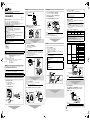
ReadMe_JP.book Page 2 Monday, February 1, 2010 4:18 PM IP アドレスの設定 保証とアフターサービス 本書は、Windows XP を基本に記述しています。 Step3 パソコンとカメラの接続 IP アドレスの設定手順 カメラの IP アドレスを下記手順で設定します。 1 Internet Explorer を起動する AIP アドレス [http://192.168.0.2](例:工場出荷時)を入力します。 B[ 移動 ] をクリックします。 Step1 設定用パソコンの IP アドレス設定 Step4 カメラの IP アドレスを設定 保証書の記載内容ご確認と保存について 1 統合ビューワーの [ 詳細設定 ] をクリックする この商品には保証書を別途添付しております。 保証書はお買いあげ販売店でお渡ししますので所定事項の記入および記載内容をご確認いただき、大切に 保管してください。 クリック A 設定用パソコンの IP アドレスを設定します。 保証期間について K 保証期間は、お買いあげ日より 1 年間です。保証書の記載内容により、お買いあげ販売店が修理いたしま す。なお、修理保証以外の補償はいたしかねます。 故障その他による営業上の機会損失は補償致しません。その他詳細は保証書をご覧ください。 B Step2 Internet Explorer の設定 設定用パソコンとカメラを接続するために、Internet Explorer の設定を行います。 K 保証期間経過後の修理について メモ: ● Internet Explorer でインターネットへのアクセスにプロキシサーバーが設定されていると、直接指定がで きない場合があります。そのときは、Internet Explorer のプロキシ設定の変更を行なってください。 ● 統合ビューワーを経由しないで [ 基本設定 1] ページを開く場合は Internet Explorer のアドレス欄に [ 基本設定 1] ページの URL を入力します。 Step3 カメラとパソコンの接続 設定用パソコンとカメラを接続します。 K Step4 カメラの IP アドレスを設定 http://192.168.0.2/cgi-bin/v686display.cgi?v686basicmenu1.html [ 基本設定 1] 画面の [IP 設定 ] 項目を、A 固定 IPB または、ADHCPB に設定します。 保証期間経過後の修理については、お買いあげ販売店にご相談ください。修理によって機能が維持できる 場合はお客様のご要望により有料にて修理いたします。 消耗部品について 2 ● [ セキュリティ警告 ] 画面が表示されたら [ はい ] をクリックし、先に進んでください。 下表は消耗部品の一覧です。これらの部品の交換にともなう部品代および技術料、出張料を含む修理費用 は保証期間内でも有償となります。 [ 基本設定 1] ページが表示される A[IP 設定 ] 項目を設定します。 䡵 A 固定 IPB に設定する場合: 䡵 カメラの IP アドレスがわからない場合 Step 1 設定用パソコンの IP アドレス設定 工場出荷時のカメラは A 固定 IPB(DHCP クライアント機能がオフ)になっており、カメラの起動後、下 記の IP アドレスで起動します。設定用パソコンの IP アドレスを下記と通信できるように設定してくださ い。(例えば IP アドレスを 192.168.0.100、サブネットマスクを 255.255.255.0) IP アドレス : 192.168.0.2 カメラの IP アドレスがわからない場合、パソコンでアクセスし設定、変更することができません。 IP アドレスを知る手段としては、以下があります。 ● 添付CD-ROM内の[TOOL_J] フォルダにあるA 検索ツールBを使って、 LAN 内のカメラを検索するこ とができます。 T A 検索ツール B の詳細については、[TOOL_J] フォルダにある AREADMEB ファイルをご覧ください。 2 ユーザー名、パスワードを入力する(管理者権限でログインします) Aユーザー名を入力します。(工場出荷時は AadminB) Bパスワードを入力します。(工場出荷時は AjvcB) Cクリックします。 サブネットマスク : 255.255.255.0 デフォルトゲートウェイ : なし 䡵 ADHCPB に設定する場合: 工場出荷時は A 固定 IPB(DHCP クライアント機能がオフ)になっています。DHCP サーバーか ら IP アドレスを割り当てる場合は、DHCP サーバーを LAN に接続し、カメラの [IP 設定 ] 項目 を ADHCPB に設定し、[OK] をクリックしてください。 カメラに割り当てられる IP アドレスについてはネットワーク管理者にお尋ねください。 ご注意: ● DHCP サーバーからカメラの MAC アドレスへ割り当てる IP アドレスが、毎回同じになるよう DHCP サーバーの設定を行なってください。上記設定を行わないと、接続できない場合があります。 B[ タイムゾーン ] を選択します。 Cクリックします。 Step2 Internet Explorer の設定 1 2 部品名 [IP 設定 ] 項目を A 固定 IPB にし、[IP アドレス ]、[ サブネットマスク ]、[ デフォルトゲートウェイ ] の欄に設定したい値を入力します。 Internet Explorer にプロキシが設定されている場合には、次の手順で Internet Explorer のプ ロキシをオフにする C ● [ツール]-[インターネットオプション]-[接続]-[LAN の設定]の順に選択し、 [ローカルエリアネット ワーク(LAN)の設定 ] ウィンドウの [ プロキシサーバー ] 内 [LAN にプロキシサーバーを使用する ] のチェックマークをはずします。 B A C メモ: ● [ セキュリティ情報 ] 画面が表示されたら、[ はい ] をクリックして先へ進んでください。 チェックマークをはずす 3 3 B カメラの統合ビューワーが表示され、オペレーターパスワード入力画面が表示される Aオペレータのパスワード(工場出荷時は AjvcB)を入力します。 Bクリックします。 3 ● まず [ ツール ]-[ インターネットオプション ]-[ セキュリティ] で、[ 信頼済みサイト ] を選択します。 その後、直下の [ 信頼済みサイト[サイト ...]] が選択できるようになり、それをクリックし表示さ れるウィンドウで、[ このゾーンのサイトにはすべてサーバーの確認 (https:) を必要とする ] の チェックマークをはずし、カメラの URL をゾーンに追加します。カメラが工場出荷時の設定のとき は、次の URL をゾーンに追加します。 http://192.168.0.2 開いた画面の表示や構成がおかしい場合は、以下の手順でパソコンの設定を確認してください。 A [ スタート ]-[ コントロールパネル ]-[ 画面 ] で [ 画面のプロパティ ] ウィンドウを開く ● 次に [ ツール ]-[ インターネットオプション ]-[ セキュリティ ] で [ 信頼済みサイト ] を選択し、 [ レベルのカスタマイズ ] をクリックします。 開いた [ セキュリティの設定 ] ウィンドウから [ スクリプト ]-[ アクティブスクリプト ] の [ 有効にする ] を選択します。 䢇 消耗部品の寿命のめやす ● ズームレンズ組み立て ズーム動作 ................................................................................................................................... 約 200 万動作 フォーカス動作............................................................................................................................ 約 400 万動作 ● スリップリング............................................................................................................................ 約 500 万動作 ● 冷却ファン× 2 .................................................................................................................... 約 5 万時間 ● ヒーター用リレー........................................................................................................................ 約 10 万回 アフターサービスについてのご不明な点はお買いあげ販売店、または別紙のご相談窓口案内をご覧のう え、最寄りのご相談窓口にお問い合わせください。 修理を依頼されるときは お買いあげ販売店、またはご相談窓口に次のことをお知らせください。 品名 品番 お買いあげ日 故障の状況 ご住所 お名前 電話番号 :ネットワークコンビネーションカメラ(屋外ドーム型) :VN-V686WPB/VN-V686WPC : :故障の状態をできるだけ具体的に : : : 確認の画面が表示されたら [OK] をクリックする ● 本機は新しい IP アドレスで再起動します。再起動には約 1 分かかります。 メモ: ● カメラの IP アドレスが変更されたため、このパソコンからアクセスできなくなる場合があります。引き続き 同じパソコンからカメラへアクセスする場合は、パソコンの IP アドレスを設定し直してください。 Internet Explorer でアクティブスクリプトが有効になっていない場合には、次の手順で有効にする 消耗部品 アフターサービスについてのお問い合わせ先 A パソコンで Internet Explorer を起動する 備 考 ズームレンズ組み立て スリップリング 冷却ファン× 2 ヒーター用リレー B [ 画面のプロパティ ] ウィンドウの [ 設定 ] タブをクリックし、[ 詳細設定 ] をクリックする C [ 全般 ] タブの [DPI 設定 ] が [ 通常のサイズ(96DPI)] になっているか確認する D 他の設定になっていた場合、[ 通常のサイズ(96DPI)] に設定を変更し、Windows を再起動する 商品廃棄について この商品を廃棄する場合は、法令や地域の条例に従って適切に処理してください。 仕様 VN-V686WPB 電源電圧 消費電流 / 電力 質量 外形寸法 :AC24 V 50 Hz/60 Hz または PoE(DC - 48 V) :AC24 V 2.2 A、PoE 12.95 W :約 5.5 kg :幅 260 mm ×高さ 385 mm ×奥行き 350 mm VN-V686WPC K [ 有効にする ] を選択 A Internet Explorer を使った設定 電源電圧 消費電流 質量 外形寸法 :AC24 V 50 Hz/60 Hz :AC24 V 2.8 A :約 5.8 kg :幅 260 mm ×高さ 445 mm ×奥行き 350 mm T 本機の仕様および外観は、改善のため予告なく変更することがあります。 B 4 Internet ExplorerでActive Xコントロールとプラグインが有効になっていない場合には、 次の手順で有効にする ● [ ツール ]-[ インターネットオプション ]-[ セキュリティ ] で、[ 信頼済みサイト ] をクリックします。 [ レベルのカスタマイズ ] を選択し、[ セキュリティの設定 ] ウィンドウを開きます。開いたウィン ドウから [Active X コントロールとプラグイン ] の全項目を [ 有効にする ] にします。また、 [ その他 ] にある [ サイズや位置の制限なしにスクリプトでウィンドウを開くことを許可する ] を有 効にします。 Internet Explorer で画質設定、アラーム設定などを行います。 T 詳細は、付属の CD-ROM 内の「取扱説明書(設定編)」(pdf)をご覧ください。 K 統合ビューワーの操作 統合ビューワーで、JPEG 画像または MPEG4 画像のモニタリング、PTZ 操作、およびプリセットポ ジションの登録などを行うことができます。 統合ビューワーを使用するには、Internet Explorer で ActiveX コントロールとプラグインを有効にす る必要があります。 T 詳細は、付属の CD-ROM 内の「取扱説明書(設定編)」(pdf)をご覧ください。 [ 有効にする ] を選択 お客様ご相談センター 0120 – 2828 – 17 携帯電話・PHS・FAXなどからのご利用は 電話 FAX ( 0 4 5 ) 4 5 0 - 8 9 5 0 [代表] (045) 450-2275 〒221-8528 横浜市神奈川区守屋町3-12 ご相談窓口におけるお客様の個人情報は、お問合 せへの対応、修理およびその確認に使用し、適切 に管理を行い、お客様の同意なく個人情報を第三 者に提供または開示することはありません。 ビクターホームページ http://www.victor.co.jp/ 5 ポップアップブロックを無効にする Internet Explorer でポップアップブロックが A 有効 B になっていると、カメラを接続することができま せん。その場合には下記手順で、ポップアップブロックを A 無効 B にしてください。 ● [ツール]−[ポップアップブロック]−[ポップアップブロックを無効にする]を選択すれば、すべての サイトが許可されます。 ● 本機などの特定のサイトだけ許可したい場合には [ ツール ]-[ ポップアップブロック ][ ポップアップブロックを有効にする ] を選択し、その後、選択可能になる [ ツール ][ ポップアップブロック ]-[ ポップアップブロックの設定 ] を選択し、[ ポップアップブロックの設定 ] ウィンドウを開きます。開いたウィンドウに許可する Web サイトのアドレスとしてカメラのアド レスを追加します。 6 ツールプラグインを Internet Explorer に入れている場合、ツールプラグインのポップアッ プブロック機能も無効にする 日本ビクター株式会社 䬊䎕䎕䎔䎐䎛䎘䎕䎛䎃 䎃 ᮮᵿᏒᄹᎹደ↸ 䎖䎐䎔䎕䎃 㔚䯴䎓䎗䎘䯵䎗䎗䎖䎐䎖䎔䎘䎔䎃 © 2010 Victor Company of Japan, Limited LST0907-001B