1
Formation audiovisuelle
Il est à noter que lorsque l’utilisateur abaisse la fenêtre de MediaCoder, celui ne vient pas se
placer dans la barre d’état située en bas de l’écran de l’ordinateur come le font la majorité des
logiciels, mais vient se placer avec les icones cachés (situées en bas à gauche au bout de la
barre d’état) ce qui peut donner l’impression que le fenêtre s’est fermée.
2. Import d’un fichier vidéo
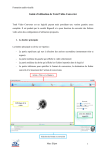
L’import d’un fichier vidéo se réalise en faisant directement glisser le fichier dans la partie
médiane de la fenêtre principale ou en cliquant sur le bouton « add ». Une fois importé, le
fichier apparaît alors dans la liste de travail. Les boutons « Delete » et « Empty » permettent
de supprimer un fichier présent dans la liste de travail ou de vider cette liste de travail.
Actif
Fichier importé
A noter : Il est possible d’importer plusieurs fichiers à la suite de façon à créer une liste de
travail. L’ensemble des fichiers alors actifs dans cette liste seront compressés.
3. Spécification des formats
La spécification des formats englobe trois points :
-
Le container : Le container est l’extension que l’on voit à la fin du ficher (exemple :
.avi pour un fichier vidéo ; .xls pour un fichier Microsoft Excel, …)
-
Le CODEC vidéo : Le codec est le type de compression de la vidéo. Un même
container sera compatible uniquement avec plusieurs CODEC.
-
Le débit vidéo (« video Birate).
Il est à noter que MediaCoder ne permet pas de produire des fichiers ayant une haute
résolution. Il peut uniquement convertir de la HD vers de la SD.
Marc Elipot
2