1
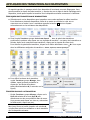
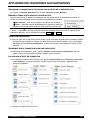
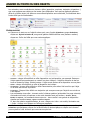
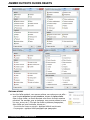
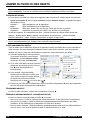
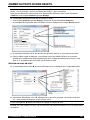
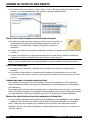
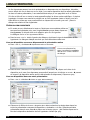
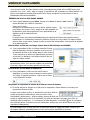
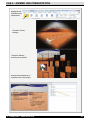
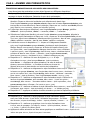
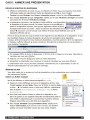
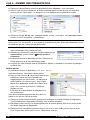
CAS 6 : ANIMER UNE PRÉSENTATION Fonctions utilisées – Choisir et appliquer des transitions – Régler le minutage – Ajouter une animation dans le masque – Ajouter du son – Ajouter des animations dans les diapositives – Ajouter une vidéo 30 mn Pour rendre le diaporama plus vivant, vous allez dans un premier temps appliquer des transitions aux diapositives ; une transition définit une dynamique d'apparition de la diapositive à l'écran. Vous allez ensuite ajouter des animations sur différentes diapositives ; une animation définit une dynamique d'ouverture, d'emphase ou de fermeture d'un élément figurant sur la diapositive. Enfin, vous agrémenterez la présentation avec du son et une vidéo. Ouvrez la présentation An Diamo-6, puis enregistrez-la sous le nom An Diamo-6-R. • APPLIQUEZ DES TRANSITIONS AUX DIAPOSITIVES La transition d'une diapositive définit la façon dont elle apparaît à l’écran. Vous allez appliquer une même transition à toutes les diapositives, puis modifier la transition pour certaines. Cliquez sur l’icône Trieuse de diapositives, située sur la barre d’affichage rapide. Sélectionnez toutes les diapositives de la présentation. Pour cela, sous l’onglet Accueil>groupe Modification, cliquez sur Sélectionner puis sur Sélectionnez tout, ou bien, en gardant le doigt appuyé sur la touche Maj cliquez sur la première puis sur la dernière diapositive ou encore utilisez le raccourci Ctrl +A. Sous l’onglet Transitions>groupe Accès à cette diapositive, cliquez sur la flèche déroulant la galerie, puis sur la vignette Couvrir. Toutes les diapositives sélectionnées adoptent cette transition. Dans le groupe Minutage, dans la zone <Durée> : entrez 02 (2 secondes) ; sous <Passer à la diapositive suivante>, décochez < Manuellement> et cochez < Après>, spécifiez 00:03 (3 secondes). Cela permettra de visualiser rapidement les transitions pendant la mise au point. Vous réglerez plus loin le minutage définitif de la présentation. Cliquez sur la diapositive de titre (1re diapositive). Déroulez la galerie des transitions, sélectionnez la transition Forme ; cliquez sur Options d’effet puis sur Losange ; dans la zone <Durée>, 2 s. Cliquez sur la diapositive Un challenge et attribuez la transition Tourbillon sous Captivant, avec l’option d’effet À partir du bas, pour une durée de 2 s. Sur la diapositive suivante, Notre équipe, attribuez-lui la transition Damier, avec l’option d’effet À partir de la gauche, pour une durée de 2 s. Sélectionnez ensemble les deux diapositives contenant des tableaux (diapositives n° 6 et n° 7) et attribuez-leur la transition Déchiquetage avec l’option d’effet Bandes déchiquetées avant pour l’une, et Bandes déchiquetées arrière pour l’autre, pour une durée de 2 s. Positionnez-vous sur la diapositive de titre et cliquez sur le bouton Diaporama de la barre d'affichage rapide pour visualiser le diaporama avec les transitions. 238 Enregistrez la présentation afin de conserver le travail effectué sur les transitions. © Tsoft/Eyrolles - PowerPoint 2010