1
CONFIGURACIÓN DE AUDIO
El EIE es un dispositivo que cumple especificaciones de
clase y que se puede usar con cualquier estación de trabajo
o software de grabación de audio digital compatible con el
audio USB. Para permitir que su EIE envíe y reciba audio
hacia y desde la computadora, siga las instrucciones de
más abajo correspondientes al sistema operativo de la
misma:
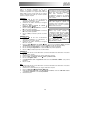
WINDOWS 7:
1.
Conecte el EIE al suministro eléctrico con el adaptador
de potencia incluido (6V, 3A, centro positive).
2.
Use el cable USB incluido para conectar el EIE a su
computadora.
3.
Vaya al menú Start
Control Panel
Hardware
and Sound
Sound (Inicio > Panel de control >
Hardware y Sonido > Sonido).
4.
Haga clic en la pestaña Playback (Reproducción) y
seleccione EIE como dispositivo predeterminado.
5.
Haga clic en la pestaña Recording (Grabación) y
seleccione EIE como dispositivo predeterminado.
6.
Haga clic en OK para cerrar el panel de control
Sound.
Asegúrese de que su programa de
software de audio esté configurado para
recibir audio por EIE. Esto se puede
hacer habitualmente en "Preferences" o
"Device
Setup"
(Configuración
de
dispositivos) de su software. Para más
información, consulte el manual de su
software.
* Si tiene conectados a su computadora
otros dispositivos de audio USB que
puedan tener nombres idénticos, puede
ser necesario que pruebe a seleccionar
cada uno hasta que se reconozca el EIE.
Si
sigue
experimentando
latencia
después de ajustar los parámetros de
latencia
de
su
computadora,
recomendamos gratuitamente el driver
ASIO4ALL (Entrada/salida de corriente de
audio) para PC de www.asio4all.com.
En general, los drivers ASIO funcionan
mejor y con menor latencia, dado que
crean una comunicación más eficiente
entre los dispositivos de audio y el
software.
WINDOWS VISTA:
1.
Conecte el EIE al suministro eléctrico con el adaptador
de potencia incluido (6V, 3A, centro positive).
2.
Use el cable USB incluido para conectar el EIE a su
computadora.
3.
Vaya al menú Start Control Panel Sound (Inicio
> Panel de control > Sonido). (Si no ve Sound, seleccione Switch to Classic View (Cambiar a vista
clásica) —el panel de control Sound debe aparecer.)
4.
Haga clic en la pestaña Playback (Reproducción) y seleccione EIE como dispositivo predeterminado.
5.
Haga clic en la pestaña Recording (Grabación) y seleccione EIE como dispositivo predeterminado.
6.
Haga clic en OK para cerrar el panel de control Sound.
WINDOWS XP:
1.
Conecte el EIE al suministro eléctrico con el adaptador de potencia incluido (6V, 3A, centro positive).
2.
Use el cable USB incluido para conectar el EIE a su computadora.
3.
Vaya al menú Start
Control Panel
Sounds and Audio Devices (Inicio > Panel de control >
Dispositivos de sonido y audio).
4.
Haga clic en la pestaña Audio.
5.
En Sound Playback (Reproducción de sonido) y Sound Recording (Grabación de sonido) seleccione
USB Audio Codec* (Códec de audio USB) como dispositivo predeterminado.
6.
Haga clic en OK (Aceptar).
MAC:
1.
Conecte el EIE al suministro eléctrico con el adaptador de potencia incluido (6V, 3A, centro positive).
2.
Use el cable USB incluido para conectar el EIE a su computadora.
3.
Vaya a Applications
Utilities
Audio MIDI Setup (Aplicaciones > Utilidades > Configuración de
audio MIDI).
4.
En la pestaña Audio Devices (Dispositivos de audio), bajo System Settings (Configuración del
sistema), seleccione USB Audio Codec* (Códec de audio USB) como Default Input (Entrada
predeterminada) y Default Output (Salida predeterminada).
5.
Cierre la ventana.
7