1
Palette Principale
•
•
•
4-3
Nouvelle fenêtre. Choisissez Nouvelle fenêtre pour créer un duplicata de la fenêtre active (du
même document), dans laquelle vous pouvez défiler, agrandir, réduire, ou modifier l’affichage
indépendamment de la fenêtre originale. Les différentes fenêtres d’un seul document sont
identifiées dans la partie basse du menu Fenêtre par le nom du document suivi de deux points
suivis d’un numéro (xxx:1, xxx:2, etc).
Fermer la fenêtre. Choisissez Fermer la fenêtre pour fermer la fenêtre active. Si vous fermez
la dernière fenêtre ouverte d’un document que vous avez modifié, Finale vous proposera
d’enregistrer les modifications du fichier avant de le fermer.
Sommaire
[Fenêtres de documents]. Les noms de toutes les fenêtres de tous les documents ouverts sont
listés alphabétiquement dans la partie basse du menu Fenêtre. Une coche indique la fenêtre
active. Choisissez un nom de fenêtre pour l’activer.
Index
Palette Principale
Chapitre
suivant
Comment y accéder
La Palette Principale est presque toujours visible à l’écran. Si elle ne l’est pas, choisissez Palette Chapitre
Principale dans le menu Fenêtre.
précédent
Ce qu’elle permet
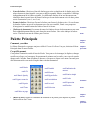
Cette palette contient les outils de base de Finale. Vous pouvez la réarranger, la déplacer, changer
sa taille ou sa forme, ou la masquer. En promenant le pointeur sur les outils, vous verrez le nom de
chaque outil s’afficher. Dans le tableau ci-dessous, vous pouvez cliquer sur le nom d’un outil pour
aller directement lire son mode d’emploi dans cette documentation.
outil Portée
outil Tonalité
outil Clé
outil Mesure
outil Entrée simple
outil Entrée Speedy
outil HyperScribe
outil Lignes avancées
outil Articulation
outil Reprise
outil Texte
outil Indication de
mesure
outil N-olet
outil Expression
Sommaire
outil Accord
outil Paroles
outil Sélection
Index
outil Mise en page
Chapitre
suivant
•
[Barre de titre]. Déplacez le bandeau du bord haut de la palette pour déplacer la palette
entière ailleurs sur l’écran.
Chapitre
précédent