1
254
UTILISATION DE CAPTIVATE
Utilisation d’Adobe Captivate avec d’autres applications
4 Déterminez l’emplacement des diapositives PowerPoint importées dans le projet Adobe Captivate. Ajoutez les
diapositives à la fin du projet ou cliquez sur une diapositive de la liste et ajoutez les diapositives PowerPoint après
cette diapositive.
5 Cliquez sur OK.
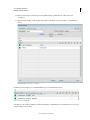
6 Dans la boîte de dialogue Convertir les présentations PowerPoint, procédez comme suit :
a Sélectionnez les diapositives PowerPoint à convertir en diapositives du projet Adobe Captivate.
b Définissez les préférences de navigation des diapositives sélectionnées.
c Si vous souhaitez créer une liaison avec la présentation PowerPoint, sélectionnez Liée à. Si vous souhaitez
intégrer la présentation PowerPoint, désélectionnez Liée à.
7 Cliquez sur OK.
Les diapositives PowerPoint sont importées dans le projet Adobe Captivate et s’affichent à l’emplacement désigné.
Si nécessaire, vous pouvez modifier l’ordre des diapositives.
Le commentaire d’une diapositive de présentation PowerPoint est importé sous la forme d’un objet son et s’affiche en
tant qu’objet distinct dans le plan de montage chronologique. Même en mode lié, les modifications apportées aux
fichiers son dans Adobe Captivate après importation ne sont pas répercutées dans les présentations Microsoft
PowerPoint. De la même manière, les modifications apportées aux fichiers son dans Microsoft PowerPoint ne sont pas
répercutées dans le projet Adobe Captivate. Les objets son sont conservés dans le fichier SWF créé à partir des
diapositives les contenant.
Les étiquettes et les commentaires de diapositive sont importés uniquement lors de la première importation. Les
modifications ultérieures apportées aux étiquettes et aux commentaires dans PowerPoint ne sont pas répercutées dans
Adobe Captivate.
Création de projets Adobe Captivate à partir de présentations PowerPoint
1 Dans un projet ouvert, sélectionnez Fichier > Nouveau > Projet à partir de MS PowerPoint.
2 Accédez au format de fichier de la présentation PowerPoint à importer, puis sélectionnez-le.
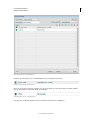
3 Dans la boîte de dialogue Convertir les présentations PowerPoint, procédez comme suit :
a Saisissez le nom du projet.
b Sélectionnez une taille pour le nouveau projet Adobe Captivate. La taille à l’affichage est la taille réelle de la
diapositive dans PowerPoint. La modification de la taille n’est pas conseillée.
c Sélectionnez les diapositives PowerPoint à convertir en diapositives du projet Adobe Captivate.
d Définissez les préférences de navigation des diapositives sélectionnées.
e Si vous souhaitez créer une liaison avec la présentation PowerPoint, sélectionnez Liée à. Si vous souhaitez
intégrer la présentation PowerPoint, désélectionnez Liée à.
4 Cliquez sur OK.
Insertion de projets Adobe Captivate dans des présentations PowerPoint
Vous pouvez insérer des projets Adobe Captivate dans des présentations Microsoft PowerPoint en quelques étapes
simples. Publiez un projet Adobe Captivate sous format SWF. Ouvrez ensuite une présentation PowerPoint et insérez
le fichier SWF publié dans une diapositive.
Last updated 29/4/2011