1
Bogart SE Manuel d‘utilisation 69
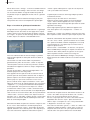
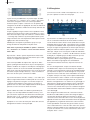
• Réglage indirect du volume
Pour accentuer un certain sample en atténuant le volume des
pistes voisines, nous vous recommandons d’utiliser la fonction
« Correction ».
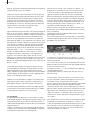
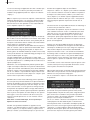
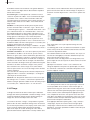
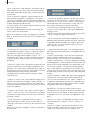
Cliquez sur le sample à mettre en évidence de façon à ce qu’il
soit marqué en bleu. Vous pouvez maintenant régler le volume
de toutes les six pistes au moyen du bouton « Correction ».
Vous ne modifiez que le fragment de la piste voisine sélectionnée dans « Correction » qui défile parallèlement au sample
sélectionné. Les niveaux sonores restent identiques avant et
après le fragment sélectionné.
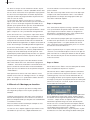
• Réglage du volume au moyen de la courbe
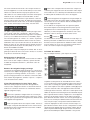
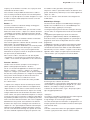
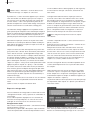
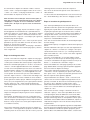
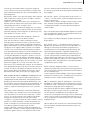
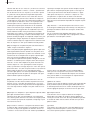
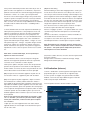
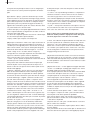
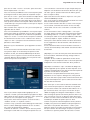
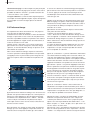
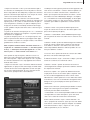
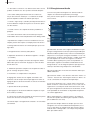
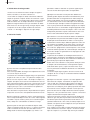
La courbe est l’outil adéquat pour amplifier ou réduire le volume d’un passage audio d’un sample, par exemple pour éliminer un bruit gênant de haut volume. Cliquez sur le sample de
votre choix qui devient bleu et sélectionnez ensuite la fonction
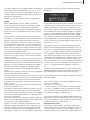
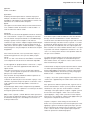
« Enveloppe ». Dans la fenêtre « Enveloppe », ajoutez d’abord
trois points de reprise au moyen de la fonction « Ajouter » dans
la zone d’affichage du Niveau sous la courbe. En haut, toutes
les pistes audio sont visualisées pour mieux s‘y retrouver.
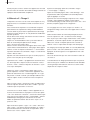
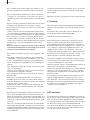
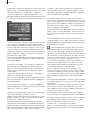
Activez ensuite le point gauche des trois points insérés en
cliquant dessus. La couleur du point activé passe du rouge
au vert. Vous pouvez maintenant changer sa position soit
en cliquant de nouveau dessus et en le faisant glisser avec
le trackball, soit au moyen du curseur « Position », soit en
cliquant sur le bouton « Zone » (Range). Si vous utilisez la
fonction « Zone », l’image vidéo respective apparaît en arrièreplan et vous avez la possibilité de définir la position du point
au moyen de sa position dans la vidéo.
Placez le premier point à l’horizontale avant le bruit à éliminer
sans toutefois modifier sa position verticale. Placez le second
point à l’horizontale au milieu du bruit gênant et faites-le
glisser maintenant vers le bas à la verticale pour atténuer le
bruit. Le troisième point marque la fin du bruit gênant et devrait
se trouver horizontalement à la même hauteur que le premier
point, mais après le bruit. Un clic sur « Lecture » rend le bruit
perturbateur nettement plus silencieux sans changer le reste
du sample.
Pour atténuer des passages assez longs, placez quatre points,
les deux points au centre en bas.
La méthode de réglage du volume à utiliser dépend principalement de la tâche à accomplir :
• Si le volume d’un sample complet doit être amplifié ou
atténué, la méthode du réglage direct du volume est la plus
adéquate.
• Si le volume d’un sample doit être atténué pendant qu’un
autre sample, une musique de fond par exemple, se fait entendre à plus bas volume pendant un commentaire, le réglage
indirect du volume sera ici la méthode la plus confortable, car
la retouche des samples au moyen de la courbe ou l’ajuste-
ment manuel de la musique serait fastidieux.
• Si des bruits parasites doivent être éliminés d’un sample ou
si des passages surmodulés d’un sample doivent être adaptés
au volume général, utilisez l‘Enveloppe qui est un outil puissant. Certaines restrictions doivent être prises en considération
concernant le « réglage indirect du volume » dès qu’un sample
a été édité avec la fonction « Enveloppe ».
5. Fondu enchaîné de samples en ouverture et en
fermeture
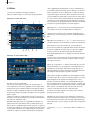
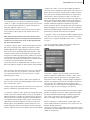
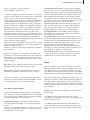
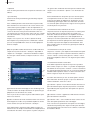
Si vous voulez des ouvertures ou fermetures en fondu enchaîné pour certains sons, cliquez sur le sample en question.
Celui-ci s’affiche en bleu. Cliquez maintenant sur « Fondu »
pour définir la longueur du fondu en ouverture et en fermeture
à l’image prés en sélectionnant une durée prédéfinie ou en
cliquant sur les curseurs de fondu correspondants et en les
plaçant à l’endroit voulu.
6. Ajout d’effets audio
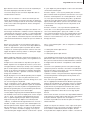
Il est possible d’appliquer un effet audio sur un sample particulier ou sur toutes les pistes audio (effets standards, effets
additionnels).
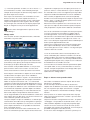
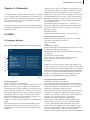
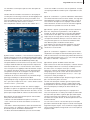
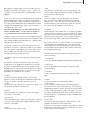
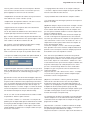
• Pour insérer un effet audio dans un sample spécifique,
cliquez d’abord sur le sample en question. Celui-ci s’affiche
en bleu. Cliquez ensuite sur « Effets » et sélectionnez un effet
de la liste d’effets. Paramétrez l’effet comme vous le souhaitez et validez votre sélection avec « Ajouter/Changer » (Insert/
Change). Sur la liste de toutes les pistes audio, un petit « f » à
l’extrême gauche du sample correspondant signale la présence d’un effet audio.
• Pour ajouter un effet audio d’un bout à l’autre dans une
piste audio complète, donc dans tous les samples d’une piste
audio, cliquez sur l’icône « fx » à gauche de la piste audio en
question. Sélectionnez un effet sur la liste des effets qui est
apparue. Paramétrez l’effet comme vous le souhaitez et validez votre sélection avec « Ajouter/Remplacer ». Un point blanc
sur le bouton à gauche signale la présence d’un ou plusieurs
effets dans la piste audio correspondante.
• Pour supprimer un effet audio d’une piste son ou d’un
sample, affichez le menu Effet audio «fx» (comme décrit cidessus) et cliquez sur « Retirer ». Le bouton Effacer fonctionne
indépendamment de l’effet sélectionné, de sorte que vous
obtenez au final un sample « sans effet » ou une piste audio
« sans effet ».