1
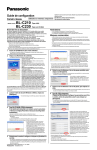
7. Lorsque [Setup completed] (Configuration terminée)
s’affiche, cliquez sur [To Single Camera page] (Aller à la
page Caméra simple).
L’adresse IP de la caméra s’affiche. Il s’agit de l’adresse
IP que vous devez entrer dans votre navigateur Web
pour accéder à la caméra. N’oubliez pas cette adresse.
• Si la boîte de dialogue ActiveX® Controls s’affiche, cliquez sur [Install ActiveX Control...]
(Installer le contrôle ActiveX...).
• Lorsque l’avertissement de sécurité suivant s’affiche, cliquez sur [Install] (Installer).
Cette opération installe le programme de visionneuse
(ActiveX Controls) nécessaire à l’affichage correct des
images de la caméra. Les programmes de visionneuse
doivent être installés pour afficher les images MPEG-4,
les images MJPEG et pour utiliser les fonctions audio.
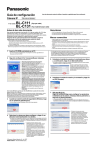
2. Sélectionnez [Enable] (Activer) sous [Auto Port Forwarding
(IPv4)] (Redirection de port automatique (IPv4)),
sélectionnez [Register with Viewnetcam.com] (S’inscrire à
Viewnetcam.com) sous [Viewnetcam.com Registration]
(Inscription à Viewnetcam.com), puis cliquez sur [Save]
(Enregistrer).
• Lorsque la boîte de dialogue relative au changement du numéro de port de la caméra s’affiche,
cliquez sur [OK].
• La caméra et le routeur commenceront à se configurer elles-mêmes via UPnP™.
• Si vous choisissez de vous inscrire à Viewnetcam.com, cliquez sur [Go to Viewnetcam.com
Registration page] (Aller à la page Inscription à Viewnetcam.com) lorsque cette page s’affiche.
Le site Web Viewnetcam.com s’ouvre automatiquement. Suivez les instructions à l’écran pour
vous inscrire.
Si vous souhaitez accéder à votre caméra depuis
Internet, nous vous recommandons d’utiliser
Viewnetcam.com. Viewnetcam.com est un service DNS
dynamique gratuit conçu pour être utilisé avec les
caméras réseau Panasonic. Pour de plus amples
informations sur Viewnetcam.com, reportez-vous au
site Web Viewnetcam.com
(http://www.viewnetcam.com) qui fournit des détails
sur ce service.
• Les images de la caméra s’affichent.
Félicitations ! Vous avez correctement configuré la
caméra et vous pouvez maintenant afficher les images
de la caméra.
8. Cliquez sur l’onglet [Setup] (Configuration), cliquez sur
[Date and Time] (Date et heure) sur le côté gauche de
l’écran, puis réglez la date et l’heure de la caméra. Cliquez
sur [Save] (Enregistrer) lorsque vous avez terminé.
Pour de plus amples informations, reportez-vous à 5.3
Définition de la date et de l’heure dans le Manuel
d’utilisation sur le CD-ROM.
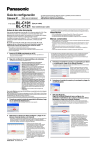
3. Lorsque [Auto Port Forwarding setup is complete.] (La
configuration de la redirection de port automatique est
terminée.) s’affiche, cliquez sur [To Single Camera page]
(Aller à la page Caméra simple).
Les adresses IP de la caméra pour l’accès local (LAN) et
Internet s’affichent. Il s’agit des adresses IP que vous
devez saisir dans votre navigateur Web pour accéder à
la caméra via le LAN ou Internet. N’oubliez pas ces
adresses.
• Si vous avez activé [Auto Port Forwarding (IPv4)] (Redirection de port automatique (IPv4)), il est
possible que le numéro de port de la caméra ait changé. N’oubliez pas les adresses affichées
ici.
• Pour confirmer que la caméra peut être accédée depuis Internet à l’aide d’un ordinateur, utilisez
un ordinateur non connecté à votre réseau et accédez à la caméra en utilisant l’adresse affichée
ici.
• L’adresse IP ou l’URL servant à accéder à la caméra via Internet s’affichera dans la page
[Status] (État) de l’onglet [Maintenance] (Entretien).
La configuration de la caméra est maintenant terminée. Si vous
rencontrez des difficultés pour accéder à la caméra ou pour visualiser les
images de la caméra, reportez-vous au Guide de dépannage sur le CDROM, ou bien retournez au Guide d’installation et suivez les instructions
de montage de la caméra.
Si vous ne souhaitez pas configurer la caméra de manière à y accéder
depuis Internet, vous pouvez arrêter ici. Retournez au Guide d’installation
et suivez les instructions de montage de la caméra.
Configuration de l’accès depuis Internet
Installation de la version Caméra simple de la caméra vidéo
réseau avec logiciel de visualisation
Le CD-ROM inclut une version Caméra simple du logiciel de la caméra réseau
Panasonic avec logiciel de visualisation. Cliquez sur [Manual] (Manuelle) dans la
fenêtre du Programme d’installation de la caméra réseau pour des détails sur
l’installation et le fonctionnement de ce logiciel.
Pour configurer la caméra de manière à y accéder depuis Internet ou depuis
un téléphone mobile, poursuivez avec les étapes suivantes.
1. Insérez le CD-ROM fourni dans votre ordinateur.
Note:
2. Cliquez sur [Network Camera Recorder with Viewer
Software Single Camera Version Installation] (Installation de
la version Caméra simple de la caméra vidéo réseau avec
logiciel de visualisation).
3. Suivez les instructions à l’écran pour installer le logiciel.
4. Une fois l’installation terminée, double-cliquez sur l’icône
de raccourci sur votre bureau (montrée ci-dessous) pour
démarrer le logiciel.
• Pour configurer la caméra de manière à y accéder depuis Internet en suivant ces instructions, votre
routeur doit être compatible UPnP™ et sa fonction UPnP™ (fonction désactivée par défaut sur la
plupart des routeurs) doit être activée. Pour de plus amples informations, reportez-vous aux
instructions d’utilisation fournies avec votre routeur.
• Pour configurer la caméra de manière à y accéder par Internet à l’aide d’un routeur ne prenant pas
en charge UPnP™, reportez-vous à la Section 4 Configuration de la caméra pour un accès depuis
Internet dans le Manuel d’utilisation sur le CD-ROM pour des informations générales, et reportezvous aux instructions d’utilisation fournies avec votre routeur.
• Désactivez le paramètre de temps d’inactivité maximum sur votre routeur si vous disposez d’une
connexion PPPoE ou PPTP à votre fournisseur d’accès Internet.
1. Cliquez sur l’onglet [Internet] (Accès Internet) en haut de
l’écran de la caméra.
• Le Programme d’installation démarre. Si le programme ne démarre pas, double-cliquez sur
Setup.exe qui se trouve sur le CD-ROM.
Note:
• La version Caméra simple de la caméra vidéo réseau avec logiciel de
visualisation est compatible avec Microsoft® Windows Vista™, Windows® XP
et Windows Server® 2003.
• L’inscription de la caméra est limitée à une seule caméra.
• Aucun support n’est fourni pour la version Caméra simple de ce logiciel.