1
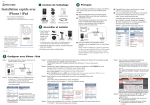
4 Vérifiez votre connexion Modifier le compte par défaut Lorsque vous avez terminé la configuration du réseau, vérifiez votre connexion comme indiqué ci-dessous. Activer la vidéo Push Étape 1 : Réglez votre mode réseau sur le mode 3G sur l'iPhone ou iPad. Étape 2 : Démarrez EagleEyes, et sélectionnez la connexion que vous venez d'ajouter pour voir si vous pouvez accéder avec succès à l'AVN812. Adresse IP Étape 3 : Réglez votre mode réseau sur le mode sans fil sur l'iPhone ou iPad. Étape 4 : Démarrez EagleEyes, et ajoutez une nouvelle connexion avec l'adresse IP (par exemple 192.168.2.25) et le numéro de port (par exemple 88) que vous avez définis à l'étape 3 à savoir "3. Configurer avec iPhone / iPad". Ensuite, voyez si vous pouvez réussir à accéder à l'AVN812 avec cette nouvelle connexion. Numéro de port Filaire 192.168.1.10 Nom d'utilisateur admin Sans fil 192.168.2.10 Mot de passe 88 Indicateur d'état Indicateur Toujours allumé Clignotant* Si oui, retournez à l'étape 7 ~ 8 dans "3. Configurer avec iPhone / iPad " pour la redirection de port. Sinon, démarrez à l'étape 3 de "3. Configurer avec iPhone" à nouveau pour reconfigurer votre AVN812. LAN Internet Connecté Connecté Déconnecté Déconnecté* Q&R Bouton Vidéo Push Pour plus de détails sur les Q & R EagleEyes, veuillez visiter notre site officiel : www.eagleeyescctv.com/supp_QnA.aspx. Q1 : Est-ce que la caméra supporte la connexion Wi-Fi rapide ? R1 : Oui. La caméra est compatible WPS. Un simple appui sur le bouton WPS suffit pour la connecter à un routeur Wi-Fi, à condition que ce dernier soit lui aussi compatible WPS. Le bouton WPS peut être physique ou virtuel. Consultez le manuel du routeur pour plus de détails. Q2 : Je ne peux pas me connecter à l'AVN812 avec le réseau 3G, mais il fonctionne avec mon réseau sans fil. Pourquoi ? R2 : Votre configuration réseau n'est pas encore terminée. Veuillez régler la redirection de port comme indiqué dans "3. Configurer avec iPhone / iPad " (Étapes 7 ~ 8). Q3 : Mes images en direct ne sont pas fluides. Pourquoi ? R3 : La fluidité de l'image est peut-être affectée par la bande passante ascendante du réseau local, l'efficacité du routeur, la bande passante de téléchargement du client réseau, la complexité de la scène en direct, ou autre. (Recommandé) Pour avoir la meilleure fluidité d'image, sélectionnez QVGA ; pour avoir la meilleure qualité d'image, sélectionnez "SXVGA" ; pour avoir une image de fluidité et de qualité normales, sélectionnez "VGA". Carnet d'adresses Visualiser et contrôle Live Configuration Démarrez EagleEyes pour entrer dans le carnet d'adresses : Info Sélectionnez cette option pour en apprendre davantage sur la façon d'utiliser EagleEyes, où trouver la vidéo de démonstration, et rejoignez notre Facebook. Barre d'outils Les deux premiers boutons en partant de la gauche sont utilisés pour le carnet d'adresses, et les deux autres sont des boutons spéciaux. Réglage Configurez les paramètres liés à EagleEyes. Commutateur Vidéo Push Active ou désactive la "vidéo Push". Sélectionnez la connexion AVN812 configurée pour entrer dans Visualiser et contrôle Live : admin Étape 1 : Ouvrez "EagleEyes", et mettez le bouton vidéo Push sur “Marche”. Vous recevez le message indiquant que la notification Push (vidéo Push) est allumée. Étape 2 : Retournez au menu principal de votre iPhone / iPad. Vous recevrez des notifications d'événements lorsqu'il il y a un événement de détection de présence. Sélectionnez "Afficher" pour lire immédiatement la séquence enregistrée. Pour plus de détails, veuillez télécharger le manuel d'utilisation à partir de : www.surveillance-download.com/user/n812.swf Fonctionnement de EagleEyes Lorsque la "Push Video" (vidéo Push) est activée, vous êtes en mesure de recevoir des notifications d'événements sur votre iPhone / iPad dans les 5 secondes. Les valeurs d'usine par défaut Si oui, votre configuration réseau est réussie. Sinon, passez à l'étape 3. La "vidéo Push" est un système de notification active, différent des méthodes de notification traditionnelles FTP, e-mail et SMS. Elle est plus active et stable, mais également plus facilement affectée par votre bande passante réseau. Pour assurer la sécurité d'accès, veuillez accéder à la caméra et choisir “ “ “configuration avancée” “Compte” pour modifier le compte par défaut et son mot de passe. Configuration Sélectionnez cette option pour accéder à la page de configuration de l'AVN801 de modifier certains paramètres de la caméra. Pour plus de détails sur le fonctionnement EagleEyes, veuillez visiter notre site officiel : www.eagleeyescctv.com/Demo_2.aspx. Q4: Qu'est ce que la "Push Video" (vidéo Push) ? A4: La "Push Video" (vidéo Push) est un système de notification active, différent des méthodes de notification traditionnelles FTP, e-mail et SMS. Lorsqu’un des événements préprogrammés est déclenché, la caméra vous alerte et envoie la vidéo sur votre iPhone / iPad / Android dans les 5 secondes qui suivent. Pour plus de détail concernant Push vidéo, veuillez consulter la section Activer la Push Vidéo ou le manuel complet, téléchargeable sur www.surveillance-download.com/user/n812.swf. Q5 : La portée de détection du capteur de présence semble trop courte et le capteur n'est pas assez sensible. Ai-je fait quelque chose de mal sur l'installation ? R5 : Le capteur de détection de présence peut être influencé par la température du milieu ambiant et des êtres humains, et la température applicable de fonctionnement est jusqu'à 30°C. Pour obtenir une détection plus précise et plus fine, vous pouvez connecter des périphériques d'alarme externes, telles que des contacts magnétiques. Il existe quelques conseils pour l'installation. Pour plus de détails, veuillez allez sur www.eagleeyescctv.com/supp_QnA.aspx. * iPad® & iPhone® are the registered trademarks of Apple Inc.