1
1 Création d'un nouveau scénario
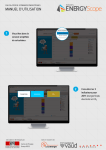
Pour créer un nouveau scénario, vous devez soit cliquer sur le bouton
soit choisir « New Demonstration » dans le menu File.
dans la barre d'outils
La fenêtre ci-contre apparaîtra, dans
laquelle vous sélectionnerez la
taille de la carte en précisant sa
longueur et sa largeur. Trois tailles
vous sont proposées 128*128,
256*256 et 1024 *1024. Vous avez
la possibilité de donner un titre au
scénario
dans
la
partie
« Demonstration's Title».
Pour convertir une image en une
carte de fitness, reportez-vous au
paragraphe 9.
2 Sauvegarde d'un scénario
Vous devez cliquer sur le bouton
dans la barre d'outils ou choisir « Save as...» dans le
menu File pour enregistrer la carte de fitness ainsi que les visualisations du scénario. Une fenêtre
apparaît vous demandant de saisir un nom de fichier, l'extension du fichier à sauvegarder doit être
« .gad».
Si vous avez déjà attribué un nom de fichier à votre scénario, cliquez directement sur
dans la barre d'outils ou choisir « Save » dans le menu File pour enregistrer le fichier courant.
3 Ouverture d'un scénario
Après avoir enregistré un scénario, vous pouvez l'ouvrir pour effectuer d'éventuelles modifications.
Pour cela, il suffit de choisir Open dans le menu File ou de cliquer dans la barre d'outils sur le
bouton
4 Création d'une nouvelle visualisation
Lorsqu'un scénario est crée, vous pouvez ajouter plusieurs visualisations pour comparer et
comprendre l'influence des paramètres de l'algorithme génétique sur le déplacement de la
population dans la carte.