1
-
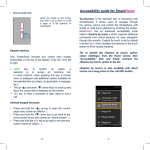
soit glissez un doigt sur l'écran sans le relever du bas vers le haut, puis vers la gauche.
Pour retourner à la page ou l’écran précédent, faites :
-
soit un double appui court ou double tape sur la touche Androïd de droite Retour,
-
soit glissez un doigt sur l'écran sans le relever du haut vers le bas, puis vers la gauche.
Pour ouvrir le menu ou les options de l’application courante, faites :
-
soit un double appui court ou double tape sur la touche Androïd de gauche Menu,
-
soit glissez un doigt sur l'écran sans le relever du bas vers le haut, puis vers la droite.
Pour sélectionner un élément :
-
Soit utilisez les flèches haut et bas du clavier,
Soit passez le doigt sur l’écran, l’exploration tactile vous indique vocalement l’élément sous
votre doigt. Par défaut, le dernier élément détecté sera sélectionné.
Pour ouvrir, activer ou valider l’élément sélectionné, faites :
-
soit un appui sur la touche OK du clavier,
-
soit un double appui court ou double tape n’importe où sur l’écran.
Pour sélectionner ou revenir à l’élément précédent, faites :
-
soit un appui court sur la touche « flèche haut » du clavier,
-
soit glissez le doigt sur l'écran de bas en haut.
Pour sélectionner ou passer à l’élément suivant, faites :
-
soit un appui court sur la touche « flèche bas » du clavier,
-
soit glissez le doigt sur l'écran de haut en bas.
Pour faire défiler une liste vers le haut, faites glissez 2 doigts de haut en bas sur l’écran.
Pour faire défiler une liste vers le bas, faites glissez 2 doigts de haut en bas sur l’écran.
Pour ouvrir la page des notifications, faites glisser un doigt sur l'écran sans le relever de la gauche
vers la droite, puis vers le bas.
Pour afficher la liste des applications actives, faites glisser un doigt sur l'écran sans le relever de la
droite vers la gauche, puis vers le haut.
8
Les mots clés et commandes vocales
Les commandes vocales présentées dans les pages qui suivent ont été intégrées au produit et sont
les seules reconnaissables par SmartVision.
Les mots clés sont classés selon 3 catégories :
-
pour vous renseigner sur l'état actuel du téléphone,
-
pour activer ou désactiver un réglage ou une fonction,
-
pour gérer les commandes et les options liées à une application.
Mots clés relatifs aux différents états du SmartVision
-
Quelle heure est-il ? : annonce l’heure courante
-
Date ? : annonce la date courante
-
Mots clés ? : annonce la liste de tous les mots clés actifs
-
Niveau de batterie ? : annonce le niveau de la batterie
Page 4 sur 10