1
18
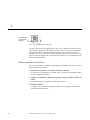
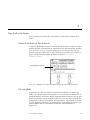
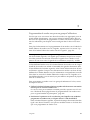
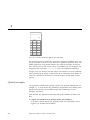
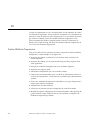
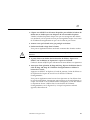
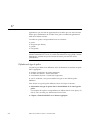
4. Appuyez sur la touche de localisation du clavier et maintenez-la enfoncée
jusqu’à ce qu’une instruction vous invite à la relâcher.
Cette touche porte le libellé PrSC ou Print Screen.
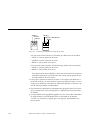
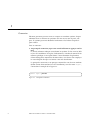
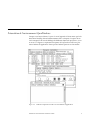
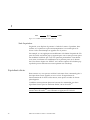
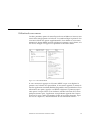
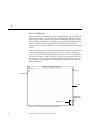
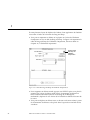
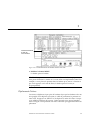
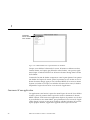
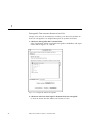
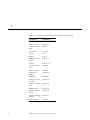
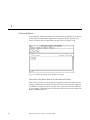
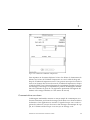
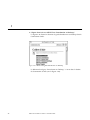
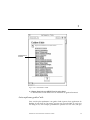
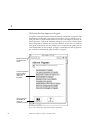
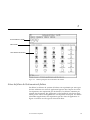
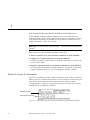
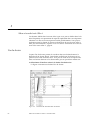
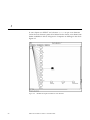
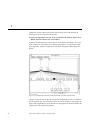
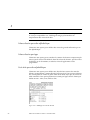
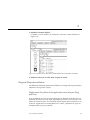
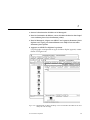
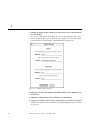
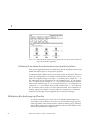
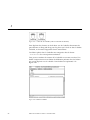
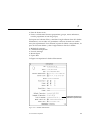
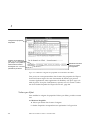
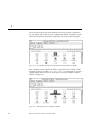
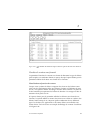
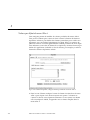
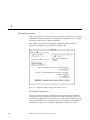
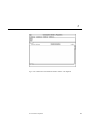
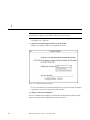
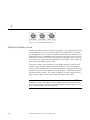
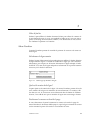
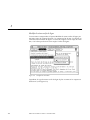
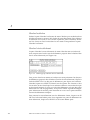
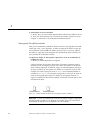
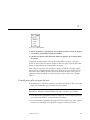
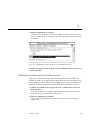
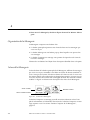
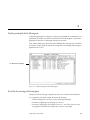
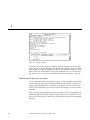
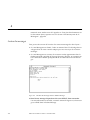
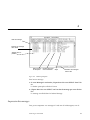
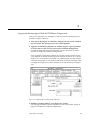
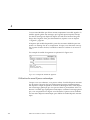
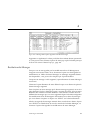
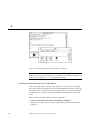
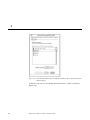
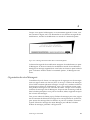
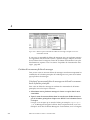
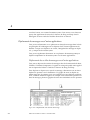
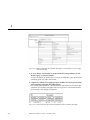
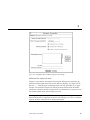
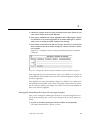
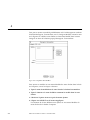
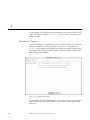
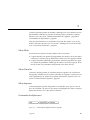
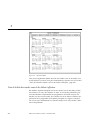
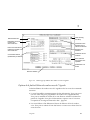
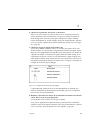
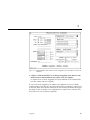
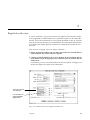
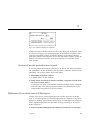
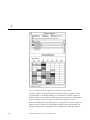
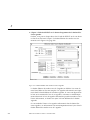
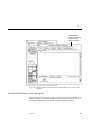
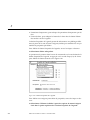
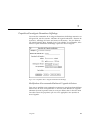
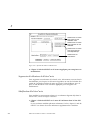
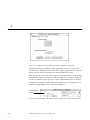
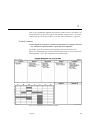
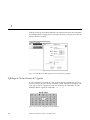
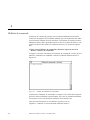
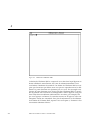
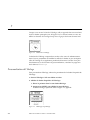
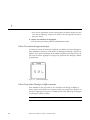
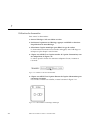
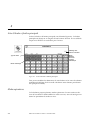
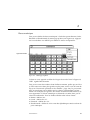
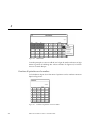
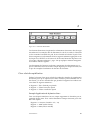
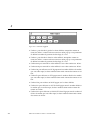
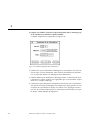
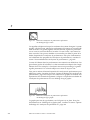
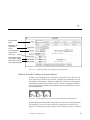
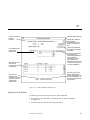
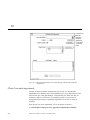
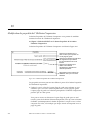
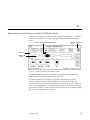
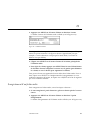
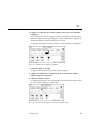
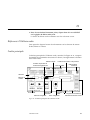
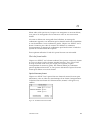
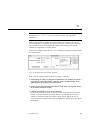
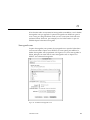
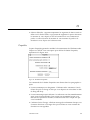
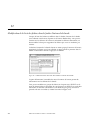
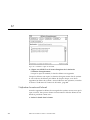
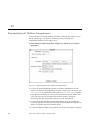
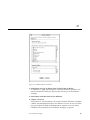
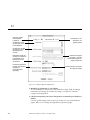
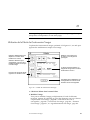
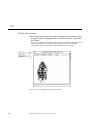
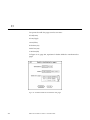
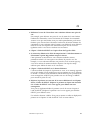
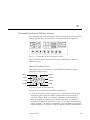
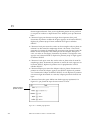
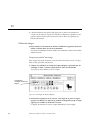
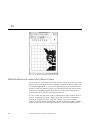
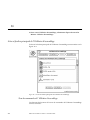
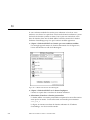
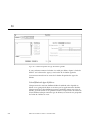
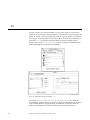
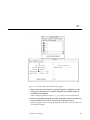
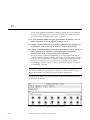
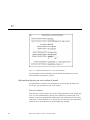
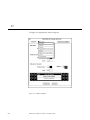
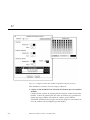
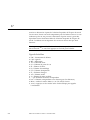
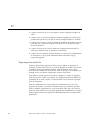
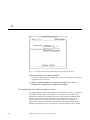
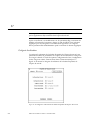
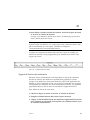
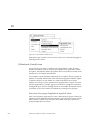
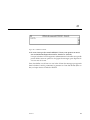
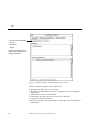
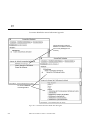
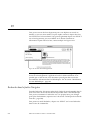
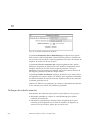
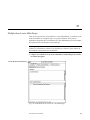
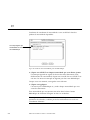
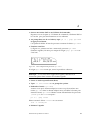
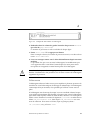
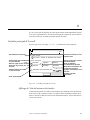
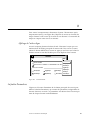
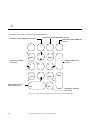
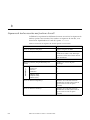
Chaque touche de fonction indique une langue supportée par le clavier
virtuel (voir la Figure 18-2).
Figure 18-2 Touches de fonction correspondant aux langues supportées
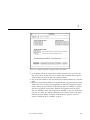
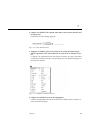
5. Cliquez à l’aide de SELECT sur More pour faire défiler les jeux de
caractères disponibles.
6. Cliquez à l’aide de SELECT sur le bouton correspondant à la langue
souhaitée.
7. Cliquez à l’aide de SELECT sur le bouton Show.
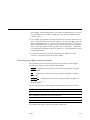
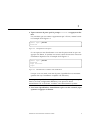
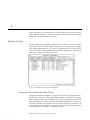
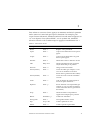
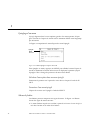
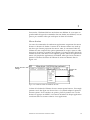
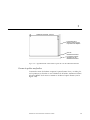
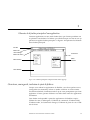
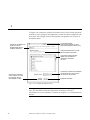
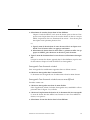
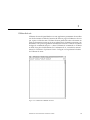
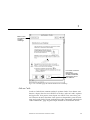
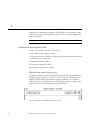
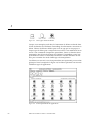
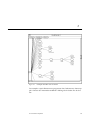
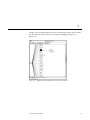
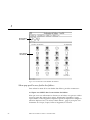
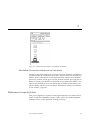
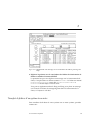
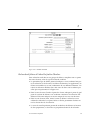
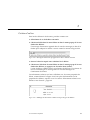
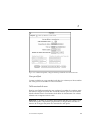
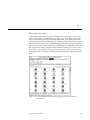
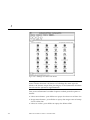
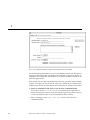
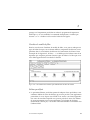
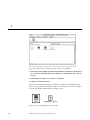
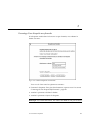
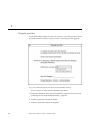
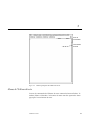
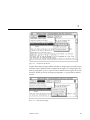
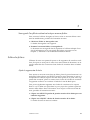
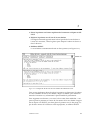
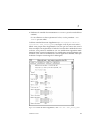
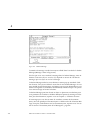
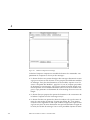
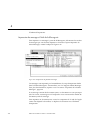
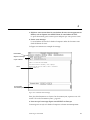
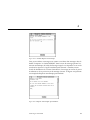
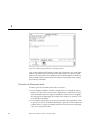
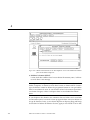
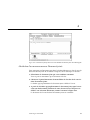
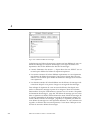
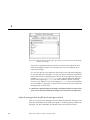
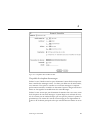
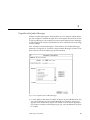
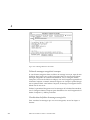
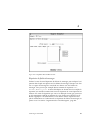
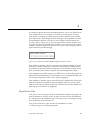
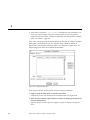
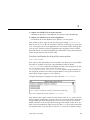
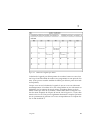
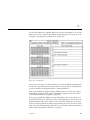
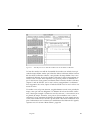
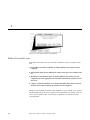
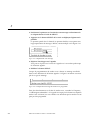
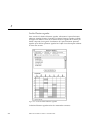
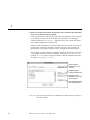
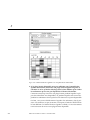
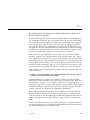
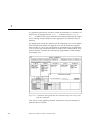
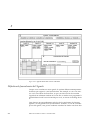
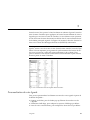
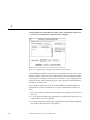
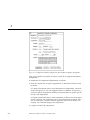
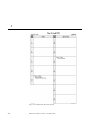
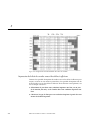
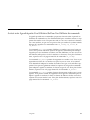
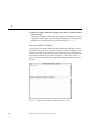
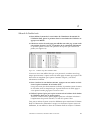
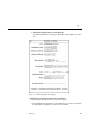
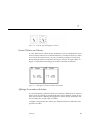
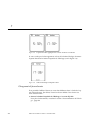
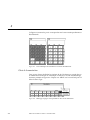
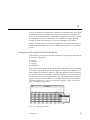
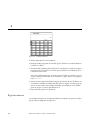
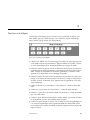
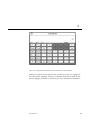
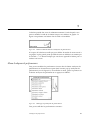
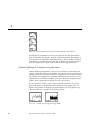
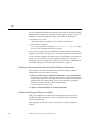
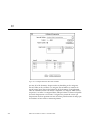
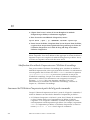
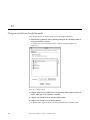
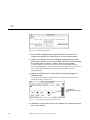
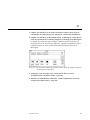
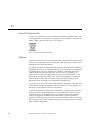
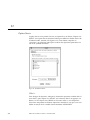
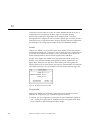
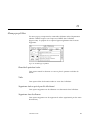
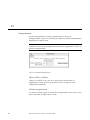
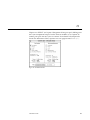
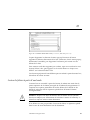
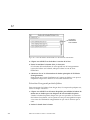
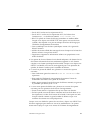
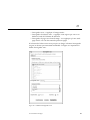
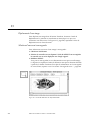
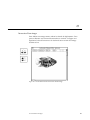
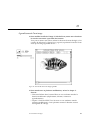
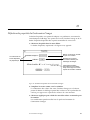
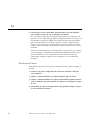
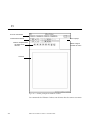
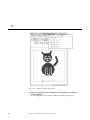
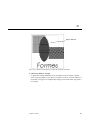
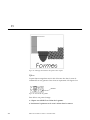
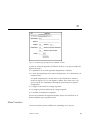
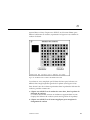
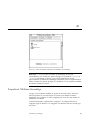
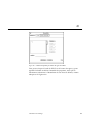
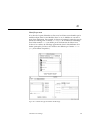
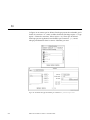
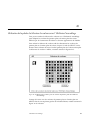
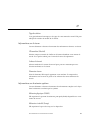
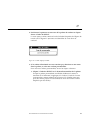
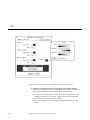
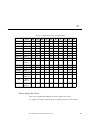
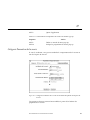
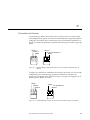
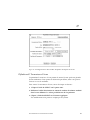
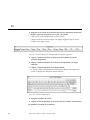
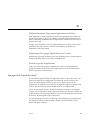
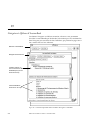
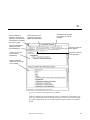
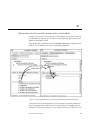
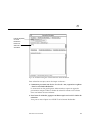
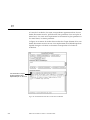
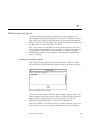
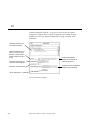
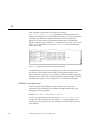
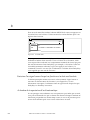
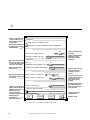
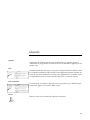
Le clavier virtuel correspondant à cette langue s’affiche dans l’espace de
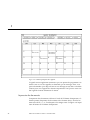
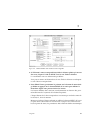
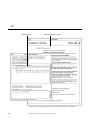
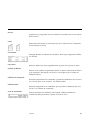
travail. La Figure 18-3 montre le clavier français.
Figure 18-3 Clavier virtuel français
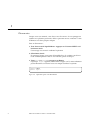
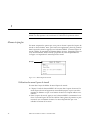
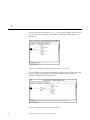
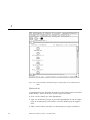
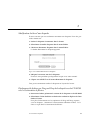
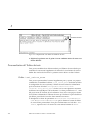
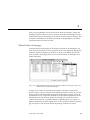
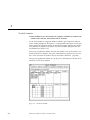
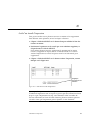
8. Epinglez la fenêtre du clavier.
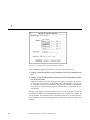
9. Cliquez à l’aide de SELECT sur le bouton Set de la fenêtre Function Keys.
10. Relâchez le bouton de localisation.
560
Manuel de l’utilisateur Solaris—Décembre 1995