1
Cambio de idioma
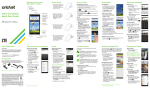
Conoce tu ZTE Overture™ 2
1.Desde la pantalla principal,
toca Apps (Aplicaciones) .
2. Toca Settings (Configuración)
y después toca Language &
input (Teclado e idioma).
Puerto para los auriculares
Sensor de proximidad y de luz
3. Toca Language (Idioma).
Luz del indicador
4. Toca el idioma que
desearías usar.
Audífono
Botón de
encendido
Lentes de la
cámara
Barra de estado
y notificaciones
Botones de
volumen
Pantalla táctil
Botón de
aplicaciones
recientes
Botón de
inicio
Micrófono
Botón para
volver
Configuración del teléfono
1.Coloca tu dedo en la ranura
que se encuentra debajo de
la tapa trasera para levantar
y quitar la tapa.
2.Sostén la tarjeta micro-SIM
con la esquina cortada
orientada como se muestra
y deslízala en la ranura de la
tarjeta hasta que escuches
un clic.
¡ADVERTENCIA!
Para evitar daños en el
teléfono, no uses ningún
otro tipo de tarjeta SIM ni
ninguna tarjeta micro-SIM
no estándar que cortes
de una tarjeta SIM. Puedes
obtener una tarjeta microSIM estándar con tu
proveedor de servicio.
3.Inserta la tarjeta
microSDHC™ (no incluida)
con los contactos dorados
hacia abajo.
En Internet
Puedes ver información detallada de ayuda,
incluyendo las especificaciones del teléfono
y el diagnóstico y solución de problemas en
www.cricketwireless.com/support/devices.
En el teléfono
• Llama al servicio al cliente al 1-855-246-2461 o
• Marca 611 desde tu teléfono móvil.
Accesorios
Para más información con respecto a los
accesorios, visita la tienda local de Cricket o
www.cricketwireless.com/shop/accessories.
Mensajes de texto
y con imágenes
Para enviar un mensaje
de texto
1.Desde la pantalla principal,
toca Mensajería
.
2.Toca Mensaje nuevo
para comenzar un nuevo
mensaje de texto.
3.En el campo Para, ingresa
un número o el nombre
de un contacto, o toca
Contactos
para tener
acceso a tus contactos.
4.Toca el campo Escribir
mensaje e ingresa
tu mensaje.
Importante: los inventarios de la tienda y por
Internet pueden variar.
El producto cumple con los Lineamientos sobre la Exposición a
Radiofrecuencia de FCC ID SRQ-Z812. Este teléfono cumple con la
Parte 15 de las Reglas de FCC. La operación está sujeta a las siguientes
dos condiciones: (1) este teléfono no puede ocasionar interferencia
perjudicial, y (2) este teléfono debe aceptar cualquier interferencia
recibida, incluyendo interferencia que pueda causar una operación
no deseada.
© 2015 Cricket Wireless LLC. Todos los derechos reservados. Cricket y el
logotipo de Cricket son marcas comerciales con licencia de Cricket Wireless
LLC. Las demás marcas son propiedad de sus respectivos propietarios.
El logotipo de microSDHC es una marca de SD-3C, LLC. Fabricado con
la licencia de Dolby Laboratories. Dolby, Dolby Audio y el símbolo de la
doble D son marcas comerciales de Dolby Laboratories. LLC. Qualcomm
y Snapdragon son marcas registradas de Qualcomm Incorporated,
registradas en los Estados Unidos y otros países. Usado con permiso.
5.Toca Enviar
el mensaje.
para enviar
Para enviar una imagen
1.Sigue los pasos del
1 al 4 descritos arriba.
2.Toca el Clip
.
3.Toca Imágenes
deseada.
4.Toca Enviar
y selecciona la imagen
para enviar el mensaje.
© 2015 ZTE CORPORATION. Todos los derechos reservados. No se puede
extraer, reproducir, traducir ni utilizar ninguna parte de esta publicación
de ninguna forma ni por ningún medio, electrónico ni mecánico,
incluyendo las fotocopias y el microfilm, sin el permiso previo de ZTE
Corporation. El manual es publicado por ZTE Corporation. Nos reservamos
el derecho de hacer modificaciones en los errores impresos o actualizar
especificaciones sin aviso previo.
079584507070 Impreso en China
No envíes mensajes de texto mientras conduces.
Personalización
Llamadas y correo de voz
Para navegar tu teléfono
Para establecer el fondo
de pantalla
• Para cambiar el fondo de
Para hacer una llamada
• Usa la punta de tus dedos para
tocar ligeramente la pantalla.
• Da golpecitos rápidos con tus
dedos en la pantalla táctil para
deslizarte hacia arriba, abajo,
izquierda y derecha.
• Para regresar a la pantalla
anterior, toca el Botón para
volver
.
• Toca el Botón de inicio
en cualquier momento para
regresar a la pantalla principal.
• Toca el Botón de aplicaciones
recientes
para volver a
las aplicaciones vistas
recientemente.
• Toca Aplicaciones
para tener
acceso a las aplicaciones en
tu téléfono.
Panel de notificaciones
Ten acceso a alertas, incluyendo
mensajes nuevos, correos
electrónicos y actualizaciones
de software.
• Toca la parte superior de la pantalla principal
y arrastra tu dedo hacia abajo para ver el
panel de notificaciones.
4.Vuelve a colocar la tapa
trasera.
Puerto de carga/datos
Más información
Pantalla táctil
• Toca
para expandir el menú de configuración
rápida.
• Toca
para acceder al menú de configuración.
• Desliza hacia la derecha o izquierda para
eliminar las notificaciones individuales o toca
para eliminar todas.
pantalla de la pantalla principal
o la de bloqueo, oprime por
unos segundos una parte en
blanco de la pantalla principal
y toca Fondos de pantalla.
• Toca un fondo de pantalla
para fijarlo. También puedes
tocar GALLERY o LIVE WALLPAPER
para ver las opciones adicionales.
Para añadir a la pantalla
principal
• Toca Aplicaciones , mantén
oprimida la aplicación que
deseas y arrástrala a la
pantalla principal.
• Mantén oprimida una parte en
blanco de la pantalla principal
y toca Widgets. Mantén
oprimida la miniaplicación
que deseas y arrástrala a la
pantalla principal.
• Mantén oprimida una parte
en blanco de la pantalla y luego toca Theme
o Effect para cambiar el tema o el efecto de
transición de la pantalla principal.
1.Desde la pantalla principal,
toca Teléfono
.
2.
Toca un contacto, escribe un
nombre o número de teléfono,
o selecciona una opción:
• Marcador
• MARCADO RÁPIDO: elije a
• RECIENTES: llama a los
• CONTACTOS: para llamar
: ingresa
manualmente un número
de teléfono.
los contactos frecuentes.
contactos recientes y
accede a tu historial de
llamadas.
desde tus contactos.
Para revisar el correo de voz
1.Desde la pantalla principal,
toca Teléfono
, después
toca
.
2.Oprime por unos segundos el
Botón 1
.
Para usar la llamada
en espera
Para organizar las pantallas principales
• Para mover un ícono, mantenlo oprimido y
La llamada en espera te ayuda
a contestar o poner una llamada
en espera mientras estás en
otra llamada.
1.Cuando estés en una llamada,
escucharás un tono en caso
de que entre otra llamada.
Toca Pon. act. esper. y resp..
2.Toca
, después toca
para
unir las llamadas o toca
para alternar entre llamadas activas.
arrástralo a un lugar nuevo. Para borrarlo,
arrástralo hacia Eliminar .
• Mantén oprimido un ícono y arrástralo hacia
Folder
. Para tener tus cosas juntas de la
manera que te gusta, arrastra íconos adicionales
para agregarlos a la carpeta existente.
• Para cambiar el nombre de una carpeta, tócala
y luego toca el nombre para que aparezca el
teclado.
Correo electrónico
Servicios de Valor Añadido
Aplicaciones en Google Play™
Cámara y video
Configuración de correo
electrónico (Gmail™,
Yahoo!®, etc.)
Servicios de Cricket
Overture 2 está precargado con grandes aplicaciones
como Amazon Kindle™
para llevar tu experiencia
al siguiente nivel. Para encontrar aplicaciones
adicionales y mejorar aún más la experiencia
de tu teléfono, echa un vistazo a Google Play.
Para tomar una fotografía
1.
Desde la pantalla principal,
toca Aplicaciones
>
Correo
.
2. Selecciona un tipo de cuenta,
ingresa la dirección de correo
electrónico y la contraseña y
luego toca Siguiente.
3.
Confirma la configuración
de la cuenta de correo
electrónico y toca Siguiente.
4.
Nombra la cuenta, escribe tu
nombre como aparecerá en
tus mensajes de salida y luego
toca Siguiente. Tu correo
electrónico empezará a
sincronizarse con tu teléfono.
Nota: para establecer un
correo electrónico corporativo,
comunícate con tu administrador
de informática.
Para crear y enviar un mensaje
de correo electrónico
1.Desde la pantalla principal, toca Aplicaciones
> Correo
.
2.
Para escribir un mensaje nuevo, toca Redactar
.
3.Toca el campo Para para ingresar una dirección
de correo electrónico, o toca Contactos
para
tener acceso a tus contactos.
4.Ingresa un asunto y el mensaje de correo
electrónico.
5.Para agregar archivos al mensaje de correo
electrónico, toca Menú , después toca Adjuntar
un archivo y realiza tu selección.
6.Toca Enviar para enviar el mensaje.
¡Estos servicios hacen que usar Cricket sea aún
mejor y más fácil!
My Cricket: ten acceso a la facturación, haz
pagos rápidos, ve el uso y ten acceso a la
ayuda desde la palma de tu mano.
Wi-Fi: conéctate automáticamente a zonas
de conexión gratis de Wi-Fi® que te ayudan
a maximizar el uso de datos y mejorar la
cobertura.
Visual Voicemail: mira rápidamente tus
mensajes de correo de voz, ten acceso
a ellos y escúchalos. Guarda fácilmente
números importantes en tu lista de Favoritos
y responde a los mensajes llamando o
enviando un mensaje de texto.
Otros servicios de valor añadido
AskMD: esta aplicación es más que un
analizador de síntomas. Es una consulta
personalizada de salud que ayuda a
identificar lo que te está molestando y te
mantiene organizado en lo que respecta
a tu salud, permitiéndote tener una mejor
consulta médica y, a fin de cuentas, estar
más saludable.
Autofoto: toma autofotos de forma rápida y
fácil. Accede a la cámara delantera desde
la pantalla de bloqueo o desde el menú
de aplicaciones para capturar el momento
instantáneamente sin tener que cambiar de
modos de cámara.
Para tener acceso a
Google Play
1.Desde la pantalla principal,
toca Play Store
.
1.Desde la pantalla principal,
toca Cámara
.
Nota: puedes elegir entre 3
modos diferentes (Auto,
Divertido y Manual) que ofrece
opciones para cada tipo de
fotógrafo (ve más detalles en
el manual del usuario).
2.Ingresa tu cuenta actual de
Google o crea una siguiendo
los pasos que se indican en
la pantalla.
2.Acércate o aléjate al formar
una pinza con tus dedos o
con los Botones de volumen.
3.Toca el Botón obturador
para tomar una foto.
Para navegar Google Play
Para ver las imágenes
Desde Play Store, tendrás
muchas maneras de buscar las
aplicaciones, los juegos y más.
1.Toca una categoría para
recorrer aplicaciones
populares, juegos, películas
y música organizados por su
popularidad o por categoría.
2.Toca Buscar
para buscar
en Play Store un juego o
aplicación específica.
3.
Para instalar, toca la aplicación
y sigue las instrucciones. Una
vez instalada, verás una
notificación en el panel de notificaciones.
Abre la aplicación desde esta notificación o
ubicando la aplicación en Aplicaciones
.
Nota: se requiere una forma de pago Google
Wallet™ para comprar aplicaciones.
1.Desde la pantalla principal,
toca Aplicaciones
.
2.Toca Galería
.
Para grabar un video
1.En el modo de cámara,
toca Empezar grabación
para empezar, y toca
Parar grabación
para
detener la grabación.
Para enviar una imagen
1.Después de tomar una
fotografía, toca la vista en
miniatura en la esquina de
la pantalla y luego toca
Compartir
.
2.Desplázate por las opciones
para enviarla por mensaje
de texto o correo electrónico,
Evernote® y más.