1
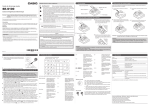
8. Ajustes básicos
Interruptor de modo
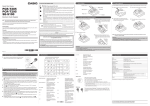
Esos ajustes le permiten hacer registros simples y rápidos.
Para preestablecer el estatus de impuestos de cada departamento
Al preestablecer los precios unitarios para los departamentos, puede registrar un artículo con solo presionar una tecla de departamento.
Los cálculos de impuestos no se realizan a menos que establezca el estatus de impuestos para cada
departamento. Mediante este ajuste, las tasas de impuestos que se hayan preestablecido en "4 Para
establecer el idioma (país), fecha hora y tasas de IVA" en la página posterior se agregan a un artículo
registrado en el departamento.
Paso
Operación
Paso
Operación
1
Interruptor de modo a
PGM
8
Presione la tecla ~. Cada vez que presione la tecla ~, la pantalla
cambia como T/S1 → T/S2 → T/S1&2 → T/S3 → T/S1&3 → T/S2&3 →
ALL → NON TAX.
~~
Presione la tecla del departamento para el que desee preestablecer una
tasa de IVA. El ejemplo de la derecha es para preestablecer la tasa de
IVA 2 para el departamento 01.
Presione o para completar el ajuste y proceda al paso 10 para
ajustar una tasa de descuento.
ao
Para preestablecer el precio unitario de cada departamento
2
3
Gire el interruptor de modo a la posición PGM y presione las teclas Z
o. La caja registradora entra al modo de programa.
Introduzca un precio unitario mediante el teclado numérico y presione
una tecla de departamento. La operación de la derecha es para preestablecer $1.85 para el departamento 01.
Los departamentos 13 a 24 se asignan mediante el uso de la tecla j.
Opere las teclas ja a j
para los departamentos 13 a 24. El
ejemplo de la derecha es para preestablecer $3.55 para el departamento
20.
Zo
Z<Ba
Paso
Operación
4
Introduzca un número de PLU y luego presione la tecla i. El ejemplo
de la derecha asigna el PLU No. 25.
XBi
Introduzca el precio unitario y presione la tecla p. El ejemplo de la
derecha es para preestablecer $3.75 para el PLU No. 25.
CMBp
Repita los pasos 4 y 5 para otros artículos con PLU.
Presione la tecla o para completar la configuración. Proceda al
paso 8 para preestablecer la tasa de descuento para cada departamento.
Operación
10Introduzca la tasa de descuento y presione la tecla :. El ejemplo de la M"B:
derecha es para preestablecer una tasa de descuento del 7.5%.
Presione la tecla o para completar la configuración.
Proceda al paso 11 para preestablecer los nombres de los artículos para
los departamentos.
o
Para preestablecer el nombre de artículo para cada departamento
Puede elegir nombres de artículos de una lista de 200 artículos y establecerlos para un departamento
Paso
Si un precio unitario se preestablece para una tecla de departamento, el artículo se registra con solo
presionar la tecla de departamento sin introducir el precio unitario.
El siguiente ejemplo es para registrar tres piezas de artículos del departamento 2 y una pieza de
artículo del departamento 16.
Antes de abrir su tienda
• ¿Está conectada?
• ¿Tiene suficiente rollo de papel?
• ¿La fecha y hora son correctas?
Para preparar billetes y monedas para dar cambio
Operación
11Presione las teclas Z? y /. La impresora imprimirá la lista de
Z?/
12Seleccione la categoría en la que se incluye el artículo que desea
MZ?/
1
2
3
Introduzca la cantidad preparada para dar cambio y presione la tecla .. Por
ejemplo, si prepara $350.50, opere las teclas CB?B?..
Se abrirá el cajón. Coloque los billetes y monedas en el cajón.
establecer. Introduzca el número de categoría y presione la tecla /.
El ejemplo de la derecha es para seleccionar la categoría "Alimentos".
Después la impresora imprimirá la lista de artículos de la categoría.
ne la tecla de departamento para la que desea nombrarlo. El ejemplo
de la derecha es para establecer "JUGO" al departamento 3. Para los
departamentos 13 a 24, use la tecla j.
Presione la tecla o para completar la configuración.
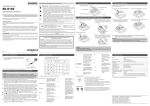
Puede registrar artículos sin usar precios preestablecidos. El siguiente ejemplo es para un cliente que
compró artículos por $3.75 del departamento 3 y $1.25 del departamento 1. Y el cliente pagó $10.00
en efectivo.
Nota: El departamento es una categoría de artículos. Por ejemplo, las manzanas son del departamento 1, los plátanos del departamento 2 y el departamento 3 para frutas enlatadas, etc.
Paso
Operación
1
CMBd
ZXBa
2
Introduzca el precio unitario desde el teclado numérico y presione la
tecla del departamento correspondiente. El ejemplo de la derecha es
para registrar $3.75 en el departamento 3 y $1.25 en el departamento 1.
Presione la tecla o. La pantalla muestra el monto del subtotal.
Para pagar del cajón
El efectivo que se pague del cajón se registra y resta del monto total de efectivo en el
cajón.
Paso
Operación
1
Z?']
Para registrar el dinero recibido
Use esta operación cuando ponga dinero en el cajón sin ninguna transacción de ventas, como cuando
prepara el cambio.
Paso
Operación
1
Z''c
Introduzca el monto que puso en el cajón y presione la tecla c.
Correcciones y reembolsos
Si presionó una tecla incorrecta, siga estas operaciones. También puede hacer reembolsos por los
productos devueltos.
Introduzca el monto pagado en efectivo y presione la tecla p.
Si el monto recibido es más que el monto del subtotal, se mostrará el
01-21-2015
19:25
monto del cambio y se imprimirá.
Z
ZV>d
o
Impresión
• Emitir el informe de ventas totales del día.
0000 DIARIO
Z 0012
DEPT01
48
$50.10
28
$76.40
17
$85.80
4
$3.00
Si hizo una entrada incorrecta antes de registrarla en un departamento o PLU, puede corregirla usando la tecla y. El siguiente ejemplo es para corregir la entrada incorrecta de $4.00 a $1.00.
1
Por error introdujo $4.00 para un artículo del departamento 1 en vez
de $1.00. Presione la tecla y e introduzca el precio correcto, luego
presione la tecla del departamento correspondiente.
Continúe la transacción.
Operación
V??
y
Z??a
------------------------
NETO
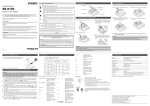
Al final del día de negocios, puede imprimir los resultados por categoría y resumidos del día. Restablecer informe (Z) borra todos los datos de ventas, mientras que
los datos permanecen en la memoria mediante Leer reporte (X).
EFEC
CARGEC
CQEC
CRID
BASE IMP.1
IVA1
REDONDEO
DEVOLUCION
Notas: • Por favor no realice la impresión Restablecer informe (Z) mientras su tienda está abierta.
Esto borrará todos los datos de ventas.
• Los artículos para los que no se hicieron transacciones no se imprimirán en el informe.
Paso
Operación
1
Interruptor de modo
para X o Z
Gire el interruptor de modo a X o Z y presione p. La impresora
imprimirá Leer (X) o Restablecer (Z) informe.
p
CALCULADORA
Si ya se registró un artículo en un departamento o PLU, use la tecla g para cancelar el registro. Esta
corrección es efectiva solo de inmediato después de un registro.
Paso
Operación
1
XB?dd
g
Por error, si presionó una tecla de departamento dos veces por un
artículo. Presione la tecla g para cancelar el registro anterior (la última
tecla d).
CAJA
01-21-2015
Z
0000 DIARIO
Paso
Operación
1
Gire el interruptor de modo a la posición RF.
Interruptor de modo
a RF
Introduzca el monto del reembolso y la tecla del departamento. El
ejemplo de la derecha es para reembolsar $5.00 por un artículo del
departamento 3.
B??d
2
3
Presione la tecla p.
p
CARGO
— Fecha/hora
— No. consecutivo
Z 0012
— Contador de informes Z
CREDITO
DEPT01
DEPT03
DEPT20
48
$50.10
28
$76.40
17
$85.80
4
$3.00
— Depto. / cantidad
RECIBIDO CTA
— Monto
PAGADO
%-
------------------------
BRUTO
NETO
En el modo de reembolso, la caja registradora resta el monto reembolsado del totalizador.
19:25
0073
No
CUENTA
Continúe la transacción.
Para realizar reembolsos por artículos devueltos
108
$316.80
No
46
$325.13
$199.91
$16.22
$20.00
$85.00
$105.10
$4.20
$1.23
No
2
$0.50
No
3
------------------------
Impresión
DEPT02
Para corregir una artículo erróneo justo después del registro
DEPT20
BRUTO
Interruptor de modo
EFEC
CARGEC
CQEC
CRID
BASE IMP.1
IVA1
REDONDEO
DEVOLUCION
CALCULADORA
108
$316.80
No
46
$325.13
$199.91
$16.22
$20.00
$85.00
$105.10
$4.20
$1.23
No
2
$0.50
No
3
------------------------
CORRECION
SIN VENTA
44
$203.91
No
3
$16.22
No
1
$20.00
No
2
$85.00
No
1
$6.00
No
2
$10.00
No
1
$0.50
No
1
$0.66
No
21
$30.50
No
12
------------------------
GT
3
01-21-2015
REG
$0000832271.20
JUGO
DEPT01
TOTAL
CAJA
CAMBIO
Presione las teclas j y f. Se registrará un artículo del departamento
16 con un precio preestablecido.
Nota: L
os departamentos 13 a 24 se asignan mediante ja a j
.
Presione la tecla o, introduzca la cantidad pagada desde el teclado
numérico y presione la tecla p.
jf
o [Cantidad
pagada desde el teclado
numérico] p
Paso
Operación
1
Introduzca el número de PLU (en este caso, 3) y presione la tecla i
dos veces (para dos piezas).
Realice la misma operación para el PLU No. 105.
Cii
numérico y presione la tecla p.
pagada desde el teclado
2
16:36
000007
$3.75
$1.25
$5.00
$10.00
$5.00
numérico] p
La caja registradora calcula el descuento sobre un artículo.
Paso
Operación
1
Z??a
:
Registre un artículo y presione la tecla :. El ejemplo de la derecha
es para la tasa preestablecida de descuento (por ejemplo, 5%) sobre el
artículo de $1.00 del departamento 1. La pantalla muestra 0.95.
Para otorgar un descuento sobre el monto del subtotal
Para otorgar un descuento sobre toda la transacción, use la tecla : después de la tecla o.
Paso
Operación
1
[Items registrations]
Después de registrar los artículos, presione la tecla o.
Introduzca la tasa de descuento y presione la tecla :. El ejemplo de
la derecha es 10%. Introducir manualmente la tasa de descuento es
efectivo de preferencia a la tasa preestablecida.
o
Z?:
10. Tabla de códigos de error
— Cantidad de ventas brutas
— Monto de ventas brutas
Código de error
— No. de ventas netas
E001
Modo erroneo
La posición del interruptor de
modo cambió antes de finalizar.
Guía en la pantalla
E008
Asígnese
Registro sin introducir un número Introduzca un número de
de empleado.
empleado.
E010
CIERRE BRAZO PLETINA
El brazo de la platina no está
cerrado.
Cierre el brazo de la platina
firmemente.
— Monto gravable para tasa de IVA 1
E014
SIN PAPEL
No hay papel.
Inserte papel.
— Monto grav. para tasa de IVA 1
E029
En medio de transacción
Se prohíbe el registro de
Finalice la transacción.
artículos durante una disposición
parcial.
— Monto de ventas netas
— Efectivo en el cajón
— Por cobrar en el cajón
— Cheques en el cajón
— Crédito en el cajón
— Monto redondeado
— Contador modo reembolso
Causa
Solución
Regrese el interruptor de modo
a su ajuste original y finalice la
operación.
E046
Buffer REG lleno
El búfer del registro está lleno.
— No. de operación CAL
E081
EJ LLENA
La memoria del diario electrónico Imprimir restablecer (Z) reporte
está llena.
del diario electrónico.
— No. de ventas en efectivo
E090
TOTALES ALMACENADOS
EN MEMORIA
Los totales no se borran al final
del día.
Realizar restablecer (Z)
informes.
E139
Saldo negativo no permitido
El resultado de la transacción es
negativo.
Registre correctamente
— Monto reembolsado
— Monto de ventas en efectivo
— Contador ventas por cobrar
— Monto de ventas por cobrar
— Contador ventas en cheque
— Monto de ventas en cheque
— Contador ventas a crédito
— Monto de ventas a crédito
— Contador de recibido en cuenta
— Monto recibido en cuenta
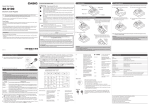
¡Cuando el cajón de efectivo no se abra!
En caso de falla de energía o si la máquina está fallando, el
cajón de efectivo no se abrirá automáticamente. Incluso en
estos casos, puede abrir el cajón de efectivo jalando la palanca
de liberación del cajón (vea a continuación).
Finalice la transacción.
Palanca de liberación del cajón
Importante
— Contador de pagado
El cajón no se abrirá si está bloqueado con una llave de
bloqueo de cajón.
— Monto pagado
— Contador de reducido
— Monto reducido
— Contador de prima / descuento
— Monto de prima / descuento
— Contador de corrección de errores
— Monto de corrección de errores
— Contador de ventas no realizadas
— Total general (no se puede borrar)
Operación
Retire el dinero del cajón. Después de retirar todo el dinero del cajón,
recomendamos que deje el cajón abierto cuando salga de la tienda.
Gire el interruptor de modo a la posición OFF.
Z?Bi
Presione la tecla o, introduzca la cantidad pagada desde el teclado o [Cantidad
Para otorgar un descuento en un artículo
El departamento 03 se
preestablece como el nombre del artículo "JUGO".
Paso
2
Z?'p
0073
DEPT02
Lectura diaria/restablecer informe
2
%00
Para corregir una entrada de artículo errónea antes del registro
Paso
o
SUBTOTAL
3
Después de cerrar la tienda
sss
Presione la tecla s tres veces. Se registrarán tres elementos del
departamento 2 con un precio preestablecido.
Nota: También puede registrar varios elementos usando la tecla x. En
este ejemplo, Cxs.
Al asignar un número de PLU, se registra el precio preestablecido para el PLU. El siguiente ejemplo es
para registrar dos piezas de PLU No. 3 y una pieza de PLU105.
DEPT03
Interruptor de modo
1
Para registrar artículos con PLU
Registro básico
programar los nombres de los artículos.
14Introduzca el código del artículo que se imprimió en el paso 11 y presio-
Operación
3
Nota: Realice las siguientes operaciones en la posición "REG" del interruptor de modo.
13Presione las teclas X y o. La caja registradora se establece para Xo
Introduzca el monto retirado en efectivo y presione la tecla ].
En este ejemplo, se retiraron $10.00 del cajón de efectivo.
Interruptor de modo
Gire el interruptor de modo a la posición REG.
categorías.
o
Paso
Para preparar las monedas y los billetes para dar cambio, puede abrir el cajón presionando la tecla
.. Esta operación debe realizarse cuando no se hagan registros.
Mientras la tienda esté abierta
Al preestablecer una tasa de descuento para la tecla :, hace que las ventas con descuento sean
fáciles y rápidas.
Repita el paso 2 para otros departamentos. Proceda al paso 4 para
preestablecer el precio PLU.
Paso
7
Este ejemplo selecciona la tasa de IVA 2.
Para preestablecer la tasa de descuento
Mediante el sistema PLU (Búsqueda de precio), puede preestablecer un precio unitario para cada artículo. Por ejemplo, el PLU No. 1 es para una manzana con un precio de $1.00, y el PLU No. 2 es para
una naranja con un precio de $0.50. Puede preestablecer precios hasta para 2000 artículos con PLU.
6
9
CBBj%
Para preestablecer el precio PLU (búsqueda de precio)
5
Para registrar el precio unitario preestablecido del departamento
9. Flujo de trabajo diario
Interruptor de modo a
OFF
Acerca del gancho del cajón
El gancho del cajón evita que la caja registradora se caiga
debido al peso de las monedas.
Inserte el gancho del cajón en el orificio del cajón. Retire el
papel de liberación del gancho del cajón y pegue el cajón en el
lugar en donde está instalada la caja registradora.
Le recomendamos no colocar un exceso de monedas y billetes
en el cajón para evitar una falla del mismo.
(cajón tamaño S)