1
WRAP FLAG 1 FLAG 2 FIXED TBLOCK VERT
CAPS
BFONT STYLE BOX
ULINE
BCODE
PRINT
CLEAR
VERT
BCODE
BOX/UL
CARD ID
LANG
SAVE
ALIGN
ERASE
SAVE
GRAPHIC
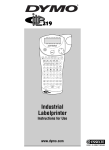
219
Industrial
Labelprinter
Instrucciones de uso
www.dymo.com
2
WRAP FLAG 1 FLAG 2 FIXED TBLOCK VERT
CAPS
BFONT STYLE BOX
ULINE
BCODE
PRINT
CLEAR
VERT
BCODE
BOX/UL
CARD ID
LANG
SAVE
219
ALIGN
SAVE
GRAPHIC
ERASE
Contenido Parte I
Introducción
.................................................. 3
Inicio
.................................................. 3
1. Desembalaje del kit ILP219 . . . . . . . . . . . . . . . . . . . . . . . . . . . . . . . . . 3
2. Fuente de alimentación . . . . . . . . . . . . . . . . . . . . . . . . . . . . . . . . . . . . . 3
3. Instalación y cambio de la cinta . . . . . . . . . . . . . . . . . . . . . . . . . . . . . . 4
4. Impresión de su primera etiqueta . . . . . . . . . . . . . . . . . . . . . . . . . . . . . 4
Componentes de la rotuladora . . . . . . . . . . . . . . . . . . . . . . . . . . . . . . . . . . . . . . . . 5
Pantalla . . . . . . . . . . . . . . . . . . . . . . . . . . . . . . . . . . . . . . . . . . . . . . . . . . 5
Retroiluminación . . . . . . . . . . . . . . . . . . . . . . . . . . . . . . . . . . . . . . . . . . . 5
Introducir texto y símbolos . . . . . . . . . . . . . . . . . . . . . . . . . . . . . . . . . . . . 5
MAYÚSCULAS . . . . . . . . . . . . . . . . . . . . . . . . . . . . . . . . . . . . . . . 5
ESPACIO . . . . . . . . . . . . . . . . . . . . . . . . . . . . . . . . . . . . . . . . . . . 5
TECLA CAMBIAR MAYÚSCULAS/MINÚSCULAS . . . . . . . . . . . . . . 5
RETROCESO . . . . . . . . . . . . . . . . . . . . . . . . . . . . . . . . . . . . . . . . 5
BORRAR . . . . . . . . . . . . . . . . . . . . . . . . . . . . . . . . . . . . . . . . . . . 5
ESCAPE . . . . . . . . . . . . . . . . . . . . . . . . . . . . . . . . . . . . . . . . . . . . 5
TECLA CURSOR . . . . . . . . . . . . . . . . . . . . . . . . . . . . . . . . . . . . . . 6
CARÁCTERES Y SÍMBOLOS INTERNACIONALES . . . . . . . . . . . . . . 6
Formato de su etiqueta . . . . . . . . . . . . . . . . . . . . . . . . . . . . . . . . . . . . . . . . . . . . . . 7
TAMAÑO TEXTO . . . . . . . . . . . . . . . . . . . . . . . . . . . . . . . . . . . . . . . . . . . . 7
ESTILO DE TEXTO . . . . . . . . . . . . . . . . . . . . . . . . . . . . . . . . . . . . . . . . . . . 7
TEXTO VERTICAL VERT . . . . . . . . . . . . . . . . . . . . . . . . . . . . . . . . . . . . . . . 7
TEXTO ENCUADRADO Y SUBRAYADO . . . . . . . . . . . . . . . . . . . . . . . . . . . . 7
LÍNEAS MÚLTIPLES . . . . . . . . . . . . . . . . . . . . . . . . . . . . . . . . . . . . . . . . . . 8
TEXTO JUSTIFICADO EN ETIQUETAS DE LÍNEAS MÚLTIPLES . . . . . . . . . . . 8
ALINEACIÓN DE TEXTO EN UNA ETIQUETA . . . . . . . . . . . . . . . . . . . . . . . . 8
CREACIÓN DE UN CÓDIGO DE BARRAS . . . . . . . . . . . . . . . . . . . . . . . . . . . 9
CORTE DE PÁGINA . . . . . . . . . . . . . . . . . . . . . . . . . . . . . . . . . . . . . . . . . .10
Modos de impresión . . . . . . . . . . . . . . . . . . . . . . . . . . . . . . . . . . . . . . . . . . . . . . . .11
ETIQUETAS ENVOLVENTES . . . . . . . . . . . . . . . . . . . . . . . . . . . . . . . . . . . .11
ETIQUETAS BANDERA . . . . . . . . . . . . . . . . . . . . . . . . . . . . . . . . . . . . . . . .12
ETIQUETAS PARA COMPONENTES Y TOMAS DE CORRIENTE . . . . . . . . . . .13
ETIQUETAS PARA BLOQUES . . . . . . . . . . . . . . . . . . . . . . . . . . . . . . . . . .13
ETIQUETAS PARA MARCAR MÓDULOS . . . . . . . . . . . . . . . . . . . . . . . . . . .14
Guardar etiquetas y preferencias . . . . . . . . . . . . . . . . . . . . . . . . . . . . . . . . . . . . . .16
Usar los archivos almacenados en la tarjeta de memoria . . . . . . . . . . . . . . . . . . .17
GRÁFICOS
. . . . . . . . . . . . . . . . . . . . . . . . . . . . . . . . . . . . . . . . . . . . . . . . . .17
Impresión
. . . . . . . . . . . . . . . . . . . . . . . . . . . . . . . . . . . . . . . . . . . . . . . . . .18
AJUSTAR LA TEMPERATURA DEL CABEZAL DE IMPRESIÓN . . . . . . . . . . . . . . . . . .19
Resolución de problemas . . . . . . . . . . . . . . . . . . . . . . . . . . . . . . . . . . . . . . . . . . . .20
Registro de la garantía . . . . . . . . . . . . . . . . . . . . . . . . . . . . . . . . . . . . . . . . . . . . . .20
Contenido Parte II
Primeros pasos . . . . . . . . . . . . . . . . . . . . . . . . . . . . . . . . . . . . . . . . . . . . . . . . . .21
Introducción . . . . . . . . . . . . . . . . . . . . . . . . . . . . . . . . . . . . . . . . . . . . . . .21
Las colecciones de etiquetas . . . . . . . . . . . . . . . . . . . . . . . . . . .21
Gráficos . . . . . . . . . . . . . . . . . . . . . . . . . . . . . . . . . . . . . . . . . . . .21
Registrar el software . . . . . . . . . . . . . . . . . . . . . . . . . . . . . . . . . . . . . . . .22
Interfaz del usuario de ILP219 Card Loader . . . . . . . . . . . . . . . . . . . . . . .22
Vista Grupos . . . . . . . . . . . . . . . . . . . . . . . . . . . . . . . . . . . . . . . .23
Vista Gráficos . . . . . . . . . . . . . . . . . . . . . . . . . . . . . . . . . . . . . . .23
Menús y comandos . . . . . . . . . . . . . . . . . . . . . . . . . . . . . . . . . . .24
Obtener ayuda . . . . . . . . . . . . . . . . . . . . . . . . . . . . . . . . . . . . . . . . . . . . . .26
Crear etiquetas . . . . . . . . . . . . . . . . . . . . . . . . . . . . . . . . . . . . . . . . . . . . . . . . . .26
Cómo crear una colección de etiquetas . . . . . . . . . . . . . . . . . . . . . . . . . .26
Abrir una nueva colección de etiquetas . . . . . . . . . . . . . . . . . . . .26
Asignar una Identificación de tarjeta . . . . . . . . . . . . . . . . . . . . . .27
Introducir texto en las etiquetas . . . . . . . . . . . . . . . . . . . . . . . . .27
Añadir símbolos . . . . . . . . . . . . . . . . . . . . . . . . . . . . . . . . . . . . .28
Códigos de barras . . . . . . . . . . . . . . . . . . . . . . . . . . . . . . . . . . . .28
Crear grupos . . . . . . . . . . . . . . . . . . . . . . . . . . . . . . . . . . . . . . . .30
Utilizar imágenes . . . . . . . . . . . . . . . . . . . . . . . . . . . . . . . . . . . .31
Transferir la colección de etiquetas . . . . . . . . . . . . . . . . . . . . . . .32
Utilizar datos de otro programa . . . . . . . . . . . . . . . . . . . . . . . . . . . . . . . .32
Crear etiquetas utilizando el comando “Pegado inteligente” . . .34
Importar un archivo desde otro programa . . . . . . . . . . . . . . . . . .34
Atención al cliente y asistencia técnica . . . . . . . . . . . . . . . . . . . . . . . . . . . . . . . . .36
Asistencia técnica . . . . . . . . . . . . . . . . . . . . . . . . . . . . . . . . . . . . . . . . . . .36
Contactar con DYMO . . . . . . . . . . . . . . . . . . . . . . . . . . . . . . . . . . . . . . . . .36
Caracteres soportados . . . . . . . . . . . . . . . . . . . . . . . . . . . . . . . . . . . . . . . . . . . . . .37
Introducción
Dymo ILP219 le ayuda a marcar e identificar cables, hilos alámbricos, paneles de conexión y de todos los componentes de su
fábrica.
ILP219 le permite imprimir su información para adaptarse al entorno en el que trabaja: la cinta impresa térmicamente puede
enrollarse en los cables, aplicarse alrededor de hilos alámbricos en forma de bandera o colocarse sobre diferentes superficies.
La información puede espaciarse a lo largo de la etiqueta para ajustarse a una fila de conmutadores, fusibles o paneles de
conexión.
Permite crear códigos de barras, imprimir gráficos y mostrar texto en distintos formatos. También permite combinar estas
opciones dentro de una etiqueta y ofrecerle toda la información que necesita en una misma etiqueta adhesiva que resulte fácil
de leer y de larga duración.
El software ILP 219 Card Loader, específicamente diseñado por Dymo, le permite descargar datos y gráficos para almacenarlos en una tarjeta de memoria. De este modo, le permite gestionar el etiquetaje y la identificación así como ofrecer a sus
empleados información portátil para etiquetar las principales instalaciones de la fábrica o en el campo.
Inicio
1. Desembalaje del kit ILP219
Antes de iniciar la configuración de la impresora, compruebe que su paquete contiene los siguientes artículos:
- Rotuladora ILP219 + paragolpes de máxima protección
- Maletín de transporte
- Adaptador CA
- 2 cintas
- Cable de comunicaciones
- Manual del usuario (en inglés)
- CD-ROM que incluye el software ILP219 Card Loader
+ Manual del usuario (8 idiomas).
- 1 tarjeta de memoria
- Folleto de garantía + tarjeta de registro
Condiciones de funcionamiento y almacenamiento.
Temperatura de funcionamiento: de 4°C a +40°C
Humedad de funcionamiento: 10 - 90% (humedad relativa).
Temperatura de almacenamiento : de 0°C a +40°C
Humedad de almacenamiento : 10% a 90% humedad relativa
Fig. 1
2. Fuente de alimentación
PILAS
• Retire el paragolpes protector
• Haga presión en el cierre con el dedo pulgar y, a continuación, abra y retire la tapa del compartimento de las pilas.
ver figura 1
PAQUETE DE PILAS RECARGABLES
El paquete de pilas opcional de ILP 219 ofrece al equipo una fuente de alimentación de larga duración y se ajusta en el compartimiento de las pilas. De este modo, es posible utilizar distintos paquetes de pilas y asegurar la continuidad de la corriente
si no se encuentra cerca de una fuente de alimentación CA.
Paquete de pilas (figura 2)
• Retire el paragolpes protector
• Retire la tapa del compartimiento de las pilas.
• Introduzca el paquete de las pilas en el compartimento
• Vuelva a colocar el protector en la impresora.
Nota: Cargue el paquete de batería durante 14 horas como mínimo antes de utilizarlo por primera vez.
3
ADAPTADOR CA
• Conecte el adaptador CA a la toma de corriente*. Al insertar el enchufe del adaptador, se desconecta la alimentación por
pilas.
• Desenchufe el adaptador CA de la impresora antes de desconectar la corriente al adaptador. De no hacerlo, se perderá la
configuración de la memoria de la última etiqueta (ver también ON/OFF).
Nota: Utilice el adaptador CA para volver a cargar su paquete de batería
3. Instalación y cambio de la cinta
• Retire el paragolpes protector antes de retirar la tapa de la cinta.
• Presione el cierre y abra la puerta de acceso articulada (fig B1).
• Sujete la casete como se indica y a continuación levante la casete B2 , recta y hacia fuera.
• Compruebe que la cinta y el calco B3 estén tensadas y que la cinta pasa entre los guías antes de instalarlo según se
indica. Si fuera necesario, gire la bobina B4 en el sentido de las agujas del reloj para tensar elcalco.
• Compruebe que el interruptor de la cinta B5 esté ajustado para el tamaño de cinta – (ver figura). Una muesca en la casete
encajará en el interruptor cuando se encuentre instalado correctamente.
• Introduzca la cinta como se indica, entre el cabezal de impresión C2 y el rodillo de arrastre C1.
• Presione firmemente C3 hasta que la cinta encaje en su lugar. Asegúrese de que estén colocadas correctamente.
• Cierre la puerta B1 hasta que haga clic.
4. Impresión de su primera etiqueta
• Pulse la tecla roja de encendido.
Se encenderá la pantalla y aparecerá una pantalla vacía.
• Configure su idioma (la configuración predeterminada es universal) :
• Pulse las teclas +
. Ahora se encuentra en la lista de selección de idiomas.
• Utilice las flechas H y P para desplazarse por la lista.
• Pulse INTRO para realizar la selección.
Nota:Es muy importante puesto que esta configuración afectará a todas las propiedades relacionadas con el idioma de la
máquina, tales como los carácteres especiales, la moneda y las unidades de medida ( Consultar también página 5)
•
•
•
•
Utilice el teclado para introducir su nombre
Pulse la tecla
dos veces (show key) ( = configuración actual -ver página 18)
A continuación se imprime la etiqueta con su nombre.
Para cortar la etiqueta tire hacia abajo de la palanca de corte.
4
PARTE I
Componentes de la rotuladora
Pantalla
WRAP FLAG 1 FLAG 2 FIXED TBLOCK VERT
CAPS
BFONT STYLE
BOX
ULINE
BCODE
Estos indicadores se explican con más detalle a lo largo del manual.
Retroiluminación
Cuando se utiliza la impresora en un entorno más oscuro y la pantalla se lee con dificultad puede emplearse la función de
retroiluminación.
Esta tecla le permitirá conectar o desconectar la retroiluminación.
Introducir texto y símbolos
MAYÚSCULAS
La configuración estándar de ILP219 aparece en mayúsculas. El indicador CAPS de la pantalla aparecerá destacado para confirmarlo.
Pulse
para cancelar y volver a minúsculas.
ESPACIO
Pulse
para insertar un espacio en el texto.
TECLA CAMBIAR MAYÚSCULAS/MINÚSCULAS
La tecla tiene una doble función. Pulse y manténgala en esta posición o pulse y suelte para que la tecla CAMBIAR
MAYÚSCULAS/MINÚSCULAS siga bloqueada.
Utilice antes de pulsar una tecla alfabética para conseguir una letra en mayúsculas (CAPS).
Utilice antes de pulsar una tecla con doble función para acceder a la leyenda o la función de la tecla.
Si pulsa
cuando se encuentra configurado para mayúsculas (CAPS), obtendrá una letra minúscula.
RETROCESO
Pulse
para borrar el carácter que se encuentra a la izquierda del cursor.
clear
BORRAR
+
Pulse +
para borrar el texto actual y cancelar cualquier configuración de longitud fijada, pero no cambie el tamaño del
texto ni otros ajustes.
ANULAR
Pulse +
+
ESCAPE
Pulse esta tecla
para borrar todo el texto actual y todos los ajustes definidos.
para salir de cualquier función/ajuste y regresar a la pantalla de inicio.
5
TECLA CURSOR
• Pulse Q o R para mover el cursor a lo largo del texto, un carácter cada vez.
• Pulse + Q o R para mover el cursor al comienzo o al final de la línea de texto.
• Cuando se utiliza junto con determinadas teclas de función, use Q o R para seleccionar opciones.
• Para insertar carácteres en el texto, use Q o R para situar el cursor debajo del carácter a la derecha del punto de
inserción e introduzca los carácteres necesarios.
• Pulse H o P para mover el cursor al comienzo de la línea anterior o siguiente de una etiqueta de varias líneas.
• Pulse + H o P para mover el cursor al comienzo o al final de la etiqueta.
CARÁCTERES Y SÍMBOLOS INTERNACIONALES
Carácteres internacionales
ILP 219 le permite introducir una amplia gama de carácteres acentuados y otros carácteres internacionales. Al igual que el
teclado de un teléfono móvil, utiliza la tecnología RACE ( Rapid Accented Character Entry ) que le permite obtener una serie de
carácteres distintos desde la misma tecla. Si pulsa la misma tecla repetidamente dentro de un mismo período de tiempo,
obtendrá una secuencia de carácteres a partir de esa letra. Por ejemplo, al pulsar la tecla E de forma repetida en la versión
francesa mostrará e - é - è - ê - ë. Si espera durante más de un segundo, se seleccionará el carácter y el cursor se desplazará
hasta la siguiente posición.
Nota: Compruebe que ha seleccionado el idioma adecuado o el idioma universal “UNI” para poder acceder a todos los carácteres internacionales.
Ejemplo:
Teclee a dos veces y aparecerá la letra à. Si en el mismo segundo teclea la misma tecla, aparecerá á. Espere un segundo y
se seleccionará la letra á y el cursor se desplazará hasta la siguiente posición.
Símbolos monetarios
La tecla
también emplea la tecnología RACE para desplazarse por los distintos símbolos monetarios:
e - £ - $ - ¢ - ¥.
El orden inicial de los símbolos monetarios de la lista varía en función de sus ajustes del idioma.
Punctuación
Puede insertar puntuación en su etiqueta mediante la tecla PUNCT, que emplea la tecnología RACE para desplazarse por una
serie de signos de puntuación:
Otros símbolos
ILP219 puede imprimir una amplia gama de símbolos.
Se puede realizar una primera selección de los símbolos más comunes y de algunos carácteres internacionales con el teclado
o con la tecla H.
Se puede acceder a una gama más amplia de 20 símbolos pulsando H y
. Consulte la tabla de los símbolos para
consultar los símbolos disponibles. Puede acceder al símbolo que desee de dos formas:
• Teclee el código de referencia del símbolo.
• Utilice el cursor Q o R para desplazarse por la fila de los símbolos que necesite.
• Pulse INTRO
para insertar el símbolo en su etiqueta
Pulse
para cancelar.
6
Formato de su etiqueta
TAMAÑO TEXTO
ILP219 puede imprimir texto en cuatro tamaños distintos (pequeño, mediano, grande y extra grande) y de tres longitudes distintas (condensada, normal y extendida). La combinación de la altura y la longitud se muestra en el panel de tamaño de texto
de la pantalla.
B
Para seleccionar el tamaño del texto, pulse
.
Utilice H o P de las teclas de navegación para seleccionar la altura del texto que desee, y Q o R para seleccionar la longitud
del texto. Confirme cada una de sus selecciones con la tecla INTRO .
Tenga en cuenta que la altura de su texto también varía en función del tamaño de la cinta que haya instalado (consulte la
siguiente tabla).
Altura Condensada
Pequeña
Normal
Extendida
Normal
large
BOX/UL
ESTILO DE TEXTO
Además del tamaño del texto, también puede seleccionar para su texto uno de los cuatro estilos:
italic
shadow
outline
RORRIM
• Pulse STYLE, y la pantalla le guiará para que seleccione una de estas cuatro opciones
• Seleccione el estilo que desee mediante las flechas Q y R , y pulse INTRO . El indicador de estilo aparecerá destacado.
Tenga en cuenta que no puede combinar distintos estilos.
TEXTO VERTICAL VERT +
Se pueden imprimir las etiquetas de una línea con el texto en posición vertical. Pulse
texto vertical no se puede subrayar.
+
para seleccionar esta opción. El
BOX/UL
TEXTO ENCUADRADO Y SUBRAYADO
+
Se pueden seleccionar tres opciones: texto subrayado, texto encuadrado (marco cuadrado) o texto encuadrado (marco redondo).
Pulse +
, y utilice las teclas Q o R para seleccionar el estilo que desea. Tenga en cuenta que no se puede subrayar el
texto encuadrado.
BOX/UL
TEXT
1. Subrayado
=
2. Enmarcado cuadrado
=
TEXT
3. Enmarcado redondo
=
TEXT
7
LÍNEAS MÚLTIPLES
Pulse INTRO para comenzar la línea siguiente de un texto de una etiqueta de líneas múltiples.
Esta es una etiqueta ↵ de dos líneas de la pantalla que se imprimirá como:
Esta es una etiqueta
de dos líneas
y la pantalla indicará dos líneas: <show style display)
Se pueden imprimir hasta cuatro líneas en una etiqueta en función de la anchura de la cinta que se emplee:
ALIGN
TEXTO JUSTIFICADO EN ETIQUETAS DE LÍNEAS MÚLTIPLES
Puede seleccionar tres opciones para alinear el texto en etiquetas de líneas múltiples: justificado a la izquierda, justificado en el
centro o justificado a la derecha.
Pulse
varias veces para ver las posibilidades de las tres opciones que aparecen a la izquierda de la pantalla.
Pulse INTRO para realizar la selección.
ALIGN
justificado a la izquierda:
centrada:
ESCALERA
luz de emergencia
BX-243
ESCALERA
luz de emergencia
BX-243
justificado a la derecha:
ESCALERA
luz de emergencia
BX-243
ALIGN
ALINEACIÓN DE TEXTO EN UNA ETIQUETA
+
Para las etiquetas de longitud fija, también puede seleccionar la posición del texto con relación al borde de la etiqueta: alineado a la izquierda, al centro o a la derecha.
Si se alinea a la izquierda colocará el espacio en blanco en la etiqueta después del texto (a la derecha).
Si se alinea a la derecha colocará el espacio en blanco en la etiqueta antes del texto (a la izquierda).
Si se alinea al centro dividirá el espacio en blanco en la etiqueta dejando un espacio igual en los dos márgenes del texto.
ALIGN
Pulse H +
para probar las distintas combinaciones posibles de alineación (izquierda, centrada, derecha).
Pulse INTRO para realizar la selección.
Tenga en cuenta que puede combinar estas alineaciones con las distintas justificaciones de sus etiquetas de líneas múltiples
(consulte la siguiente tabla para ver las nueve combinaciones posibles).
justificado a la izquierda
alineado a la izquierda:
ESCALERA
luz de emergencia
BX-243
8
justificado a la izquierda
alineado al centro:
ESCALERA
luz de emergencia
BX-243
justificado a la izquierda
alineado a la derecha:
justificado en el centro
alineado a la izquierda:
justificado en el centro
alineado al centro:
ESCALERA
luz de emergencia
BX-243
ESCALERA
luz de emergencia
BX-243
ESCALERA
luz de emergencia
BX-243
justificado en el centro
alineado a la derecha:
justificado a la derecha
alineado a la izquierda:
justificado a la derecha
alineado al centro:
ESCALERA
luz de emergencia
BX-243
ESCALERA
luz de emergencia
BX-243
ESCALERA
luz de emergencia
BX-243
justificado a la derecha
alineado a la derecha:
ESCALERA
luz de emergencia
BX-243
BCODE
CREACIÓN DE UN CÓDIGO DE BARRAS
+
MODE
ILP 219 puede crear códigos de barras con los seis formatos estándar de códigos de barras: EAN-13, EAN-8, UPC-A, UPC-E,
CODE-39 y CODE-128.
Los códigos de barras pueden imprimirse en etiquetas de una anchura de 19 mm y pueden ocupar la altura completa de la etiqueta o bien tener texto en una o dos líneas.
Para crear un código de barras:
• Pulse H +
para visualizar el tipo de código de barras seleccionado previamente.
• Utilice H o P para desplazarse por los tipos de códigos de barras disponibles: EAN-13, EAN-8, UPC-A, UPC-E, CODE-39 y
CODE-128.
• Pulse INTRO para seleccionar el tipo de código de barras seleccionado. El indicador de códigos de barras se iluminará en
la pantalla y los símbolos ( y ( aparecerán en cada extremo del espacio asignado a los carácteres de códigos de barras.
BCODE
MODE
Nota: La tecla de retroceso
o escape
cancelará la función de código de barras y volverá a la etiqueta actual.
• Introduzca los carácteres que compondrán el código de barras, por ejemplo: 1234567.
• Pulse INTRO
para volver a la etiqueta.
Observe que el indicador de código de barras aparecerá en la pantalla siempre que el cursor se sitúe bajo los carácteres del
código de barras.
• Para editar un código de barras, pulse H +
; los carácteres del código de barras solo se visualizarán y el indicador de
código de barras se iluminará en la pantalla.
BCODE
MODE
9
BCODE
• Pulse INTRO
oH+
para volver a la etiqueta.
MODE
En una etiqueta de una línea, un código de barras puede mezclarse con el texto, que es de tamaño pequeño, medio o grande:
ABC
123456
ABC
123456
ABC
123456
Una etiqueta de dos líneas tiene siempre un texto de tamaño pequeño cuando se mezcla con un código de barras.
Si introduce texto introducido antes de pulsar INTRO seguido por H +
, el texto aparecerá encima del código de barras:
BCODE
MODE
ABC
123456
Si introduce texto después de pulsar INTRO
al final de un código de barras, generará texto debajo del código de barras:
123456
ABC
El texto puede subrayarse, p.e.:
LabelPOINT
ABC
123456
DEF
La etiqueta puede encuadrarse:
LabelPOINT
123456
ABC
DEF
Nota: Esta opción no es posible cuando se utiliza el tamaño de texto con letra grande
PG BRK
CORTE DE PÁGINA
+
Se pueden crear “formatos múltiples” en la misma etiqueta. Para hacerlo, divida la etiqueta en “páginas” o bloques de texto
cada uno de ellos con su configuración propia de tamaño de texto y estilo. Cada uno de estos bloques está separado por un
corte de página. El número de líneas que puede crearse en cada página dependerá de la anchura de la etiqueta. Puede tener
hasta dos cortes de página en una etiqueta.
Pulse + para insertar un corte de página.
Al desplazarse por el texto, cada corte de página se identifica con el símbolo ·||·. Cuando se desplaza por una etiqueta con ( o
“, la pantalla le mostrará en qué “página” de la etiqueta se encuentra. En el siguiente ejemplo, se encuentra en la sección tercera de tres:
[ ] [ ] [=]
Nota: Los cortes de página no pueden combinarse con gráficos.
10
BCODE
Modos de impresión
MODE
ETIQUETAS ENVOLVENTES
Con las etiquetas WRAP-AROUND es posible envolver totalmente su etiqueta en torno a su cable o hilo alámbrico. Los datos
se imprimen automáticamente en la etiqueta tantas veces como sea posible. De este modo, los datos pueden leerse fácilmente
desde cualquier ángulo una vez que hayan sido aplicados. El número de veces que se repita su texto variará en función de la
longitud de la etiqueta establecida por el diámetro del cable que ha introducido o del tamaño de la cinta (envolvimiento horizontal).
1. Envolvimiento horizontal WRAP
Con el envolvimiento horizontal se producirá una etiqueta con la que envolverá un hilo alámbrico o un cable en la que el texto
se colocará a través de la etiqueta.
• Pulse la tecla
.
• El primer modo que se visualizará será HORIZONTAL WRAP.
BCODE
MODE
• Pulse INTRO
para seleccionar
• El indicador WRAP aparecerá destacado.
- La longitud de la etiqueta varía en función de la longitud del texto
- El número de líneas que puede imprimir varía en función de la anchura de la cinta que utiliza (si desea más información,
consulte la función SIZE de la página xx....)
- Cuando se pidan copias múltiples, se imprimirán 2 puntos pequeños después de cada etiqueta para indicar el lugar del
corte.
- La impresión se detendrá cuando se utilicen datos de la memoria que produzcan un error con las propiedades
disponibles. Compruebe su configuración y vuelva a iniciar la impresión
2. Envolvimiento vertical
WRAP VERT
Con el envolvimiento vertical, puede envolver su etiqueta en torno al hilo alámbrico o el cable. El texto se imprimirá a lo largo
de la etiqueta.
• Pulse la tecla
.
• Utilice la flecha á del navegador para desplazarse hasta el segundo modo:
BCODE
MODE
• Pulse INTRO y la máquina le pedirá que introduzca el diámetro.
• En la pantalla aparecerá Ø= xx, donde xx es la configuración predeterminada a 2,5mm.
• Utilice las flechas H o P del navegador para aumentar o disminuir la configuración (con escala de 0,1 mm ó 1mm / 0.1”
o 1” ) hasta alcanzar el diámetro de su cable.
o
Desplace el cursor a la izquierda con la flecha Q para configurar el dígito de la izquierda. Introduzca el diámetro del cable
mediante el teclado.
• Pulse INTRO para seleccionar
• Los indicadores WRAP y VERT aparecerán destacados.
11
- Cuando se pidan copias múltiples, se imprimirán 2 puntos pequeños después de cada etiqueta para indicar el lugar del corte.
- La impresión se detendrá cuando se utilicen datos de la memoria que produzcan un error con las propiedades disponibles.
Compruebe su configuración y vuelva a iniciar la impresión
- No es posible utilizar la letra grande (Big font) con esta opción.
- Max. En una cinta de 12mm se puede imprimir un máximo de 3 caracteres con el tamaño de fuente más pequeño. Su
leyenda se cortará si introduce más de 3 caracteres.
- En una cinta de 19 mm se puede imprimir un máximo de 5 caracteres con el tamaño de fuente más pequeño. Su leyenda se
cortará si introduce más de 5 caracteres.
ETIQUETAS BANDERA
Con las etiquetas bandera, la parte no impresa de la cinta recubre su hilo alámbrico o cable y la cinta se repliega para formar
una bandera. Por tanto, la bandera es tan larga como el texto. La información se imprime automáticamente en ambas caras de
esta parte de la “bandera” de la cinta, con lo que se puede leer perfectamente prácticamente desde cualquier ángulo.
ILP219 puede imprimir dos tipos de etiquetas de bandera: en ambos casos le pedirá que introduzca el diámetro del hilo alámbrico o del cable. La impresora calculará de forma automática la circunferencia de su cable e imprimirá una bandera hecha a
medida.
1. FLAG 1
En el modo FLAG 1, la parte no impresa de la etiqueta (a la izquierda) recubrirá el hilo alámbrico o el cable. En la parte
restante, su información se imprimirá automáticamente dos veces, de modo que podrá replegarse para formar la bandera.
BCODE
• Pulse la tecla
.
• A continuación, utilice la flecha H o P del navegador para desplazarse hasta el modo FLAG 1:
MODE
• Pulse INTRO para seleccionar
• La máquina le pedirá ahora que introduzca el diámetro del hilo alámbrico o del cable. En la pantalla aparecerá Ø= xx, donde
xx es la configuración predeterminada a 6,4 mm.
• Utilice la flecha H del navegador para aumentar o disminuir la configuración (en pasos de 0,1mm ó 1mm / 0.1” o 1” ) hasta
alcanzar el diámetro de su cable.
o
• Desplace el cursor a la izquierda con la flecha Q para configurar los dígitos de la izquierda. Introduzca el diámetro del cable
mediante el teclado numérico.
• Pulse INTRO para seleccionar. El indicador FLAG 1 aparecerá destacado.
El modo FLAG 1 puede imprimir banderas para hilos alámbricos o cables con un diámetro máximo de 1000 mm.
- Cuando se pidan copias múltiples, se imprimirán 2 puntos pequeños después de cada etiqueta para indicar el lugar del corte.
- La impresión se detendrá cuando se empleen datos de la memoria que produzcan un error con las propiedades
disponibles. Compruebe su configuración y vuelva a iniciar la impresión.
2. FLAG 2
En el modo FLAG 2, su información se imprime en los dos extremos de una etiqueta. El espacio no impreso de en medio tiene
igual tamaño que la circunferencia del hilo alámbrico o el cable. Esta parte recubre el hilo alámbrico o el cable y los dos
extremos impresos se pegan por detrás para formar una bandera.
12
BCODE
• Pulse la tecla
.
• A continuación, utilice las flechas H o P para desplazarse hasta el modo FLAG 2:
MODE
• Pulse INTRO para seleccionar
• La máquina le pedirá ahora que introduzca el diámetro del hilo alámbrico o del cable. En la pantalla aparecerá Ø= xx, donde
xx es la configuración predeterminada a 2,5 mm.
• Utilice la flecha H del navegador para aumentar o disminuir la configuración (en pasos de 0,1 mm ó 1 mm / 0.1” o 1” )
hasta alcanzar el diámetro de su cable.
o
Desplace el cursor a la izquierda con la flecha Q para configurar los dígitos de la izquierda. Introduzca el diámetro del cable
mediante el teclado numérico.
• Pulse INTRO para seleccionar El indicador FLAG 2 aparecerá destacado en la pantalla.
El modo FLAG 2 puede imprimir banderas para hilos alámbricos o cables con un diámetro máximo de 1000 mm.
- Cuando se pidan copias múltiples, se imprimirán 2 puntos pequeños después de cada etiqueta para indicar el lugar del corte.
- Si una etiqueta de la lista de la tarjeta de memoria provoca un error con las propiedades disponibles, la impresora se
detendrá. Compruebe su configuración y vuelva a iniciar la impresión.
ETIQUETAS PARA COMPONENTES Y TOMAS DE CORRIENTE (con tamaño de etiqueta especificado)
LONGITUD FIJA FIXED
BCODE
• Pulse la tecla
.
• Utilice la flecha H para desplazarse hasta el modo FIXED LENGTH:
MODE
• Pulse INTRO para seleccionar
• La máquina le pedirá a continuación que introduzca la longitud que desea establecer. En la pantalla aparecerá L= xx, donde
xx corresponde a la configuración predeterminada a 20 mm.
• Utilice la flecha H del navegador para aumentar la configuración (con medidas de 0,1 mm o 10 mm) hasta alcanzar
la longitud necesaria.
o
• Desplace el cursor a la izquierda con la flecha Q para configurar los dígitos de la izquierda. Introduzca la longitud
mediante el teclado numérico.
• Pulse INTRO para seleccionar El indicador FIXED aparecerá destacado.
La longitud fija máxima es 999,9 mm. La longitud fija mínima es 20 mm.
- Cuando se pidan copias múltiples, se imprimirán 2 puntos pequeños después de cada etiqueta para indicar el lugar del corte.
- Cuando una etiqueta de la lista de la tarjeta de memoria origina un error con las propiedades disponibles, la rotuladora se
detendrá. Compruebe su configuración y vuelva a iniciar la impresión.
13
ETIQUETAS PARA BLOQUES DE TERMINALES Y PANELES DE CONEXIÓN
MODO BLOQUE DE TERMINALES TBLOCK
El modo bloque de terminales le permite imprimir una etiqueta con información diversa, espaciada exactamente en los intervalos adecuados, con lo que se puede etiquetar una fila de terminales, conmutadores, fusibles o conectores provisionales en un
panel de conexión.
1. Modo HORIZONTAL TERMINAL BLOCK (= modo panel de conexiones)
BCODE
• Pulse la tecla
.
• Utilice las flechas H o P del navegador para desplazarse hasta el modo TERMINAL BLOCK:
MODE
• Pulse INTRO para seleccionar
C ) desea establecer como distancia fija entre los bloques o
• La máquina le pedirá entonces que introduzca la medida que (C
puertos. En la pantalla aparecerá C = xx, donde xx corresponde a la configuración predeterminada a 12 mm.
• Utilice las teclas del cursor H o P para aumentar o disminuir la configuración (incrementos mínimos de 0,1 mm) hasta que
haya alcanzado la distancia exigida.
o
Desplace el cursor a la izquierda con la flecha Q para configurar los dígitos de la izquierda. Introduzca la medida mediante
el teclado numérico.
La medida máxima es 500 mm. La medida mínima es 5 mm.
• Pulse INTRO para seleccionar. El indicador TBLOCK aparecerá destacado.
Cuando una etiqueta de la lista de la tarjeta de memoria origine un error con las propiedades disponibles, se imprimirá una etiqueta en blanco.
2. Modo VERTICAL TERMINAL BLOCK
BCODE
CO
• Pulse la tecla
MODE
. A continuación utilice las teclas H o Ppara desplazarse hasta el modo VERTICAL TERMINAL BLOCK:
• Pulse INTRO para seleccionar
C ) desea establecer como distancia fija entre los bloques (?).
• La máquina le pedirá entonces que introduzca la medida que (C
En la pantalla aparecerá C = xx,
xx donde xx corresponde a la configuración predeterminada a 6 mm para las medidas entre
los bloques de terminales.
• Utilice las teclas del cursor para aumentar o disminuir los ajustes (incrementos min. de 0,1 mm) hasta que haya alcanzado
la distancia necesaria.
o
• Desplace el cursor a la izquierda con la flecha Q para configurar los dígitos de la izquierda. Introduzca la medida mediante
el teclado numérico.
14
La medida máxima es 50 mm. La medida mínima es 2 mm.
• Pulse INTRO para seleccionar. Los indicadores TBLOCK y VERT aparecerán destacados.
- Si utiliza archivos de la tarjeta de memoria que contengan más carácteres de los permitidos en la etiqueta, solo podrá
imprimir el número de carácteres permitido.
ETIQUETAS PARA MARCAR MÓDULOS
Modo MODULE MARKING FIXED-TBLOCK
El modo MODULE MARKING le permite crear e imprimir etiquetas para los módulos eléctricos.
Cada proveedor de estos módulos tiene una longitud estándar y la longitud de cada módulo en la longitud, según el que la longitud de cada módulo corresponde al módulo más pequeño multiplicado por un factor X.
Este módulo sirve para que una etiqueta se ajuste exactamente al número total de módulos colocados en la fila de un soporte.
ROOM 1
HEATING
ROOM 1
LIGHT
BCODE
• Pulse la tecla
MODE
. A continuación, utilice las teclas H o P para desplazarse hasta el modo Module Printing :
• Pulse INTRO para seleccionarlo. El indicador FIXED + TBLOCK aparecerá destacado.
• Se le pedirá que introduzca la longitud del módulo más pequeño. El valor predeterminado es 17 mm.
• Utilice el teclado para introducir los números. Desplace el cursor a la izquierda con la flecha Q para configurar los dígitos de
la izquierda. Pulse INTRO para seleccionar.
• A continuación se le pedirá que, con el teclado numérico, introduzca el número total de módulos de la fila1. El valor prede
terminado es 1.
- la cantidad mínima de módulos es 1
- la cantidad máxima de módulos es 99
• Pulse INTRO para seleccionarlos.
• A continuación, la impresora le pedirá que defina uno a uno el tamaño de cada uno de los módulos. El tamaño corresponde
a la longitud del módulo más pequeño multiplicado por un factor X. Pulse INTRO para confirmar después de cada módulo.
- El factor x mínimo es 1 y el máximo es 9.
• Ahora que ha configurado el diseño de su estante ya puede comenzar a rellenar los datos. Puede introducir los datos de
forma manual o con los datos almacenados en la tarjeta de memoria (para descargar datos en la tarjeta de memoria,
consulte la segunda parte del manual pág 16 ).
- Max. Se pueden imprimir 2 líneas como máximo.
- Se recomienda configurar el tamaño de la letra en primer lugar en función del número de líneas y caracteres exigidos por
módulo.
A. Entrada manual
1. Introduzca el texto de su primer módulo.
2. Pulse el botón para imprimir. Pulse INTRO o vuelva a pulsar el botón Print para empezar la impresión de la etiqueta
actual del primer módulo.
3. Pulse +
para borrar el texto anterior de la pantalla.
4. Teclee el texto del siguiente módulo. Seleccione [current] del menú de impresión. Pulse INTRO o vuelva a pulsar el botón
Print para empezar la impresión de la etiqueta del segundo módulo.
5. Repita los pasos 3 a 4 hasta que se impriman todas las etiquetas del estante del módulo.
15
- Después de cada etiqueta se imprimirá una línea vertical.
- El texto se centra automáticamente en cada etiqueta.
- Si no quiere imprimir todas las etiquetas que ha definido al principio puede terminar la selección pulsando
+
(=End
MOD). La impresora cargará la cola de cinta.
- Es posible que se produzca un error de tamaño en la impresión debido a limitaciones mecánicas (tolerancias) de la
impresora cuando se introducen los datos de forma manual. Será necesario realizar pequeños ajustes de tamaño en el
módulo más pequeño.
B. Usar los datos almacenados en la tarjeta de memoria
Consulte la sección “Usar los datos almacenados en la tarjeta de memoria” en la página 17.
Cuando utiliza los datos de su tarjeta de memoria, se le ofrecen 2 opciones:
1. Group Printing
Si desea imprimir todas las etiquetas de un grupo almacenado en su tarjeta de memoria (Consulte la página 20 si desea más
información.)
NOTA:
• Si el número de etiquetas dentro del grupo seleccionado es superior al de módulos predefinidos, sólo se imprimirán las
primeras etiquetas (# módulos).
• Si el número de etiquetas dentro del grupo seleccionado es inferior al de módulos, sólo se imprimirán las etiquetas del
grupo y el resto de la etiqueta permanecerá en blanco.
• Si una etiqueta dentro de una selección genera un error con las propiedades disponibles, la impresora producirá una
etiqueta en blanco.
2. Selection printing
Si desea imprimir una selección de etiquetas de la tarjeta de memoria: (Consulte la página 19 si desea más información.)
NOTA:
• Si el número de etiquetas seleccionado es superior al de módulos definidos, sólo se imprimirán las primeras etiquetas.
• Si el número de etiquetas seleccionado es inferior al de módulos definidos, sólo se imprimirán las primeras etiquetas. El
resto de la etiqueta permanecerá en blanco.
• Si una etiqueta dentro de una selección genera un error con las propiedades disponibles, se imprimirá una etiqueta en blanco.
Guardar etiquetas y preferencias
SAVE
SA
Guardar una etiqueta
+
Puede guardar hasta 8 etiquetas en la memoria de la impresora.
SAVE
1. Para guardar su etiqueta actual, pulse +
para visualizar las localizaciones de la memoria. Si no hay etiquetas
guardadas, el cursor se encontrará bajo la primera casilla que aparecerá destacada. La pantalla mostrará:
GGGGGGGG
Los cuadros están rellenos si contienen una etiqueta y el cursor estará bajo la última etiqueta modificada, por ejemplo:
BBBBBGGG
Contenido de la etiqueta
En este ejemplo, hay tres etiquetas guardadas, el cursor está bajo la última que se modificó y el contenido de dicha etiqueta se
visualiza en la segunda línea.
2. Utilice Q o R para desplazar el cursor a una localización vacía.
3. Pulse INTRO para guardar su etiqueta y regresar a la etiqueta, o
16
para salir y regresar a la etiqueta.
SAVE
Recuperar una etiqueta guardada
SAVE
1. Pulse
para visualizar las localizaciones de la memoria de las etiquetas guardadas, como se ha mostrado anteriormente
en Guardar una etiqueta.
2. Utilice Q o R para desplazar el cursor debajo de cada localización rellena hasta que aparezca la etiqueta requerida.
3. Pulse INTRO para seleccionar la etiqueta requerida, o
para salir y regresar a la etiqueta actual.
clear
Borrar una etiqueta guardada H +
1. Para borrar una etiqueta guardada, utilice Q o R para desplazar el cursor debajo de la localización
2. Pulse H +
( retroceso).
Guardar preferencias
Puede guardar cuatro configuraciones distintas mediante las teclas de preferencias
. Con estas teclas podrá
y
guardar el formato, la configuración del tipo de etiqueta y el modo de impresión seleccionado, pero no guardará el contenido
actual de la etiqueta.
A cada una de estas teclas le corresponde uno de los 4 modos distintos. Estos modos de impresión y estas configuraciones
pueden sobrescribirse para ajustarse a sus necesidades de etiquetaje.
1. Pulse H +
para guardar su configuración y modo de impresión preferidos en P1.
2. Pulse
si desea aplicar dicha configuración a la etiqueta en la que está trabajando.
La información que se almacena es la relativa al tamaño, el modo de impresión, el estilo...
Los cuatro modos de impresión previamente definidos son:
vertical wrap.
Flag 1
Fixed Length
Horizontal Terminal Block(=modo panel de conexiones)
Si desea información más detallada sobre estos modos de impresión, consulte el capítulo “ Modos de impresión “.
- El modo MARKING MODE no puede guardarse
Descargar etiquetas, archivos y gráficos en la tarjeta de memoria
(consulte también la PARTE II sobre el software DYMO ILP219 Card loader).
Usar los archivos almacenados en la tarjeta de memoria
Insertar una tarjeta de memoria
Introduzca la tarjeta de memoria según se indica en la imagen. Puede comprobar el nombre de la tarjeta pulsando H +
La tarjeta ID aparecerá en la línea superior de la pantalla. Una tarjeta tiene 64 kb y puede almacenar hasta 32 nombres de
archivos (= grupos) y 32 gráficos distintos. Cada archivo puede contener un número ilimitado de etiquetas.
.
GRAPHIC
Seleccionar un archivo
1. Pulse
y aparecerá en la pantalla el nombre del primer archivo que contiene la tarjeta. Utilice H o P para desplazarse
por los diferentes nombres de archivos de la tarjeta. Los nombres de los archivos aparecerán en la primera línea de la pantalla.
2. Pulse INTRO para seleccionar el archivo que necesite.
GRAPHIC
Seleccionar una etiqueta
1. Una vez seleccionado un archivo, los primeros 16 carácteres de la primera etiqueta del archivo aparecerán en la segunda
línea de la pantalla. Puede utilizar las teclas H o P para desplazarse por el contenido del archivo. Aparecerá la primera línea
de cada etiqueta.
2. Pulse INTRO para seleccionar la etiqueta deseada.
Si desea más información sobre cómo trabajar con el software ILP 219 Card Loader consulte la segunda parte de este
manual sobre el software Dymo ILP219 Card Loader.
17
GRAPHIC
GRÁFICOS
+
ILP 219 puede guardar hasta 32 gráficos de mapas de bit en una tarjeta de memoria (consulte la sección Guardar una etiqueta) que pueden combinarse fácilmente con texto que se encuentre en etiquetas.
1. Pulse +
.
2. Utilice las flechas H o P para seleccionar donde quiere colocar su gráfico, a la izquierda o a la derecha de su texto:
j
lG + A colocará el gráfico a la izquierda de su texto.
GRAPHIC
j
lA + G colocará el gráfico a la derecha de su texto.
3. Pulse INTRO para confirmar la selección realizada. En la pantalla aparecerá el primer gráfico guardado en la tarjeta de
memoria. El nombre del gráfico aparece en la segunda línea de la pantalla.
4. Utilice las flechas H o P para desplazarse hasta el gráfico que necesite.
5. Pulse INTRO para seleccionarlo. A la izquierda de la pantalla, aparecerán los iconos correspondientes:
[G] [=] or [=] [G]
Nota: Esta operación puede repetirse tantas veces como desee.
6. Si desea borrar el gráfico de la etiqueta, seleccione de la lista EMPTY
7. Nota: Es posible combinar las dos opciones descritas anteriormente si desea un logotipo antes y después del texto.
Impresión
Al pulsar el botón PRINT aparecerá el menú del modo Print.
En la pantalla aparecerán cinco opciones que puede seleccionar con las teclas ( o (.
Distintas opciones de impresión
1. CURRENT
Pulse INTRO y ILP219 imprime una copia de la etiqueta actual.
Si vuelve a pulsar Print se repetirá la operación
2. COPIES
Puede imprimir copias múltiples de la misma etiqueta.
Utilice H o P para desplazarse a esta opción del menú de impresión.
Pulse INTRO
para seleccionar esta opción. Se le pedirá que introduzca el número de copias.
# = 01
Utilice las flechas H o P para seleccionar el número de unidades. Si necesita imprimir más de nueve copias, desplace el cursor a la izquierda con el cursor para ajustar el dígito de la izquierda. Pulse INTRO y la máquina comenzará a imprimir el
número de copias de la etiqueta. También puede teclear directamente el número mediante el teclado numérico.
detiene la operación de impresión.
ROOM 1 : ROOM 1
18
3.INCREMENTAL
Le permite imprimir etiquetas en series incrementales.
1. En primer lugar, teclee el número inicial con el que desea que comience su serie.
También necesita establecer el número de inicio con H o P para configurar el dígito derecho del primer número (a la
izquierda de la pantalla), a continuación utilice Q para establecer el dígito izquierdo.
2. Seleccione la opción incremental del menú PRINT mediante H o P.
3. Pulse INTRO , y el cursor se desplazará hasta los valores finales (a la derecha de la pantalla). Establezca el número de
comienzo mediante H o P, y a continuación pulse INTRO.
4. Las etiquetas se enumerarán automáticamente en incrementos de 1.
ILP 219 imprimirá automáticamente combinaciones de texto + número (Línea1, Línea2, Línea3) o de número + texto (5Z,
6Z, 7Z, etc.) . Comienza a buscar a la derecha del texto y aplica el incremento en el primer número que encuentra.
4. GROUP
Si desea imprimir todas las etiquetas de un grupo almacenado en su tarjeta de memoria:
1. Vaya a la opción Group del menú de impresión. Pulse INTRO para seleccionarla.
2. Utilice H o P para desplazarse por los distintos grupos de etiquetas de la tarjeta de memoria (=FILES)
3. Una vez que el nombre del grupo deseado aparece en la pantalla, vuelva a pulsar INTRO y se imprimirá el grupo completo.
5. SELECTION
Si desea imprimir una selección de etiquetas de la tarjeta de memoria:
• Desplácese por el menú de impresión mediante H o P hasta la opción “ selection “. Pulse INTRO Para seleccionar.
• Utilice H o P para desplazarse por los distintos grupos de etiquetas de la tarjeta de memoria.
• Vuelva a pulsar INTRO para seleccionar un grupo y se le pedirá que seleccione las etiquetas del grupo que desea imprimir.
Puede establecer la primera etiqueta y la última.
Por ejemplo, si desea imprimir las etiquetas 1, 2 y 3, seleccione 1 como primera etiqueta, pulse INTRO
última etiqueta.
y seleccione 3 como
T°
AJUSTAR LA TEMPERATURA DEL CABEZAL DE IMPRESIÓN
+
Es posible que determinados materiales necesiten una temperatura diferente para el cabezal de impresión. La temperatura del
cabezal de impresión puede ajustarse para que su T°leyenda impresa resulte más oscura o más clara.
, y se le pedirá que aumente o disminuya la temperatura del cabezal de
Si desea cambiar la temperatura, pulse +
impresión. Puede aumentarse hasta + 5, o reducirse hasta 20 en incrementos de 1 (+ da lugar a una copia más oscura).
Limpieza
Limpie la hoja del cutter regularmente. Mantenga pulsada la palanca del cutter E para visualizar la cuchilla D1, luego use algodón y alcohol para limpiar amabas caras de la cuchilla. Libere la palanca del cutter E
Compruebe y limpie regularmente el cabezal de impresión d2 utilizando SOLO algodón y alcohol.
Si utiliza poliéster permanente le recomendamos que limpie con mucha frecuencia la cuchilla para evitar que las
cuchillas se atasquen cuando se utilice un adhesivo fuerte.
19
Resolución de problemas
No hay visualización en la pantalla
• compruebe que la máquina está conectada
• cambie las pilas descargadas
• compruebe el adaptador CA.
• compruebe si el paquete de batería se encuentra cargada
No imprime o el texto es deficiente
• cambie las pilas descargadas
• compruebe que la cinta está colocada correctamente
• limpie el cabezal de impresión
• cambia de cinta.
Atasco de la cinta
• quite con cuidado la cinta
• desatasque la cinta
• NO CORTE la cinta de impresión, gírela para tensarla
• corte el exceso de cinta soporte
• coloque de nuevo/sustituya la cinta.
Cortado deficiente de la cinta
• limpie la hoja del cutter regularmente
No hay respuesta al pulsar la tecla de impresión
• !!!!!!!!!!!!!!! en la pantalla indica un atasco de la cinta.
Pulse cualquier tecla para volver a la visualización normal de la pantalla. Abra el compartimiento de la cinta y libere el atasco.
•
pantalla parpadeante
Indica que las pilas están descargadas. Pulse cualquier tecla para volver a la visualización normal de la pantalla.
Reemplace las pilas.
No funciona
• Llame a la línea de atención al cliente de DYMO de su país. Ver tarjeta de garantía.
Registro de la garantía
Rellene la tarjeta de registro de la garantía y remítala a la dirección de asistencia al cliente pertinente en el plazo de siete días.
Si desea más información consulte la tarjeta de garantía.
1
20
PARTE II
Software Card Loader
Primeros pasos
Este manual describe cómo utilizar el software DYMO ILP219 Card Loader para crear y transferir archivos con colecciones de
etiquetas y gráficos que se utilizarán con la etiquetadora industrial DYMO ILP219.
Introducción
El software DYMO ILP219 Card Loader ofrece un sencillo método para crear colecciones de etiquetas y de gráficos que luego
pueden transferirse a la etiquetadora industrial DYMO ILP219. Una vez transferidas a la etiquetadora, las etiquetas se almacenan en una tarjeta de memoria. Una tarjeta de memoria es una Smart Card utilizada por la etiquetadora DYMO ILP219. Usted
puede tener todas tarjetas de memoria que necesite, con diferentes colecciones de etiquetas. Desde ellas, puede elegir las etiquetas y gráficos que desea imprimir.
Puede crear colecciones de etiquetas directamente en el software ILP219 Card Loader, importar textos desde otro programa
guardados en un formato específico, o bien utilizar el comando Pegado inteligente. La función Pegado inteligente le permite
crear etiquetas copiando simplemente varias entradas desde un procesador de textos, una hoja de cálculo u otro tipo de programa.
Las colecciones de etiquetas
Una colección de etiquetas está formada por uno o varios grupos de etiquetas y, opcionalmente, un conjunto de gráficos
seleccionados. Por lo general, una colección de etiquetas contiene etiquetas y gráficos relacionados para una aplicación de etiquetado específica. Dentro de cada colección, las etiquetas pueden agruparse por categoría, uso o por otro criterio. Así
pueden ser fácilmente identificadas y localizadas.
Por ejemplo, una colección de etiquetas puede contener todas las etiquetas y gráficos que un instalador necesita para el
cableado de una instalación telefónica que tiene que realizar. Un jefe de proyecto que ha planificado la distribución de cables
para una instalación concreta, puede crear una colección de etiquetas que contenga todas las etiquetas y gráficos para los
cables que hacen falta, agruparlos por departamentos o por habitaciones, y luego transferir la colección de etiquetas a una etiquetadora ILP. A continuación, el instalador se lleva la etiquetadora que contiene la colección de etiquetas al lugar donde se ha
de realizar la instalación, e imprime las etiquetas a medida que se van instalando los cables. Si es necesario, añadirá los gráficos adecuados.
Gráficos
El software ILP219 Card Loader le permite importar hasta 32 gráficos individuales. Después, usted podrá elegir qué gráficos
desea que formen parte de una colección de etiquetas.
Puede importar al software los siguientes formatos de gráficos: BMP, JPG, PCX, PNG, TIF, WMF o EMF. Independientemente
del formato importado, todos los gráficos se convierten en imágenes de mapas de bit monocromas de 48 píxeles de altura. La
anchura se adaptará para mantener las proporciones de la imagen original.
Cada imagen tiene un nombre único de hasta doce caracteres. Por defecto, el nombre de la imagen se formará con los doce
primeros caracteres del nombre del archivo origen. Por supuesto, una vez importada la imagen, usted puede cambiarle el
nombre.
Instalar el software ILP219 Card Loader
Además de este Manual del usuario, el ILP219 Card Loader incluye una Guía rápida. Para instalar el hardware y el software,
siga las instrucciones de la Guía rápida.
21
Registrar el software
La primera vez que utilice la aplicación ILP219 Card Loader, se le pedirá que registre el software. Recomendamos que registre
su ILP219 Card Loader para poder tener acceso al servicio de atención al cliente, a la asistencia técnica, a la información
sobre las actualizaciones del producto y a las ofertas especiales de DYMO.
Si prefiere no registrar el software ahora, se le recordará las próximas tres veces que inicie el programa. Puede registrar el
software en cualquier momento, siguiendo los pasos que le indicamos a continuación.
Para registrar el software:
1
En el menú “Ayuda”, seleccione “Registrar”.
Aparecerá el cuadro de diálogo de bienvenida.
2
Haga clic en “Registrar”.
Aparecerá el Asistente de registro.
3
Rellene todos los campos requeridos en el formulario de registro y haga clic en “Siguiente”. Los campos
obligatorios aparecen en negrita.
4
Conteste a las preguntas de las dos ventanas siguientes y haga clic en “Siguiente”.
Aparecerá el cuadro de diálogo de registro.
5
Elija si prefiere registrarse vía Internet o imprimir el formulario de registro para enviarlo por correo o por fax.
Si elige registrarse vía Internet, espere unos segundos a que se transmitan sus datos a DYMO. Para registrarse por
correo o por fax, haga clic en Imprimir para imprimir el formulario de registro debidamente rellenado y envíelo por
correo o por fax a la dirección indicada en el formulario.
Interfaz del usuario de ILP219 Card Loader
El software ILP219 Card Loader ofrece tres vistas: la vista Grupos, la vista Etiquetas y la vista Gráficos. Este apartado describe
detalladamente cada una de ellas.
Para iniciar el software ILP 219 Card Loader
R Seleccione Inicio > Programas > DYMO ILP219 Card Loader > DYMO ILP219 Card Loader.
El software ILP219 Card Loader se abrirá en la vista Etiquetas.
Vista Etiquetas
La vista Etiquetas muestra el texto de cada etiqueta de una determinada colección. Esta vista le permite acceder al texto de las
etiquetas y modificarlo.
Menús
Barra de
herramientas
Contenido
de la etiqueta
Fichas de vistas
Área de estado
En esta vista, cada fila representa una etiqueta. Puede elegir entre ver el texto como etiquetas o como líneas. La vista “Como
etiquetas” (que puede ver en la imagen de arriba) muestra las líneas de cada etiqueta tal y como se imprimirán. Las líneas que
incluyen un código de barras aparecen en negrita y subrayadas. Los códigos de barras no aparecen.
La vista “Como líneas” muestra cada línea de la etiqueta en una columna separada. Esto le permite seleccionar toda una
columna de datos y realizar una acción global como, por ejemplo, borrar una línea de texto o insertar un código de barras.
22
Vista Grupos
La vista Grupos muestra el contenido de una colección de etiquetas en una vista de árbol. Las etiquetas aparecen organizadas
por grupos. Una colección de etiquetas puede contener un máximo de 32 grupos. El número de etiquetas que puede incluir
cada colección está limitado sólo por la cantidad de memoria disponible en la tarjeta de memoria.
En la vista Grupos, usted puede organizar sus etiquetas. Puede mover y copiar etiquetas de un grupo a otro o borrar etiquetas
o grupos de la colección.
El icono de cada etiqueta indica si ésta incluye un código de barras
o sólo texto
.
Cuando selecciona un grupo en la vista Grupos y luego pasa a la vista Etiquetas, sólo aparecerán las etiquetas del grupo que
ha seleccionado. Cuando, estando en la vista Etiquetas, añada una etiqueta, esta nueva etiqueta se incluirá en el grupo que
esté seleccionado en ese momento. Para ver todas las etiquetas de la colección, seleccione “Identificación de tarjeta”, que se
encuentra bajo la ficha “Etiquetas”.
Vista Gráficos
La vista Gráficos muestra todos los gráficos que se han añadido a esta colección de etiquetas. En esta vista, usted podrá
añadir, copiar o eliminar gráficos. También podrá voltear una imagen horizontal o verticalmente.
23
Menús y comandos
Esta sección presenta los comandos disponibles. Para más información sobre un comando
particular, consulte la Ayuda.
Menú “Archivo”
El menú “Archivo” ofrece los siguientes comandos:
Icono de la barra
de herramientas
Comando de menú
Descripción
Nueva colección
de etiquetas
Cierra la colección de etiquetas actual (si es necesario,
le pregunta si desea guardarla), y abre una nueva
colección de etiquetas sin título.
Abrir
Invoca el cuadro de diálogo “Abrir archivo” que le
permite seleccionar la colección de etiquetas que
desea abrir. Si la colección de etiquetas actual ha sido
modificada y no guardada, se le pedirá confirmación
para guardar los cambios realizados. Recuerda el último directorio al que se ha accedido desde el comando
“Abrir” o “Guardar como”.
Guardar
Guarda la colección de etiquetas actual en el disco. Si
la colección actual no se ha guardado, se usa el
comando “Guardar como”.
Guardar como
Muestra el cuadro de diálogo “Guardar archivo” que le
permite dar un nombre a la colección de etiquetas
antes de guardarla.
Crear grupo
Añade un nuevo grupo a la colección de etiquetas con
el nombre Nuevo grupo.
Selecciona el nombre del grupo actual y le permite
modificarlo o crear un nombre nuevo.
Renombrar grupo
Importar
Permite importar un texto de etiqueta desde un archivo
delimitado o de texto a un grupo nuevo o existente de
la colección de etiquetas actual.
24
Icono de la barra
de herramientas
Menú “Edición”
Comando de menú
Descripción
Imprimir informe
Imprime los datos de la etiqueta en la impresora seleccionada.
Configurar
impresora
Abre el cuadro de diálogo “Configurar impresora” que
le permite acceder a las Propiedades del controlador.
Transferir
Transfiere la colección de etiquetas actual a la
etiquetadora ILP219.
Salir
Cierra el programa. Si la colección de etiquetas actual
no ha sido guardada, se le pedirá confirmación para
guardar los cambios realizados.
El menú “Edición” ofrece los siguientes comandos:
Icono de la barra
de herramientas
Comando de menú
Descripción
Deshacer
Deshace el último comando.
Cortar
Corta la selección hacia el Portapapeles.
Copiar
Copia la selección en el Portapapeles.
Pegar
Si el Portapapeles contiene texto, pega el contenido del
Portapapeles en la etiqueta actual. Si el Portapapeles
contiene un Gráficos, pega la imagen en la lista de
gráfcos. clipboard
Borrar
Borra la etiqueta, el grupo o la imagen seleccionados.
Si se borra un grupo, también se borrarán todas las
etiquetas de ese grupo.
Seleccionar todo
Selecciona todas las etiquetas.
Identificación
de tarjeta
Muestra el cuadro de diálogo “Identificación de tarjeta”
que le permite asignar una identificación de tarjeta a la
colección de etiquetas actual.
Pega varias etiquetas a la vez. Véase Crear etiquetas
utilizando el comando “Pegado Inteligente” en la
página 34.
Pegado inteligente
25
Menú “Ver”
El menú “Ver” ofrece los siguientes comandos:
Comando de menú
Grupos
Etiquetas
Gráficos
Vista preliminar
de etiqueta
Menú “Insertar”
El menú “Insertar” ofrece los siguientes comandos:
Comando de menú
Imagen
Menú “Ayuda”
Descripción
Muestra la vista Grupos.
Muestra la vista Etiquetas.
Muestra la vista Gráficos.
Abre un cuadro de vista preliminar que muestra cómo se imprimirá la
etiqueta.
Descripción
Permite insertar una imagen desde un archivo. Véase “Utilizar imágenes”
en la página 31.
El menú “Ayuda” ofrece los siguientes comandos:
Comando de menú
Contenido
Registrar
Acerca de
Descripción
Muestra el contenido de la Ayuda.
Abre la página de registro electrónico.
Muestra la versión actual del software.
Obtener ayuda
El software ILP219 Card Loader incluye una extensa Ayuda.
Para acceder a la Ayuda:
1 En el menú Ayuda, seleccione Contenido.
2 Seleccione el tema que le interesa.
Para obtener una ayuda contextual (disponible en la mayoría de las ventanas y cuadros de diálogo) pulse la tecla F1.
Crear etiquetas
El software ILP219 Card Loader le permite crear y agrupar etiquetas que luego podrá transferir a la tarjeta de memoria de la
etiquetadora ILP219. Podrá imprimir las etiquetas almacenadas en la tarjeta de memoria tantas veces como desee y empleando cualquier combinación. Si lo desea, también podrá añadir a sus etiquetas una o dos de las imágenes incluidas en la colección de etiquetas.
Este capítulo le explica de manera general cómo crear etiquetas con el software ILP129 Card Loader. Para más información
sobre cualquiera de estas funciones, consulte la Ayuda.
Cómo crear una colección de etiquetas
Para crear una colección de etiquetas, siga los siguientes pasos:
1. Abra una nueva colección de etiquetas.
2. Asigne una Identificación de tarjeta.
3. Añada el texto y los códigos de barra a las etiquetas.
4. Agrupe las etiquetas.
5. Añada imágenes a la colección.
6. Transfiera la colección a la rotuladora ILP219.
Abrir una nueva colección de etiquetas
Usted puede crear y guardar un número ilimitado de colecciones de etiquetas. Cada una de estas colecciones puede contener
uno o varios grupos de etiquetas que pueden transferirse y utilizarse tantas veces como desee.
Para crear una nueva etiqueta:
26
R En el software ILP219 Card Loader, vaya al menú “Archivo” y seleccione “Nueva colección de etiquetas”.
Se abrirá una nueva colección de etiquetas vacía en la vista Etiquetas.
Asignar una Identificación de tarjeta
La Identificación de tarjeta es un nombre que identifica a la colección de etiquetas contenida en una tarjeta de memoria. Puede
tratarse, por ejemplo, de un número de proyecto para una instalación eléctrica u otra referencia significativa.
La Identificación de tarjeta puede contener un máximo de 15 caracteres alfanuméricos, incluidos los espacios. Antes de transferir una colección de etiquetas a la tarjeta de memoria de la etiquetadora ILP219, deberá asignarle una Identificación de tarjeta. Si no ha asignado una Identificación de tarjeta, cuando seleccione “Transferir” aparecerá el cuadro de diálogo
“Identificación de tarjeta”. Cuando la colección de tarjetas se haya transferido, puede pulsar el botón “Card ID” en la etiquetadora. De ese modo podrá ver la identificación de la tarjeta de memoria y podrá comprobar su contenido.
Para asignar una Identificación de tarjeta:
1. En el menú “Edición”, seleccione “Identificación de tarjeta”.
Aparecerá el cuadro de diálogo “Identificación de tarjeta”.
2. En el campo Introducir/Editar identificación de tarjeta, introduzca un identificador para la colección de etiquetas actual.
El identificador puede contener un máximo de 15 caracteres alfanuméricos, incluidos los espacios.
3. Haga clic en “Aceptar”.
La Identificación de tarjeta que usted ha introducido aparece ahora junto a “Identificación de tarjeta:” en la vista Grupos.
Identificación de tarjeta en la vista Grupos
Introducir texto en las etiquetas
Se introduce texto en las etiquetas utilizando la vista Etiquetas. Cada etiqueta puede contener hasta cuatro líneas de texto. Si
introduce un código de barras, cada etiqueta sólo podrá contener dos líneas de texto. Para ver una lista completa de los caracteres que soporta el software, vea el Apéndice A.
Para crear una etiqueta
1. Inicie el programa ILP219 Card Loader.
La ventana principal aparecerá en la vista Etiquetas.
2. Para cada etiqueta que desee crear, escriba un máximo de cuatro líneas de texto en cada fila de etiquetas.
También puede añadir etiquetas a su colección siguiendo uno de los siguientes métodos:
• Con los comandos “Copiar” y “Pegar”, copie texto de otra aplicación abierta.
• Con el comando “Importar”, importe un archivo .csv o .txt.
• Crear etiquetas utilizando el comando “Pegado inteligente”.
3. Haga clic en
o seleccione “Guardar” en el menú “Archivo”.
Aparecerá el cuadro de diálogo “Guardar archivo”.
4. Escriba un nombre para la etiqueta y haga clic en “Guardar”.
La etiqueta se guardará automáticamente en su disco duro con la extensión .dyl.
27
5. En el menú “Ver”, seleccione “Vista preliminar de etiqueta”.
Aparecerá una ventana de vista preliminar que muestra la etiqueta tal y como se imprimirá.
Añadir símbolos
El software ILP219 Card Loader incluye una serie de símbolos predefinidos. Existe la posibilidad de insertar estos símbolos en
las etiquetas.
Para añadir un símbolo:
1. Coloque el cursor en el lugar de la etiqueta donde desea que aparezca el símbolo.
2. Seleccione un símbolo de los que aparecen en la lista desplegable “Insertar símbolo”.
El símbolo aparecerá en el texto de la etiqueta, en la posición donde se encuentre el cursor.
Códigos de barras
Existe la posibilidad de insertar un código de barras en las etiquetas. Esta función puede ser muy útil por ejemplo para etiquetar artículos que serán identificados con un lector de códigos de barras. Si inserta un código de barras, dispondrá de sólo dos
líneas en la etiqueta, en lugar de cuatro.
En el modo “Como etiquetas”, si selecciona más de una etiqueta y hace clic en “Insertar código de barras”, éste se insertará
en la primera línea de cada etiqueta seleccionada. Por ejemplo, supongamos que tiene un grupo de etiquetas que contiene en
la primera línea el número de pieza y, en la segunda línea, la descripción. Si hace clic en “Insertar código de barras”, el
número de pieza que se encuentra en la primera línea se convertirá en un código de barras.
En el modo “Como líneas”, cada línea de las etiquetas aparece en una columna. Para insertar un código de barras a todo un
grupo, seleccione una columna de líneas.
Los tipos de códigos de barras soportados son Code39, Code128, EAN 13, EAN 8, UPC A y UPC E.
Insertar un código de barras
Puede insertar un código de barras:
• a un grupo entero de etiquetas
• a una o varias etiquetas
• a líneas individuales
Insertar códigos de barras a un grupo de etiquetas:
1. En la ficha “Grupos”, seleccione el grupo en el cual desea insertar códigos de barras.
2. Seleccione la ficha “Etiquetas”.
3. En “Modo de visualización”, seleccione “Como líneas”.
28
4. Siga uno de los dos pasos siguientes:
• En el modo “Como líneas”, haga clic en la etiqueta de la Línea 1 o Línea 2 en la parte superior de la columna donde la
desea insertar un código de barras.
• En el modo “Como etiquetas”, seleccione una serie de números de etiquetas en la cual desea insertar un código de
barras.
5. Haga clic en “Insertar código de barras”.
Aparecerá el cuadro de diálogo “Insertar código de barras”.
6. Seleccione el tipo de código de barras deseado en la lista desplegable “Tipo de código de barras”.
7. Haga clic en “Aceptar”.
La fuente cambiará a negrita y subrayado para indicar que se imprimirá como un código de barras.
En el modo “Como líneas”, la línea seleccionada de cada etiqueta se convertirá en un código de barras. En el modo “Como
etiquetas”, la primera línea de las etiquetas seleccionadas se convertirá en un código de barras. En cualquier caso, si la
etiqueta contiene más de dos líneas, le advertimos que, al insertar un código de barras, se perderá el texto de las líneas tres
y cuatro.
Insertar un código de barras en varias etiquetas:
1. Seleccione la ficha “Etiquetas”.
2. En “Modo de visualización”, seleccione “Como líneas”.
3. Seleccione la línea o líneas de texto en las que desea insertar los códigos de barras.
4. Seleccione “Insertar código de barras”.
Aparecerá el cuadro de diálogo “Insertar código de barras”.
5. Seleccione el tipo de código de barras deseado en la lista desplegable “Tipo de código de barras”.
6. Haga clic en “Aceptar”.
La fuente cambiará a negrita y subrayado para indicar que se imprimirá como un código de barras.
Insertar un código de barras en una línea de texto individual:
1. Seleccione la ficha “Etiquetas”.
2. En “Modo de visualización”, seleccione “Como líneas” o “Como etiquetas”.
3. Seleccione la línea de texto en la que desea insertar el código de barras.
4. Seleccione “Insertar código de barras”.
Aparecerá el cuadro de diálogo “Insertar código de barras”.
5. Seleccione el tipo de código de barras deseado en la lista desplegable “Tipo de código de barras”.
6. Haga clic en “Aceptar”.
La fuente cambiará a negrita y subrayado para indicar que se imprimirá como un código de barras.
Ver el tipo de código de barras
Cuando inserte un código de barras en una etiqueta, el texto aparecerá en negrita y subrayado. Puede ver las propiedades de
la etiqueta para comprobar qué tipo de código de barras se ha insertado.
Para comprobar el tipo de código de barras:
1. Haga clic con el botón derecho sobre el texto que contiene el código de barras y seleccione “Propiedades de etiqueta”.
Aparecerá el cuadro de diálogo “Propiedades de etiqueta”, que muestra el tipo de código de barras insertado en el texto.
29
2. Para cerrar el cuadro de diálogo, haga clic en “Aceptar”.
Eliminar un código de barras
Para eliminar el código de barras, seleccione el texto y use las teclas “Retroceso” o “Suprimir”, o haga clic en
.
Crear grupos
Los grupos sirven para organizar las etiquetas dentro de una colección. Su colección de etiquetas contiene un grupo llamado
*SIN ASIGNAR*, en el cual aparecen por defecto todas las etiquetas nuevas. No se puede cambiar el nombre de este grupo ni
eliminarlo. Puede crear hasta 31 grupos más en cada colección de etiquetas. Después puede mover etiquetas del grupo *SIN
ASIGNAR* a cualquier otro grupo que desee. También puede copiar y pegar etiquetas de un grupo a otro.
La vista Grupos le permite crear y renombrar grupos, copiar y mover etiquetas entre grupos, o borrar etiquetas y grupos.
Cuando selecciona un grupo en la vista Grupos, y luego pasa a la vista Etiquetas, sólo aparecerán las etiquetas del grupo que
ha seleccionado. Cuando, estando en la vista Etiquetas, añada una etiqueta, esta nueva etiqueta se incluirá en el grupo que
esté seleccionado en ese momento. La línea de estado de la vista Etiquetas siempre muestra el grupo actualmente seleccionado.
Añadir nuevos grupos
Desde la vista Grupos se pueden añadir nuevos grupos. Cuando se añade un grupo nuevo, éste recibe el nombre “Nuevo
Grupo”. Si ya existe un grupo con ese nombre, se le añadirá un número. Por ejemplo, Nuevo Grupo, Nuevo Grupo 2, Nuevo
Grupo 3, y así sucesivamente.
Para añadir un nuevo grupo:
1. Seleccione la ficha “Grupos”.
2. En el menú “Archivo” seleccione “Crear grupo”.
Se añadirá un nuevo grupo a la vista Grupos, con el nombre por defecto Nuevo Grupo. Ahora puede ponerle un nombre
significativo para su colección de etiquetas, por ejemplo, Sala máquina.
Renombrar grupos
Los nombres de grupos pueden tener hasta 12 caracteres alfanuméricos y pueden contener espacios.
Para renombrar un grupo:
1. Seleccione la ficha “Grupos”.
2. Seleccione el grupo que desea renombrar.
3. En el menú “Archivo” seleccione “Renombrar grupo”.
También puede hacer clic con el botón derecho sobre el nombre del grupo y seleccionar “Renombrar grupo”.
4. Escriba el nuevo nombre.
Mover etiquetas de un grupo a otro
Si no ha seleccionado un grupo en concreto cuando crea una nueva etiqueta, ésta se incluirá en el grupo *SIN ASIGNAR*.
Cuando haya creado la etiqueta, ya puede cambiarla a otro grupo.
Para mover etiquetas de un grupo a otro:
1. Seleccione la ficha “Grupos”.
2. Haga clic en el + que se encuentra a la izquierda del nombre del grupo. Se expandirá el grupo que contiene la etiqueta
que desea mover.
3. Seleccione la etiqueta que desea mover y arrástrela hasta el grupo deseado.
Puede seleccionar más de una etiqueta a la vez. Para seleccionar un grupo de etiquetas que se encuentran una tras otra,
mantenga pulsada la tecla Mayúsculas. Para seleccionar varias etiquetas dispersas, mantenga pulsada la tecla Ctrl.
Borrar grupos
Al borrar un grupo de la colección, se borrarán todas las etiquetas contenidas en él.
Para borrar un grupo:
1. Seleccione la ficha “Grupos”.
30
2. Si desea conservar algunas etiquetas, muévalas a otro grupo.
3. Seleccione el grupo que desea borrar.
4. En el menú “Edición”, seleccione “Borrar”.
Aparecerá un cuadro de confirmación.
5. Para borrar el grupo, haga clic en “Aceptar”.
Utilizar imágenes
Cada colección de etiquetas puede contener una biblioteca de imágenes que se pueden añadir a las etiquetas. Puede insertar
hasta 32 imágenes en cada colección de etiquetas. Dentro de una colección, puede duplicar imágenes y luego voltear las
copias vertical u horizontalmente, para así tener diferentes versiones de la misma imagen. Al imprimir una etiqueta desde la
etiquetadora ILP219, existe la posibilidad de añadir hasta dos imágenes (una al principio de la etiqueta y otra al final).
Insertar una imagen
Puede añadir una imagen a su colección de etiquetas desde un archivo. La imagen puede estar en los siguientes formatos:
BMP, JPG, PCX, PNG, TIF, WMF o EMF. La imagen se convertirá a una imagen de mapas de bit monocroma, de 48 píxeles de
altura y de una anchura que permita mantener las proporciones del original.
Para insertar una imagen:
1. Seleccione la ficha “Gráficos”.
2. En el menú “Insertar”, seleccione “Imagen”.
Aparecerá el cuadro de diálogo “Abrir”.
3. Seleccione el archivo de gráfico que desea insertar.
La imagen aparece en el área de previsualización de la ventana.
Si desea rotar la imagen, debe hacerlo en este momento, antes de que la imagen esté insertada en la colección de etiquetas.
Esto se debe a que las imágenes cambian automáticamente de tamaño al importarlas, para conseguir una altura óptima. Si se
rotara una imagen después de haberla importado, se vería afectada la calidad de imagen.
4. Haga clic en:
•
para rotar la imagen 90 grados hacia la izquierda.
•
para rotar la imagen 90 grados hacia la derecha.
5. Haga clic en Abrir.
La imagen que ha seleccionado aparece en la vista Gráficos con el mismo nombre que el archivo origen. Ahora puede copiar
la imagen o voltearla sobre su eje vertical u horizontal.
Copiar una imagen
Cuando una imagen está insertada, puede hacer copias de ella con diferentes nombres. Esto le será útil si desea guardar una
misma imagen con diferentes orientaciones.
Para copiar una imagen:
1. Seleccione la ficha “Gráficos”.
2. Seleccione la imagen que desea copiar.
3. Haga clic en “Duplicar”.
Aparecerá una nueva versión de la imagen. La nueva imagen tiene el mismo nombre que el original, pero con un número
añadido. Por ejemplo, una copia de la imagen logo se llamará logo1.
Voltear una imagen
Tal vez desee guardar varias versiones de una misma imagen pero con diferentes orientaciones, para utilizarlas en diferentes
tipos de etiquetas. Desde la vista Gráficos, usted puede voltear una imagen sobre su eje vertical u horizontal.
Para voltear una imagen:
31
1. Seleccione la ficha “Gráficos”.
2. Seleccione la imagen que desea cambiar.
3. Si desea mantener una copia de la imagen en su orientación original, duplíquela.
4. Haga clic en:
• “Voltear horizontalmente”, si desea que la imagen voltee sobre su eje horizontal (de derecha a izquierda).
• “Voltear verticalmente”, si desea que la imagen voltee sobre su eje vertical (de arriba abajo).
Renombrar una imagen
Cuando se inserta una imagen, ésta recibe un nombre formado por los doce primeros caracteres del nombre del archivo origen. Ud. puede renombrarla desde la vista Gráficos.
Para renombrar una imagen:
1. Seleccione la ficha “Gráficos”.
2. Seleccione la imagen que desea renombrar.
3. Para entrar en el modo edición, haga clic sobre el nombre.
4. Escriba un nuevo nombre para la imagen.
Borrar una imagen
Puede borrar una imagen desde la vista Gráficos.
Para borrar una imagen:
1. Seleccione la ficha “Gráficos”.
2. Seleccione la imagen que desea borrar.
3. En el menú “Edición”, seleccione “Borrar”.
La imagen se eliminará de la vista Gráficos.
Transferir la colección de etiquetas
Una vez que su colección de etiquetas esté completa, puede transferirla a una tarjeta de memoria de una etiquetadora ILP219
conectada a su ordenador. Puede transferir la colección de etiquetas a diferentes tarjetas de memoria tantas veces como
desee. De este modo, varias personas pueden utilizar la misma información, cada una con su etiquetadora.
Para transferir la colección de etiquetas:
1. Guarde la colección mediante el comando “Guardar”, del menú “Archivo”.
2. Haga clic en
o seleccione “Transferir”, del menú “Archivo”.
Si no ha asignado una Identificación de tarjeta a esta colección, aparecerá el cuadro de diálogo “Identificación de tarjeta”. Si
su etiquetadora no está conectada correctamente, aparecerá un mensaje de error.
Un cuadro de confirmación le informará de que las etiquetas y gráficos almacenados actualmente en su etiquetadora serán
reemplazados por la nueva colección.
3. Para continuar con la transferencia, haga clic en “Aceptar”.
Ahora ya puede imprimir las etiquetas y gráficos de su colección desde la etiquetadora ILP219.
Utilizar datos de otro programa
El software ILP219 Card Loader incluye dos comandos que le permiten crear etiquetas desde otros programas: “Pegado
inteligente” e “Importar”. El comando “Pegado inteligente” le permite crear varias etiquetas a partir de una lista creada en un
procesador de textos, una hoja de cálculo u otra aplicación similar. El comando “Importar” le permite imprimir etiquetas desde
un archivo delimitado o de texto que ha sido exportado desde una base de datos.
Para más información sobre los caracteres que soporta la etiquetadora ILP219, vea el Apéndice A.
Texto procedente de una hoja de cálculo
Si copia y pega líneas de texto desde un programa de hojas de cálculo con la opción “Pegado inteligente”, cada línea se considerará como una etiqueta diferente y cada celda de una línea se considerará como una nueva línea en la etiqueta, de modo
similar a como se muestra la etiqueta en el modo “Como líneas”, de la vista Etiquetas.
Por ejemplo, las líneas de la hoja de cálculo siguiente:
32
formarán 2 etiquetas de 3 líneas: una para DYMO y otra para Esselte.
Archivo de texto
La mayoría de los programas (procesadores de textos, bases de datos, etc.) pueden crear un archivo de texto. Cuando usted
exporta texto desde una base de datos, suele crear un archivo delimitado, en el cual cada entrada está separada por una coma
o por caracteres de tabulación y por una línea en blanco o un salto de línea al final de cada entrada.
Tanto el comando “Pegado inteligente” como el comando “Importar” reconocen los caracteres de separación e insertan una
línea separadora en la etiqueta. Si utiliza la coma como separador, compruebe que todas las comas que desea imprimir en la
etiqueta están entre comillas. La línea en blanco o el salto de línea crean una nueva etiqueta.
NOTA:
El carácter separador puede diferir según el país. Si utiliza el comando “Pegado inteligente” o importa
desde un archivo de texto, el carácter separador de listas se basará en el separador de listas establecido en
la configuración regional del Panel de control de su ordenador.
Por ejemplo, si el separador de listas de la configuración regional es una coma, las siguientes líneas de texto:
DYMO Corporation, 44 Commerce Road, “Stamford, CT 06902”
Esselte, 48 South Service Road,”Melville, NY 11471”
formarán 2 etiquetas de 3 líneas: una para DYMO y otra para Esselte.
En este otro ejemplo, las siguientes tres líneas de texto (si el separador de listas de la configuración regional es una coma)
formarán tres etiquetas de dos líneas:
Texto de varias líneas procedente de un procesador de textos
Cuando copia texto desde un procesador de textos, el texto suele contener varias líneas. En este caso, el texto de cada etiqueta
está separado por una línea en blanco o un salto de línea.
33
Si el texto contiene una línea en blanco, la opción “Pegado inteligente” leerá este texto como si se tratara de varias etiquetas
separadas por una línea en blanco. Si no se detecta ninguna línea en blanco, el texto se leerá como si se tratara de varias etiquetas de una sola línea.
Por ejemplo, las dos direcciones siguientes están separadas por una línea en blanco y se crearán en dos etiquetas de tres
líneas si utiliza el comando “Pegado inteligente”.
Las siguientes 3 líneas de texto, en cambio, no contienen líneas en blanco. Por lo tanto, el comando “Pegado inteligente”
imprimirá tres etiquetas de una línea.
Crear etiquetas utilizando el comando “Pegado inteligente”
Esta sección le explica cómo crear etiquetas a partir de texto copiado desde aplicaciones diferentes utilizando el comando
“Pegado inteligente”.
Para crear etiquetas utilizando el comando “Pegado inteligente”:
1. Copie el texto que desea imprimir como etiquetas en el Portapapeles.
2. En el menú “Edición”, seleccione el comando “Pegado inteligente”.
Un cuadro de diálogo le indica el número de etiquetas que se ha importado.
3. Haga clic en “Aceptar”.
Importar un archivo desde otro programa
Puede importar directamente al software ILP219 Card Loader un archivo .csv o .txt que contenga texto de etiqueta. Esto puede
ser útil cuando ha exportado texto de un programa de hoja de cálculo o de base de datos donde no puede copiar el texto
deseado mediante el comando “Pegado inteligente”.
Para importar un archivo:
1. En el menú “Archivo”, seleccione “Importar”.
Aparecerá el cuadro de diálogo “Importar”.
2. Seleccione el archivo que desea importar.
Puede seleccionar cualquier archivo con la extensión .csv o .txt.
3. Haga clic en Abrir.
Aparecerá el cuadro de diálogo “Seleccionar grupo de importación”, que muestra la lista de grupos disponibles en esta
colección de etiquetas.
34
Observe que se ha añadido un nuevo grupo, cuyo nombre se ha formado con los doce primeros caracteres del nombre del
archivo importado. En este grupo se añadirá por defecto el texto importado.
4. Seleccione un grupo para las etiquetas importadas y haga clic en “Aceptar”.
Aparecerá un cuadro de diálogo confirmando que la importación se ha completado con éxito.
5. Haga clic en “Aceptar”.
35
Atención al cliente y asistencia técnica
Asistencia técnica
Si le surgen problemas a la hora de instalar o utilizar el software ILP219 Card Loader, consulte primero el manual y la ayuda
para asegurarse de que no ha omitido ningún paso esencial descrito en la documentación.
Si no consiguiera resolver el problema, puede obtener más información en cualquier momento en la sección Asistencia de la
página Web de DYMO o poniéndose en contacto con el Servicio Técnico de DYMO. Para obtener una lista de números de teléfono de DYMO, vea “Contactar con DYMO”.
Contactar con DYMO
La siguiente tabla ofrece una lista de números de teléfono para ponerse en contacto con los Departamentos de Ventas y de
Asistencia Técnica. También puede ponerse en contacto con DYMO visitando la página www.dymo.com.
País
Teléfono de asistencia
Fax de asistencia
Australia
Belgë/Belgique
Canada
Czech Republik
Danmark
Deutschland
España/Portugal
France
Hong Kong
Hungaria
Italia
Mexico
Nederland
New Zealand
Norge
Österreich
Polska
Schweiz/Suisse
Slovakia
Suomi
Sverige
Turkey
United Kingdom
United States
1 800 633 868
02/ 713 38 08
(800) 263-6105
02/ 6191 2720
35 25 65 08
069/ 66 56 85 29
91/662 31 49
01/69 32 49 32
+852 2527 1928
1-424 6600
02/ 45 28 13 08
+01 5368 2066
020/581 93 86
0800 803 966
22 97 17 10
01/ 599 14 20 12
00800/311 12 50
01/342 04 66
+420-2-6191-2720
09 229 07 04
08/ 632 00 57
212/ 286 26 30 PBX
(+44) 020/ 7341 55 29
(203) 588-2500
1 800 817 558
+31 20 581 93 80
02/ 6191 2730
+31 20 581 93 80
+31 20 581 93 80
+31 20 581 93 80
+31 20 581 93 80
1-424 6601
+31 20 581 93 80
020/ 581 93 80
0800 737 212
+31 20 581 93 80
02/627-400-160
+31 20 581 93 80
+31 20 581 93 80
+420-2-6191-2730
+31 20 581 93 80
+31 20 581 93 80
212/286 26 28
+31 20 581 93 80
36
Apéndice A
Caracteres soportados
La rotuladora DYMO ILP219 soporta una serie concreta de caracteres. Por tanto, cuando cree etiquetas con el software
ILP219 Card Loader, debe asegurarse de utilizar sólo los caracteres soportados.
Si escribe texto con un carácter no soportado por la rotuladora ILP219, ya sea directamente, o bien importando o copiando,
ese carácter aparecerá en verde, y en el icono de la etiqueta en la vista Grupos aparecerá un signo de exclamación. Así podrá
identificar con facilidad los caracteres no soportados y cambiarlos.
Si transfiere etiquetas que contienen caracteres no soportados, aparecerá un cuadro de diálogo que le avisará de ello. Tiene
dos opciones: continuar con la transferencia, en cuyo caso los caracteres no soportados se sustituirán por un guión bajo, o
bien cancelar la transferencia y cambiar los caracteres no soportados por otros que sí lo estén.
Las tablas siguientes muestran los conjuntos de caracteres soportados por la etiquetadora DYMO ILP219 para los diversos
grupos de idiomas.
Tabla 1. Europeo occidental - Holandés, alemán, inglés, francés, italiano, español, portugués, noruego, danés, sueco y finlandés.
37
Tabla 2. Europeo oriental - Polaco, checo y húngaro.
Tabla 3. Turco - Turco.
38
Tabla 4. Báltico - Estonio, letón y lituano.
39
Declaración de conformidad
DYMO Corporation
44 Commerce Road
Stamford, CT 06902-4561
Teléfono: (203) 355-9000
Fax: (203) 355-9090
Información del equipo Impresora térmica ILP219
Certificación
Este dispositivo ha sido comprobado y aprobado de acuerdo a las normativas siguientes:
UL 1950
EN60950: Normativa de seguridad para productos de baja tensión
Parte 15 de los Reglamentos de la FCC - Equipos de clase B
EN55022: Emisiones radiadas y galvánicas B
EN50082-1: Inmunidad a descargas electroestáticas, alta frecuencia y variaciones de tensión
Copyright
Copyright (c) 2002 DYMO Corporation. Todos los derechos reservados. 07/02
Marcas
DYMO es una marca registrada de Esselte Corporation. Todas las demás marcas pertenecen a sus respectivos propietarios.
40