1
WRAP FLAG 1 FLAG 2 FIXED TBLOCK VERT
CAPS
BFONT STYLE BOX
ULINE
BCODE
PRINT
CLEAR
VERT
BCODE
BOX/UL
CARD ID
LANG
SAVE
ALIGN
ERASE
SAVE
GRAPHIC
219
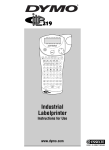
Industrial
Labelprinter
instruções
www.dymo.com
2
WRAP FLAG 1 FLAG 2 FIXED TBLOCK VERT
CAPS
BFONT STYLE BOX
ULINE
BCODE
PRINT
CLEAR
VERT
BCODE
BOX/UL
CARD ID
LANG
SAVE
219
ALIGN
SAVE
GRAPHIC
ERASE
Conteúdo parte I - Etiquedora instruções
Introdução
.................................................. 3
Iniciar
.................................................. 3
1. Desembalar o kit ILP219 . . . . . . . . . . . . . . . . . . . . . . . . . . . . . . . . . . . . 3
2. Fonte de alimentação . . . . . . . . . . . . . . . . . . . . . . . . . . . . . . . . . . . . . . 3
3. Instalar/Mudar a cassete . . . . . . . . . . . . . . . . . . . . . . . . . . . . . . . . . . . . 4
4. Imprimir a primeira etiqueta . . . . . . . . . . . . . . . . . . . . . . . . . . . . . . . . . 4
Ficar a conhecer a sua impressora . . . . . . . . . . . . . . . . . . . . . . . . . . . . . . . . . . . . . 5
Visor
.................................................. 5
Backlighting . . . . . . . . . . . . . . . . . . . . . . . . . . . . . . . . . . . . . . . . . . . . . . . 5
Digitar texto e símbolos . . . . . . . . . . . . . . . . . . . . . . . . . . . . . . . . . . . . . . 5
MAIÚSCULAS . . . . . . . . . . . . . . . . . . . . . . . . . . . . . . . . . . . . . . . . 5
SPACE . . . . . . . . . . . . . . . . . . . . . . . . . . . . . . . . . . . . . . . . . . . . . 5
UTILIZAR A TECLA SHIFT . . . . . . . . . . . . . . . . . . . . . . . . . . . . . . . 5
BACKSPACE . . . . . . . . . . . . . . . . . . . . . . . . . . . . . . . . . . . . . . . . . 5
ERASE . . . . . . . . . . . . . . . . . . . . . . . . . . . . . . . . . . . . . . . . . . . . . 5
ESCAPE . . . . . . . . . . . . . . . . . . . . . . . . . . . . . . . . . . . . . . . . . . . . 5
TECLA DE NAVEGAÇÃO . . . . . . . . . . . . . . . . . . . . . . . . . . . . . . . . 6
ADICIONAR CARACTERES E SÍMBOLOS INTERNACIONAIS . . . . . 6
Formatar a sua etiqueta . . . . . . . . . . . . . . . . . . . . . . . . . . . . . . . . . . . . . . . . . . . . . 7
TAMANHO DO TEXTO . . . . . . . . . . . . . . . . . . . . . . . . . . . . . . . . . . . . . . . . 7
ESTILO DO TEXTO . . . . . . . . . . . . . . . . . . . . . . . . . . . . . . . . . . . . . . . . . . . 7
TEXTO VERTICAL . . . . . . . . . . . . . . . . . . . . . . . . . . . . . . . . . . . . . . . . . . . . 7
TEXTO SUBLINHADO E EM CAIXA DE TEXTO . . . . . . . . . . . . . . . . . . . . . . . 7
MÚLTIPLAS LINHAS . . . . . . . . . . . . . . . . . . . . . . . . . . . . . . . . . . . . . . . . . 8
JUSTIFICAR TEXTO EM ETIQUETAS DE MÚLTIPLAS LINHAS . . . . . . . . . . . 8
ALINHAR TEXTO NUMA ETIQUETA . . . . . . . . . . . . . . . . . . . . . . . . . . . . . . . 8
CRIAR UM CÓDIGO DE BARRAS . . . . . . . . . . . . . . . . . . . . . . . . . . . . . . . . 9
QUEBRA DE PÁGINA . . . . . . . . . . . . . . . . . . . . . . . . . . . . . . . . . . . . . . . . .10
Modos de impressão . . . . . . . . . . . . . . . . . . . . . . . . . . . . . . . . . . . . . . . . . . . . . . .11
ETIQUETAS WRAP-AROUND . . . . . . . . . . . . . . . . . . . . . . . . . . . . . . . . . . .11
ETIQUETAS FLAG . . . . . . . . . . . . . . . . . . . . . . . . . . . . . . . . . . . . . . . . . . .12
ETIQUETAS COMPONENT/OUTLET . . . . . . . . . . . . . . . . . . . . . . . . . . . . . . .13
ETIQUETAS TERMINAL BLOCK / PATCHPANEL . . . . . . . . . . . . . . . . . . . . . .13
MARCAÇÃO DE MÓDULOS . . . . . . . . . . . . . . . . . . . . . . . . . . . . . . . . . . . .14
Guardar etiquetas e preferências . . . . . . . . . . . . . . . . . . . . . . . . . . . . . . . . . . . . . .16
Utilizar ficheiros na placa de memória . . . . . . . . . . . . . . . . . . . . . . . . . . . . . . . . . .17
GRÁFICOS
. . . . . . . . . . . . . . . . . . . . . . . . . . . . . . . . . . . . . . . . . . . . . . . . . .17
Imprimir
. . . . . . . . . . . . . . . . . . . . . . . . . . . . . . . . . . . . . . . . . . . . . . . . . .18
AJUSTAR A TEMPERATURA DA CABEÇA DE IMPRESSÃO . . . . . . . . . . . . . . . . . . . .19
Resolução de problemas . . . . . . . . . . . . . . . . . . . . . . . . . . . . . . . . . . . . . . . . . . . .19
Registo da garantia . . . . . . . . . . . . . . . . . . . . . . . . . . . . . . . . . . . . . . . . . . . . . . . .20
Conteúdo parte II - Instruções do software
Acerca do Manal . . . . . . . . . . . . . . . . . . . . . . . . . . . . . . . . . . . . . . . . . . . . . . . . . .21
Introdução . . . . . . . . . . . . . . . . . . . . . . . . . . . . . . . . . . . . . . . . . . . . . . . . .21
Acerca dos conjuntos de etiquetas . . . . . . . . . . . . . . . . . . . . . . .21
Acerca dos gráficos . . . . . . . . . . . . . . . . . . . . . . . . . . . . . . . . . . .21
Registar o software . . . . . . . . . . . . . . . . . . . . . . . . . . . . . . . . . . . . . . . . . .22
Interface do utilizador do ILP219 Card Loader . . . . . . . . . . . . . . . . . . . . .22
Vista Grupos . . . . . . . . . . . . . . . . . . . . . . . . . . . . . . . . . . . . . . . .23
Vista Gráficos . . . . . . . . . . . . . . . . . . . . . . . . . . . . . . . . . . . . . . .23
Menus e comandos . . . . . . . . . . . . . . . . . . . . . . . . . . . . . . . . . . .24
Obter ajuda . . . . . . . . . . . . . . . . . . . . . . . . . . . . . . . . . . . . . . . . . . . . . . . .25
Criar etiquetas
. . . . . . . . . . . . . . . . . . . . . . . . . . . . . . . . . . . . . . . . . . . . . . . . . .26
Criar um conjunto de etiquetas . . . . . . . . . . . . . . . . . . . . . . . . . . . . . . . . .26
Abrir um novo conjunto de etiquetas . . . . . . . . . . . . . . . . . . . . . .26
Atribuir um identificador de cartão . . . . . . . . . . . . . . . . . . . . . . .26
Adicionar texto à etiqueta . . . . . . . . . . . . . . . . . . . . . . . . . . . . . .27
Adicionar símbolos . . . . . . . . . . . . . . . . . . . . . . . . . . . . . . . . . . .27
Acerca dos códigos de barras . . . . . . . . . . . . . . . . . . . . . . . . . . .28
Criar grupos . . . . . . . . . . . . . . . . . . . . . . . . . . . . . . . . . . . . . . . .29
Utilizar imagens . . . . . . . . . . . . . . . . . . . . . . . . . . . . . . . . . . . . .30
Transferir o conjunto de etiquetas . . . . . . . . . . . . . . . . . . . . . . . .32
Utilizar dados de outro programa . . . . . . . . . . . . . . . . . . . . . . . . . . . . . . .32
Utilizar a opção Colagem inteligente para criar etiquetas . . . . . .34
Importar um ficheiro a partir de outro programa . . . . . . . . . . . . .34
Assistência e apoio técnico . . . . . . . . . . . . . . . . . . . . . . . . . . . . . . . . . . . . . . . . . .35
Apoio técnico . . . . . . . . . . . . . . . . . . . . . . . . . . . . . . . . . . . . . . . . . . . . . .35
Contactar a DYMO . . . . . . . . . . . . . . . . . . . . . . . . . . . . . . . . . . . . . . . . . . .35
Conjunto de caracteres suportados . . . . . . . . . . . . . . . . . . . . . . . . . . . . . . . . . . . . .36
Introdução
O Dymo ILP219 ajuda-o a marcar e a identificar cabos, fios, painéis de entalhe e componentes nas suas instalações.
O ILP219 consegue imprimir a sua informação de forma a adaptar-se ao ambiente em que trabalha: a fita de impressão térmica pode ser enrolada à volta de cabos, colocada à volta de fios, ou aplicada em diferentes superfícies. A informação pode ser
espaçada ao longo de uma etiqueta, de forma a adaptar-se a uma fila de interruptores, fusíveis ou painéis de entalhe.
Pode criar códigos de barras, imprimir gráficos e visualizar texto numa variedade de formatos. Também pode combinar todas
estas opções numa única, fornecendo toda a informação que precisa numa etiqueta adesiva bem legível e de longa duração.
O software ILP 219 Card Loader, especialmente desenvolvido para o Dymo, permite descarregar dados e gráficos para guardar
numa placa de memória. Desta forma, pode gerir a sua etiquetagem e identificação, ao mesmo tempo que equipa os seus funcionários com informação portátil, para etiquetar as instalações principais, nas próprias instalações ou no exterior.
Iniciar
1. Desembalar o kit ILP219
Antes de começar a configurar a impressora, verifique se recebeu todos os artigos a seguir, junto com a sua embalagem:
- impressora ILP219 + dispositivo de protecção extra
- Caixa de transporte
- Adaptador eléctrico
- 2 fitas
- Cabo de comunicações
- Manual do utilizador (E)
- CD-ROM com o software ILP219 Card Loader +
Manual do utilizador (8 idiomas).
- 1 placa de memória
- Livro de garantia + Cartão de registo
Condições de funcionamento e de armazenamento.
Temperatura de funcionamento: 4°C a +40°C
Humidade de funcionamento:
10 - 90% HR.
Temperatura de armazenamento : + 0°C a + 40°C
Humidade de armazenament
: 10% a 90% HR
2. Fonte de alimentação
BATERIAS
• Retire o dispositivo de protecção
• Prima com o polegar e, de seguida, abra e levante a tampa do compartimento da bateria - ver a fig. 1
Fig. 1
BATERIA RECARREGÁVEL
A bateria recarregável do ILP 219 fornece uma fonte de alimentação duradoura para a máquina, e ajusta-se ao compartimento
da bateria. Isto permite-lhe optar por utilizar pacotes de múltiplas baterias, para garantir uma alimentação constante se estiver
longe de uma fonte de alimentação eléctrica.
Imagem da bateria (fig 2)
• Retire o dispositivo de protecção
• Retire a tampa do compartimento da bateria.
• Deslize a bateria para dentro do compartimento
• Volte a deslizar o dispositivo de protecção por cima da impressora.
Nota: Carregue a bateria durante um período mínimo de 14 horas, antes de a utilizar pela primeira vez.
ADAPTADOR ELÉCTRICO
• Ligue o adaptador eléctrico à tomada (Fig.2). Ao inserir a ficha do adaptador desliga a alimentação a partir das baterias.
• Desligue o adaptador eléctrico da impressora antes de desligar a corrente eléctrica para o adaptador, caso contrário, perderá
as definições de memória da última etiqueta (ver também ON/OFF).
3
Nota: Utilize o adaptador eléctrico para recarregar a sua bateria
3. Instalar/Mudar a cassete
•
•
•
•
•
•
•
•
Em primeiro, retire o dispositivo de protecção, para libertar a tampa da cassete.
Prima o batente e abra a porta de acesso (fig. B1).
Segure na cassete segundo o exemplificado, de seguida levante a cassete B2 para cima e para fora.
Certifique-se de que a fita e a banda B3 estão esticadas ao longo da entrada da cassete, e que a fita passa entre os postos
indicadores, antes de a instalar segundo o exemplo. No caso de ser necessário, rode a bobina B4 para a direita, para apertar
a banda.
Verifique se o interruptor da cassete B5 está definido para o tipo de cassete - ver fig. A Quando estiver instalada
correctamente, haverá uma ranhura da cassete por cima do interruptor.
Insira a cassete com a fita e a banda posicionadas de acordo com o exemplo, entre a cabeça de impressão C2 e o rolo de
aperto C1.
Empurre com força C3 até a cassete encaixar na posição. Certifique-se de que a fita e a banda estão correctamente
posicionadas.
Feche a porta B1 até ouvir um estalido.
4. Imprimir a primeira etiqueta
• Prima a tecla vermelha, para ligar a máquina
. O visor acende-se e aparece um ecrã vazio.
• Defina o seu idioma (a definição original é universal) :
• Prima as teclas +
. Neste momento, já está na lista de selecção do idioma.
• Utilize as setas H e P para percorrer a lista.
• Prima ENTER para fazer a sua selecção.
Nota: Isto é muito importante, pois a definição afectará todas as características da máquina relacionadas com o idioma, como
por exemplo caracteres especiais, moeda, unidade de medição (Ver também a página 5)
• Digite o seu nome, utilizando o teclado ABC
• Prima a tecla
duas vezes ( = definições actuais -ver página 18)
• Será impresso o nome da sua etiqueta.
• Corte a etiqueta - baixe a alavanca de corte.
4
PARTE I
Ficar a conhecer a sua impressora
Visor
WRAP FLAG 1 FLAG 2 FIXED TBLOCK VERT
CAPS
BFONT STYLE
BOX
ULINE
BCODE
Estes indicadores estão explicados, de forma mais detalhada, ao longo do manual.
Backlighting
Quando a impressora for utilizada num ambiente escuro e tiver dificuldade em ler o visor, então pode utilizar a luz de fundo.
Através desta tecla, pode ligar ou desligar a luz de fundo.
Digitar texto e símbolos
MAIÚSCULAS
A definição original do ILP219 é para digitar em letras maiúsculas. Acende-se o indicador CAPS no visor, para confirmar esta
definição.
Prima
para mudar novamente para letras minúsculas.
SPACE
Prima
para inserir um espaço no texto.
UTILIZAR A TECLA SHIFT
A tecla SHIFT em uma acção dupla. Prima , e continue enquanto prime outra tecla, ou prima e liberte a tecla SHIFT,
para permanecer na posição de bloqueio.
Utilize antes de premir uma tecla do alfabeto, para conseguir uma letra maiúscula (CAPS).
Utilize antes de premir uma tecla de duplo fim, para aceder à legenda ou à função por cima da tecla.
Se premir
enquanto estiver definido CAPS, escreverá uma letra minúscula.
BACKSPACE
Prima
para apagar o caracter à esquerda do cursor.
clear
CLEAR
+
Prima +
para apagar todo o texto actual, e cancelar qualquer definição fixa de comprimento, mas deixar inalterado o
tamanho do texto e outras definições.
ERASE
Prima +
+
para apagar todo o texto actual e todas as definições configuradas.
5
ESCAPE
Se premir a tecla
sairá de qualquer definição/função, e voltará ao ecrã inicial.
TECLA DE NAVEGAÇÃO
• Prima Q ou R para mover o cursor ao longo do texto, um caracter de cada vez.
• Prima + Q ou R para mover o cursor para o início ou para o fim da linha de texto.
• Quando utilizadas em conjunto com outras teclas de função, utilize Q ou R para seleccionar as opções.
• Para inserir caracteres no texto, utilize Q ou R para posicionar o cursor por baixo do caracter à direita do ponto de
inserção, de seguida, digite o caracter necessário.
• Prima H ou P para mover o cursor para o início da linha anterior, ou seguinte, de uma etiqueta de múltiplas linhas.
• Prima
+ H ou P para mover o cursor para o início ou para o fim da etiqueta.
ADICIONAR CARACTERES E SÍMBOLOS INTERNACIONAIS
Caracteres internacionais
O ILP 219 pode adicionar uma vasta gama de acentuações e outros caracteres internacionais. UtilizA a tECnologia RACE
(Entrada rápida de caracter acentuado), comparável ao teclado de um telemóvel, para fornecer vários caracteres diferentes a
partir da mesma tecla. Se premir a mesma tecla, repetidamente, num curto espaço de tempo, pode percorrer uma sequência
de caracteres, com base nessa letra. Por exemplo, se premir repetidamente a tecla E na versão do idioma Francês, verá e - é è - ê - ë. Se parar durante mais que um segundo, o caracter será seleccionado, e o cursor passará para a posição seguinte.
Nota: Certifique-se de que seleccionou o idioma apropriado ou o idioma universal “UNI”, para aceder a todos os caracteres
internacionais.
Exemplo:
Digite duas vezes a, e aparecerá a letra à. Se premir novamente a tecla, num período de um segundo, aparecerá á. Pare
durante um segundo, e será seleccionada a letra á, e o cursor passará para a posição seguinte.
Símbolos de moeda
A tecla CUR também utiliza a tecnologia RACE para percorrer vários símbolos de moeda:
e - £ - $ - ¢ - ¥.
A ordem inicial dos símbolos de moeda na lista, depende das suas definições para o idioma.
Pontuação
Pode inserir pontuação na sua etiqueta através da tecla PUNCT, que utiliza a tecnologia RACE para percorrer vários sinais de
pontuação:
Outros símbolos
O ILP219 pode imprimir uma vasta gama de símbolos.
Pode inserir uma primeira selecção dos símbolos mais comuns, e de alguns caracteres internacionais, através das teclas, ou
de uma tecla com H.
Pode aceder a mais 20 símbolos, premindo H e
. Consulte o quadro de símbolos, para ver quais são os símbolos
disponíveis. Existem duas formas de aceder ao símbolo que pretende:
• Digite o código de referência do símbolo.
• Utilize o cursor Q ou R para percorrer a fila de símbolos de que precisa.
• Prima ENTER para inserir o símbolo na sua etiqueta
Prima
para cancelar.
6
Formatar a sua etiqueta
TAMANHO DO TEXTO
O ILP219 pode imprimir o texto em quatro alturas diferentes (pequeno, médio, grande e tipo de letra grande) e em três
larguras diferentes (condensada, normal e alargada). A combinação da altura e da largura está mostrada no painel do tamanho
do texto, no visor.
B
Para seleccionar o tamanho do texto que precisa, prima
.
Utilize H ou P nas teclas de navegação para seleccionar a altura necessária do texto, e Q ou R para seleccionar a largura do
texto. Em cada um dos casos, confirme a sua selecção, premindo ENTER .
Lembre-se que a altura do texto também depende do tamanho da fita que instalou (ver a tabela a seguir).
Altura
condensada
Normal
Estendida
pequena
média
grande
BOX/UL
ESTILO DO TEXTO
Para além do tamanho do texto, também pode escolher um estilo para o seu texto, entre quatro opções:
italic
shadow
outline
RORRIM
• Prima STYLE, e o visor pede-lhe para seleccionar uma destas quatro opções
• Seleccione o estilo necessário, utilizando as setas Q e R, e prima ENTER . O indicador do estilo fica realçado.
Tenha em atenção que não pode combinar estes estilos entre si.
TEXTO VERTICAL +
As etiquetas de uma única linha podem ser impressas com o texto na vertical. Prima VERT (
opção. Não pode sublinhar o texto vertical.
+
) para seleccionar esta
BOX/UL
TEXTO SUBLINHADO E EM CAIXA DE TEXTO
+
Pode escolher entre três opções: texto sublinhado, caixa de texto (quadrada) ou caixa de texto ( redonda).
Prima +
, e utilize as teclas Q ou R para seleccionar o estilo que pretende.
Tenha em atenção que não pode sublinhar o texto numa caixa.
BOX/UL
TEXT
1. Sublinhado
=
2. Caixa rectangular
=
TEXT
3. Redondo non pontas
=
TEXT
7
MÚLTIPLAS LINHAS
Prima ENTER para iniciar a próxima linha de texto numa etiqueta de múltiplas linhas.
Esta é uma etiqueta de duas ↵ linhas no visor será impresso como:
COMPARTIMENTO
DADOS
e o visor indicará duas linhas.
Pode imprimir um máximo de quatro linhas numa etiqueta, dependendo da largura da fita que está a utilizar:
ALIGN
JUSTIFICAR TEXTO EM ETIQUETAS DE MÚLTIPLAS LINHAS
No caso das etiquetas de múltiplas linhas, pode escolher três opções de alinhamento para o seu texto: alinhar à esquerda,
alinhar ao centro, ou alinhar à direita
Prima, repetidamente,
para percorrer estas três opções, que estão apresentadas no lado esquerdo do visor.
Prima ENTER para fazer a sua selecção.
ALIGN
alinhar à esquerda:
centrado:
ESCADARIA
luz de emergência
BX-243
ESCADARIA
luz de emergência
BX-243
alinhar à direita:
ESCADARIA
luz de emergência
BX-243
ALIGN
ALINHAR TEXTO NUMA ETIQUETA
+
Para as etiquetas de comprimento fixo, pode escolher a posição do seu texto relativamente à margem da etiqueta: alinhado à
esquerda, ao centro, ou à direita
O alinhamento à esquerda colocará o espaço em branco, dentro da etiqueta, após o texto (no lado direito).
O alinhamento à direita colocará o espaço em branco, dentro da etiqueta, antes do texto (no lado esquerdo).
O alinhamento ao centro dividirá o espaço em branco, dentro da etiqueta, de forma igual para ambos os lados do texto.
Mostrar as opções no visor.
ALIGN
Prima H +
para ver as diferenças combinações de alinhamento (esquerda, centro, direita).
Prima ENTER para fazer a sua selecção.
Tenha em atenção que, pode combinar estes alinhamentos com diferentes justificações das suas etiquetas de múltiplas linhas
(veja, no quadro seguinte, nove combinações possíveis).
justificar à esquerda
alinhar à esquerda:
ESCADARIA
luz de emergência
BX-243
8
justificar à esquerda
alinhar ao centro:
ESCADARIA
luz de emergência
BX-243
justificar à esquerda
alinhar à direita:
ESCADARIA
luz de emergência
BX-243
justificar ao centro
alinhar à esquerda:
ESCADARIA
luz de emergência
BX-243
justificar ao centro
alinhar ao centro:
ESCADARIA
luz de emergência
BX-243
justificar ao centro
alinhar à direita:
justificar à direita
alinhar à esquerda:
ESCADARIA
luz de emergência
BX-243
ESCADARIA
luz de emergência
BX-243
justificar à direita
alinhar ao centro:
ESCADARIA
luz de emergência
BX-243
justificar à direita
alinhar à direita:
ESCADARIA
luz de emergência
BX-243
BCODE
CRIAR UM CÓDIGO DE BARRAS
+
O ILP 219 pode criar códigos de barras em seis formatos padrão para códigos de barras: EAN-13, EAN-8, UPC-A, UPC-E,
CODE-39 e CODE-128.
Os códigos de barras apenas podem ser impressos em etiquetas com 19mm de largura, e podem ter altura total ou uma combinação com texto numa ou em duas linhas.
Para criar um código de barras:
• Prima H +
para visualizar o tipo de código de barras seleccionado anteriormente.
• Utilize H ou P para ver os tipos de códigos de barras disponíveis: EAN-13, EAN-8, UPC-A, UPC-E, CODE-39 e CODE-128.
• Prima ENTER para seleccionar o tipo de código de barras exibido. O indicador do código de barras irá acender-se no
visor, e aparecerão os símbolos # e # em cada extremidade do espaço atribuído aos caracteres do código de barras.
MODE
BCODE
MODE
Nota: Se premir Backspace
ou Escape
, cancelará a função de código de barras e voltará à etiqueta actual.
• Insira os caracteres que se tornarão no código de barras, por ex.: 123456.
• Prima ENTER para voltar à etiqueta.
O indicador do código de barras aparece no visor sempre que o cursor seja posicionado por baixo dos caracteres do código
de barras.
• Para editar um código de barras, prima H +
; apenas aparecem os caracteres no código de barras e acende-se, no visor,
o indicador do código.
• Prima ENTER ou H +
, novamente, para voltar à etiqueta.
BCODE
MODE
BCODE
MODE
9
Numa etiqueta apenas com uma linha, o código de barras pode ser combinado com texto de tamanho pequeno, médio ou
grande:
ABC
123456
ABC
123456
ABC
123456
Quando combinada com um código de barras, uma etiqueta de duas linhas tem sempre texto de tamanho pequeno.
O texto introduzido antes de premir ENTER seguido de H +
, será o texto por cima do código de barras:
BCODE
MODE
ABC
123456
A introdução de texto depois de premir ENTER
barras:
no final de um código de barras, resultará no texto por baixo do código de
123456
ABC
O texto pode ser sublinhado, por ex.:
LabelPOINT
ABC
123456
DEF
Pode acrescentar uma caixa à volta da etiqueta completa:
LabelPOINT
123456
ABC
DEF
Nota: Esta opção não é possível quando utilizar o tamanho de texto Tipo de letra grande!
PG BRK
QUEBRA DE PÁGINA
+
Pode criar ‘múltiplos formatos’ na mesma etiqueta. Pode fazê-lo dividindo a etiqueta em ‘páginas’ ou blocos de texto, cada um
com as suas próprias definições de tamanho de texto e de estilo. Cada um destes blocos é separado por uma quebra de página. O número de linhas que pode criar em cada página dependerá da largura da fita. Pode guardar um máximo de duas quebras de página numa etiqueta.
Prima + para inserir uma quebra de página.
Quando percorrer o texto, cada quebra de página estará identificada pelo símbolo ·||·. Quando percorrer uma etiqueta através
de Q ou R, o visor mostrará a ‘página’ da etiqueta onde se encontra. No exemplo a seguir, encontra-se na terceira de três
secções:
[ ] [ ] [=]
Nota: As quebras de página não podem ser utilizadas em conjunto com gráficos.
10
BCODE
Modos de impressão
MODE
ETIQUETAS WRAP-AROUND
Com as etiquetas WRAP-AROUND, pode enrolar totalmente a sua etiqueta à volta do fio ou do cabo. Os dados são impressos
automaticamente na etiqueta, enquanto for possível. Desta forma, depois de aplicados, os dados ficam claramente legíveis a
partir de qualquer ângulo. O número de vezes que o texto é repetido depende do comprimento da etiqueta, que é definido pelo
diâmetro do cabo que introduziu, ou pelo tamanho da fita (envolvimento horizontal).
1. Horizontal wrap (Envolvimento horizontal) WRAP
O envolvimento horizontal produzirá uma etiqueta para enrolar à volta do cabo ou do fio, na qual o texto corre ao longo da etiqueta.
• Prima a tecla
.
• O primeiro modo a aparecer no visor é HORIZONTAL WRAP.
BCODE
MODE
• Prima ENTER para seleccionar
• O indicador WRAP ficará realçado.
- O comprimento da etiqueta depende do comprimento do texto
- A quantidade de linhas que pode imprimir dependerá da largura da fita que está a utilizar (para obter mais detalhes consulte
a função SIZE, na página 7)
- Quando pedir múltiplas cópias, a impressora colocará 2 pequenos pontos após cada etiqueta, para indicar o local de corte.
- A impressão será interrompida quando utilizar dados da memória, que provoca um erro em relação às características
disponíveis. Verifique as suas definições e reinicie a impressão
2. Vertical wrapping (Envolvimento vertical)
WRAP VERT
Com VERTICAL WRAP, enrola a sua etiqueta à volta do cabo ou do fio. O texto será introduzido ao longo da etiqueta.
• Prima a tecla
.
• Utilize a seta H, na tecla de navegação, para passar para o segundo modo:
BCODE
MODE
• Prima ENTER e a máquina pedir-lhe-á para inserir o diâmetro.
• O visor mostrará Ø= xx, onde xx está pré-definido para 2,5mm, ou 0,1 polegadas.
• Utilize as setas H ou P, na tecla de navegação, para aumentar ou diminuir as definições (em graus de 0,1mm ou
1mm / 0,1” ou 1” ) até alcançar o diâmetro do seu cabo.
- ou • Mova o cursor para a esquerda com a seta Q, para definir o dígito da esquerda. Introduza o diâmetro do cabo através do
teclado.
• Prima ENTER para fazer a selecção. Os indicadores WRAP e VERT ficarão realçados.
- Quando pedir múltiplas cópias, a impressora colocará 2 pequenos pontos após cada etiqueta, para indicar o local de corte.
- A impressão será interrompida quando utilizar dados da memória, que provoca um erro em relação às características
disponíveis. Verifique as suas definições e reinicie a impressão
- Não pode utilizar o tipo de letra grande com esta opção.
11
- Pode imprimir um máx. de 3 caracteres numa fita de 12mm (tipo de letra mais pequeno). Quando introduzir >3 caracteres,
a sua legenda ficará cortada.
- Pode imprimir um máx. de 5 caracteres numa fita de 19mm (tipo de letra mais pequeno). Quando introduzir >5 caracteres,
a sua legenda ficará cortada.
ETIQUETAS FLAG
No caso das etiquetas FLAG (Bandeira), a parte não impressa da fita é enrolada à volta do fio ou do cabo, e a fita e dobrada
novamente sobre si, para formar uma bandeira. Assim, a bandeira tem o tamanho do texto. A informação é impressa automaticamente em ambos os lados desta parte em ‘bandeira’ da fita, para que seja claramente legível a partir de quase qualquer
ângulo.
O ILP219 pode imprimir dois tipos de etiqueta em bandeira: em ambos os casos, pedir-lhe-á para introduzir o diâmetro do fio
ou do cabo. A impressora irá calcular a circunferência do seu cabo e imprime uma “bandeira” à medida.
1. FLAG 1
No modo FLAG 1, a parte não impressa da etiqueta (à esquerda) deve ser enrolada à volta do fio ou do cabo. Na parte
restante, a sua informação é automaticamente impressa duas vezes, para que possa dobrá-la sobre si e formar a bandeira.
BCODE
• Prima a tecla
.
• De seguida, utilize H ou P , na tecla de navegação, para percorrer o modo FLAG 1:
MODE
• Prima ENTER para fazer a selecção.
• Agora, a máquina pedir-lhe-á para introduzir o diâmetro do fio ou do cabo. O visor mostrará Ø= xx, onde xx está prédefinido para 6.4mm, ou 0.25 polegadas.
• Utilize H, na tecla de navegação, para aumentar as definições (em graus de 0,1mm ou 1mm / 0,1” ou 1” ) até alcançar o
diâmetro do seu cabo.
- ou Mova o cursor para a esquerda com a seta Q, para definir os dígitos da esquerda. Introduza o diâmetro do cabo através do
teclado.
• Prima ENTER para fazer a selecção. O indicador FLAG 1 ficará realçado.
O modo FLAG 1 pode imprimir “bandeiras” para fios ou cabos, com um diâmetro máximo de 1000mm ou 40 polegadas.
- Quando pedir múltiplas cópias, a impressora colocará 2 pequenos pontos após cada etiqueta, para indicar o local de corte.
- A impressão será interrompida quando utilizar dados da memória, que provoca um erro em relação às características
disponíveis. Verifique as suas definições e reinicie a impressão.
2. FLAG 2
No modo FLAG 2, a sua informação é impressa em ambas as extremidades de uma etiqueta. O espaço não impresso, no meio,
tem o mesmo tamanho da circunferência do fio ou do cabo. Esta parte é enrolada à volta do fio ou do cabo, e as duas extremidades impressas são coladas, uma contra a outra, para formar uma bandeira.
BCODE
• Prima a tecla
.
• Utilize H ou P, na tecla de navegação, para percorrer o modo FLAG 2:
MODE
12
• Prima ENTER para fazer a selecção.
• Agora, a máquina pedir-lhe-á para introduzir o diâmetro do fio ou do cabo. O visor mostrará Ø= xx, onde xx está prédefinido para 2.5mm, ou 0.1 polegadas.
• Utilize H, na tecla de navegação, para aumentar as definições (em graus de 0,1mm ou 1mm / 0,1” ou 1” ) até alcançar o
diâmetro do seu cabo.
- ou • Mova o cursor para a esquerda com a seta Q, para definir os dígitos da esquerda. Introduza o diâmetro do cabo através do
teclado.
• Prima ENTER para fazer a selecção. O indicador FLAG 2 ficará realçado no visor.
O modo FLAG 2 pode imprimir “bandeiras” para fios ou cabos, com um diâmetro máximo de 1000mm ou 40 polegadas.
- Quando pedir múltiplas cópias, a impressora colocará 2 pequenos pontos após cada etiqueta, para indicar o local de corte.
- A impressão será interrompida quando uma etiqueta, da lista da placa de memória, provocar um erro em relação às carac
terísticas disponíveis. Verifique as suas definições e reinicie a impressão.
ETIQUETAS COMPONENT/OUTLET [Componente/Tomada] (onde é especificado o tamanho da etiqueta)
1. FIXED LENGTH [COMPRIMENTO FIXO] FIXED
BCODE
• Prima a tecla
.
• Utilize a seta H, na tecla de navegação, para passar para o modo FIXED LENGTH:
• Prima ENTER para fazer a selecção.
MODE
• A máquina pedir-lhe-á para introduzir o comprimento que pretende definir. O visor mostrará L= xx, onde xx está prédefinido para 20mm, ou 0.79 polegadas.
• Utilize H, na tecla de navegação, para aumentar as definições (em graus de 0,1mm ou 1omm) até alcançar o comprimento
que pretende.
- ou Mova o cursor para a esquerda com a seta Q , para definir os dígitos da esquerda. Introduza o comprimento através do
teclado.
• Prima ENTER para fazer a selecção. O indicador FIXED ficará realçado.
O comprimento fixo máximo é 999,9mm ou 40 polegadas. O comprimento fixo mínimo é 20mm ou 0,79 polegadas.
- Quando pedir múltiplas cópias, a impressora colocará 2 pequenos pontos após cada etiqueta, para indicar o local de corte.
- A impressão será interrompida quando uma etiqueta, da lista da placa de memória, provocar um erro em relação às carac
terísticas disponíveis. Verifique as suas definições e reinicie a impressão.
ETIQUETAS TERMINAL BLOCK / PATCHPANEL (BLOCO TERMINAL/PAINEL DE ENTALHE)
MODO TERMINAL BLOCK TBLOCK
O modo TERMINAL BLOCK permite-lhe imprimir uma etiqueta com múltipla informação, espaçada a intervalos exactamente
iguais, para que possa etiquetas uma fila de terminais, interruptores, fusíveis ou conectores de entalhe num painel de entalhe.
1. Modo Horizontal terminal block (= modo Patchpanel)
13
BCODE
• Prima a tecla
.
• Utilize H ou P, na tecla de navegação, para percorrer o modo TERMINAL BLOCK:
MODE
• Prima ENTER para fazer a selecção.
C ) que pretende definir como a distância fixa entre os blocos ou
• Agora, a máquina pedir-lhe-á para introduzir o grau (C
portas. O visor mostrará C = xx,
xx onde xx está pré-definido para 12mm ou 0,5 polegadas.
• Utilize as teclas do cursor, H ou P, para aumentar ou diminuir as definições (aumentos mín. de 0,1 mm ou 0,1 polegadas)
até alcançar a distância que pretende.
- ou • Mova o cursor para a esquerda com a seta Q, para definir os dígitos da esquerda. Introduza o grau através do teclado.
O grau máximo é 500mm ou 20 polegadas. O grau mínimo é 5mm ou 0,2 polegadas.
• Prima ENTER para fazer a selecção. O indicador TBLOCK ficará realçado.
Se uma etiqueta na lista da placa de memória provocar um erro em relação às características disponíveis, será impressa uma
etiqueta em branco.
2. Modo Vertical terminal block
BCODE
CO
• Prima a tecla
MODE
. De seguida utilize as teclas do cursor, H ou P, para percorrer o modo VERTICAL TERMINAL BLOCK:
• Prima ENTER para fazer a selecção.
C ). O visor
• Agora, a máquina pedir-lhe-á para introduzir o grau que pretende definir como a distância entre os blocos (C
mostrará C = xx,
xx onde xx está pré-definido para 6mm ou 0,025 polegadas, para os graus entre os seus blocos do terminal.
• Utilize as teclas do cursor para aumentar ou diminuir as definições (aumentos mín. de 0,1 mm ou 0,1 polegadas) até
alcançar o comprimento que pretende.
- ou Mova o cursor para a esquerda com a seta Q, para definir os dígitos da esquerda. Introduza o grau através do teclado.
O grau máximo é 50mm ou 2 polegadas. O grau mínimo é 2mm ou 0.2 polegadas.
• Prima ENTER para fazer a selecção. Os indicadores TBLOCK e VERT ficarão realçados.
Quando utilizar ficheiros da placa de memória que contenham um número de caracteres superior ao permitido na etiqueta,
apenas será impressa a quantidade de caracteres possível.
ETIQUETAS MODULE MARKING (MARCAÇÃO DE MÓDULOS)
Modo Module Marking FIXED-TBLOCK
O modo Module Marking permite-lhe criar e imprimir etiquetas para módulos eléctricos.
Cada um dos fornecedores destes módulos tem um comprimento padrão, em que o comprimento de qualquer módulo é o
comprimento do módulo mais pequeno vezes um factor X.
14
O objectivo deste modo é criar uma etiqueta de se adapte perfeitamente à quantidade total de módulos colocados numa fila de
uma prateleira.
ROOM 1
HEATING
ROOM 1
LIGHT
BCODE
• Prima a tecla
MODE
. De seguida utilize as teclas do cursor, H ou P, para percorrer o modo Module Printing:
• Prima ENTER para fazer a selecção. O indicador FIXED + TBLOCK ficará realçado.
• Pedir-lhe-ão para introduzir o comprimento do módulo mais pequeno. O valor pré-definido é de 17mm ou 0,75 polegadas.
• Utilize o teclado para introduzir os números. Mova o cursor para a esquerda com a seta Q, para definir os dígitos da
esquerda. Prima ENTER para fazer a selecção.
• Pedir-lhe-ão para introduzir (através do teclado) o número total de módulos numa fila. O valor pré-definido é 1.
- a quantidade mín. de módulos é 1
- a quantidade máx. de módulos é 99
• Prima ENTER para fazer a selecção.
• A impressora pedir-lhe-á para definir, um a um, o tamanho de cada um dos diferentes módulos. O tamanho é sempre o
comprimento do módulo mais pequeno vezes um factor X. Após cada módulo, prima ENTER para confirmar.
- o mín. é 1 e o máx. é 9, que pode utilizar para o factor X.
• Agora que definiu a disposição da prateleira do seu módulo, pode começar a preencher os dados. Pode faze-lo introduzindo
dados manualmente ou utilizando os dados armazenados na placa de memória (para saber como descarregar dados para a
placa de memória, consulte o manual, Parte II).
- Pode imprimir um máx. de 2 linhas.
- Recomendamos vivamente que defina primeiro o tamanho da letra, em função do número de linhas e de caracteres
necessários por módulo.
A. Entrada manual
1. Insira o texto para o seu primeiro módulo.
2. Prima o botão Print (Imprimir). Prima ENTER , ou novamente o botão Print (Imprimir), para iniciar a impressão da eti
queta para o primeiro módulo.
3. Prima +
para apagar do visor o texto anterior.
4. Digite o texto para o módulo seguinte. Seleccione [current] no menu de impressão. Prima ENTER , ou novamente o botão
Print (Imprimir), para iniciar a impressão da etiqueta para o segundo módulo.
5. Repita os passos 3 a 4, até terem sido impressas todas as etiquetas da prateleira do módulo.
- Após cada etiqueta, será impressa uma linha vertical.
- O texto é automaticamente centrado em cada etiqueta.
- No caso de não pretender imprimir todas as etiquetas que definiu inicialmente,
pode terminar a selecção premindo
+
. A impressora alimentará o seu trailer.
- Pode ocorrer uma impressão incorrecta do tamanho, devido a limitações (tolerâncias) mecânicas da impressora quando
introduzir dados manualmente. Então, terão de ser feitos pequenos ajustes ao tamanho do módulo mais pequeno.
B. Utilizar dados guardados na placa de memória
Consulte a secção “Utilizar ficheiros da placa de memória”, com início na página 17.
15
Quando utilizar dados da sua placa de memória, tem 2 opções:
1. Group Printing (Impressão de grupo)
Se pretender imprimir todas as etiquetas num grupo armazenado na sua placa de memória (Para obter mais detalhes, veja a
página 20.)
NOTA:
• No caso do número de etiquetas dentro do grupo seleccionado ser superior aos módulos pré-definidos, apenas serão
impressas as primeiras etiquetas (# módulos).
• No caso do número de etiquetas dentro do grupo seleccionado ser inferior ao número de módulos, apenas serão impressas
as etiquetas dentro do grupo, e o resto da etiqueta ficará em branco.
• Se uma etiqueta na selecção provocar um erro em relação às características disponíveis, a impressora imprime uma
etiqueta em branco.
2. Selection Printing (Impressão de selecção)
No caso de pretender imprimir uma selecção de etiquetas da sua placa de memória: (Para obter mais detalhes, veja a página
19.)
NOTA:
• No caso de ter seleccionado um número de etiquetas superior ao número de módulos definidos, apenas serão impressas as
primeiras etiquetas.
• No caso de ter seleccionado um número de etiquetas inferior ao número de módulos definidos, apenas serão impressas as
etiquetas seleccionadas. O resto da etiqueta ficará em branco.
• Se uma etiqueta na selecção provocar um erro em relação às características disponíveis, a impressora imprime uma
etiqueta em branco.
Guardar etiquetas e preferências
SAVE
Guardar uma etiqueta
+
Pode guardar um máximo de 8 etiquetas na memória da impressora.
1. Para guardar a sua etiqueta actual, prima
+
para mostrar as localizações na memória. No caso de não existirem
etiquetas guardadas, o cursor aparecerá por baixo da primeira caixa, que estará realçada. No visor aparecerá:
SAVE
GGGGGGGG
As caixas estão completas se tiverem uma etiqueta e o cursor estará por baixo da etiqueta alterada em último lugar, por ex.:
BBBBBGGG
Conteúdo da etiqueta
Neste exemplo, existem 8 etiquetas guardadas, o cursor está por baixo daquela que foi alterada por último, e o conteúdo
dessa etiqueta é exibido na segunda linha.
2. Utilize Q ou R na tecla de navegação para mover o cursor para baixo de um local vazio
3. Prima ENTER para guardar a sua etiqueta e voltar à etiqueta, ou
para sair e voltar à etiqueta.
SAVE
Recuperar uma etiqueta guardada
1. Prima
para mostrar as localizações das etiquetas guardadas na memória - tal como está exemplificado em Guardar
uma etiqueta acima.
2. Utilize Q ou R para mover o cursor para baixo de cada local completo, até aparecer a etiqueta que pretende.
3. Prima ENTER para seleccionar a etiqueta pretendida, ou Q para sair e voltar à etiqueta actual.
SAVE
clear
Apagar uma etiqueta guardada H +
1. Para apagar uma etiqueta guardada, utilize Q ou R para mover o cursor por baixo do local
2. Prima H +
.
16
Guardar preferências
Pode guardar quatro definições diferentes, utilizando as teclas de preferência
. Estas teclas guardarão o fore
mato, as definições do tipo de etiqueta e o modo de impressão que seleccionou, mas não guardam o conteúdo da etiqueta.
Por baixo destas 4 teclas, já estão pré-definidos 4 modos diferentes. Estes modos de impressão e definições podem ser reescritos, por forma a coincidirem com as suas necessidades pessoais de etiquetagem.
1. Prima H +
para guardar as suas definições preferidas e o modo de impressão em P1.
2. Prima
se pretender aplicar essas definições à etiqueta em que está a trabalhar.
A informação guardada é o tamanho, o modo de impressão, o estilo, etc.
Os quatro modos de impressão pré-definidos são:
vertical wrap.
Flag 1
Fixed Length
Horizontal Terminal Block (=modo Patchpanel)
Para obter mais informações sobre estes modos de impressão, consulte o capítulo “Modos de impressão”.
- O modo Module Marking não pode ser guardado!
Descarregar etiquetas, ficheiros e gráficos para uma placa de memória
(ver também PART II DYMO ILP219 Card loader software).
Utilizar ficheiros na placa de memória
Inserir uma placa de memória
Insira a placa de memória segundo o exemplo na imagem seguinte. Pode verificar o nome da placa premindo H +
.A
identificação da placa aparecerá na linha superior do visor. Uma placa contém 64kb e pode guardar um máximo de 32 nomes
de ficheiros (= grupos) e 32 gráficos diferentes. Cada ficheiros pode conter um número ilimitado de etiquetas.
GRAPHIC
Seleccionar um ficheiro
1. Prima
, e aparecerá no visor o nome do primeiro ficheiro na placa. Utilize H ou P na tecla de navegação para percorrer
os diferentes nomes de ficheiros na placa. Os nomes do ficheiro aparecem na primeira linha do visor.
2. Prima ENTER para seleccionar o ficheiro que pretende.
GRAPHIC
Seleccionar uma etiqueta
1. Depois de seleccionar um ficheiro, os primeiros 16 caracteres da primeira etiqueta no ficheiro aparecerão na segunda linha
do visor. Pode utilizar as teclas H ou P para ver o conteúdo do ficheiro. Será mostrada a primeira linha de cada etiqueta.
2. Prima ENTER para seleccionar a etiqueta pretendida.
Para obter mais informações sobre como trabalhar com o software ILP 219 Card Loader, consulte a Parte 2 deste manual,
Dymo ILP219 Card Loader Software.
GRAPHIC
GRÁFICOS
+
O ILP 219 pode guardar um máximo de 32 gráficos bitmap numa placa de memória (ver a secção Guardar uma etiqueta).
Estes podem ser facilmente combinados com o texto nas etiquetas.
1. Prima +
.
2. Utilize as setas H ou P, na tecla de navegação, para escolher se pretende colocar o gráfico à esquerda ou à direita do texto:
j
lG + A
colocará o gráfico à esquerda do texto.
GRAPHIC
j
lA + G colocará o gráfico à direita do texto.
17
3. Prima ENTER para confirmar a selecção que fez. O visor mostrará o primeiro gráfico armazenado na placa de memória.
O nome do gráfico aparece na segunda linha do visor.
4. Utilize as setas H ou P, na tecla de navegação, para procurar o gráfico que pretende.
5. Prima ENTER para o seleccionar. À esquerda do visor, verá aparecer os ícones correspondentes:
[G] [=] or [=] [G]
NOTA: Esta operação pode ser repetida quantas vezes for necessário.
6. Para apagar o gráfico da etiqueta, seleccione EMPTY na lista
Nota: As duas possibilidades descritas acima podem ser combinadas se pretender colocar um logotipo antes e depois do
texto.
Imprimir
Se premir o botão PRINT , entrará no menu Print Mode (Modo Imprimir).
O visor mostrará uma gama de cinco opções, que pode seleccionar com H ou P na tecla de navegação.
Diferentes opções de impressão
1. CURRENT (ACTUAL)
Prima ENTER e o ILP219 imprime uma cópia da etiqueta actual.
Se premir novamente PRINT conseguirá o mesmo resultado
2. COPIES (CÓPIAS)
Pode imprimir múltiplas cópias da mesma etiqueta.
Utilize as setas H ou P para procurar esta opção no menu de impressão.
Prima ENTER para seleccionar esta opção. Agora, pedir-lhe-ão para introduzir o número de cópias.
# = 01
Utilize as setas H ou P para seleccionar o número de unidades. Se precisar de imprimir mais que nove cópias, mova o cursor
para a esquerda, através da tecla de navegação, para definir o dígito da esquerda. Prima ENTER e a máquina começará a
imprimir o número de cópias da etiqueta. Também pode digitar directamente o número, através do teclado.
pára a impressão.
ROOM 1 : ROOM 1
3.INCREMENTAL (PROGRESSIVA)
Permite-lhe imprimir etiquetas em séries progressivas.
1. Comece por digitar o número inicial, como qual pretende iniciar a série de progressão.
Caso seja necessário, também pode definir o número inicial através das setas H ou P, para definir o dígito da direita do
número inicial (na área esquerda do visor), de seguida, Q para definir o dígito da esquerda.
2. Seleccione a opção progressiva a partir do menu PRINT, utilizando H ou P.
3. Prima ENTER , e o cursor move-se para o valor final (à direita do visor. Defina o número inicial utilizando H ou P, de
seguida, prima ENTER .
4. As etiquetas serão numeradas automaticamente, em aumentos de 1.
O ILP 219 imprimirá automaticamente combinações de texto + número (Line1, Line2, Line3) ou número + texto (5Z, 6Z, 7Z,
etc.) . Começa a procurar no lado direito do texto e aumenta o primeiro número que encontra.
4. GROUP (GRUPO)
No caso de pretender imprimir todas as etiquetas num grupo armazenado na sua placa de memória:
1. Avance para a opção Group (Grupo) no menu de impressão. Prima ENTER para fazer a selecção.
2. Utilize H ou P para ver os diferentes grupos de etiquetas na placa de memória (=FICHEIROS)
3. Depois de aparecer no ecrã o nome do grupo que pretende, prima novamente ENTER , e será impresso todo o grupo.
18
5. SELECTION (SELECÇÃO)
No caso de pretender imprimir uma selecção de etiquetas da sua placa de memória:
• Percorra o menu PRINT utilizando H ou P para a opção “Selection (Selecção)”. Prima ENTER
Para fazer a selecção.
• Utilize H ou P para ver os diferentes grupos na placa de memória.
• Prima novamente ENTER para seleccionar um grupo, e pedir-lhe-ão para seleccionar as etiquetas, do grupo, que pretende
imprimir. Pode definir a primeira e a última etiqueta.
Por exemplo, se pretende imprimir as etiquetas 1, 2 e 3, seleccione 1 como a primeira etiqueta, prima enter
como a última etiqueta.
, e seleccione 3
T°
AJUSTAR A TEMPERATURA DA CABEÇA DE IMPRESSÃO
+
Certos tipos de materiais podem requerer uma temperatura diferente para a cabeça de impressão. A temperatura da cabeça de
impressão pode ser ajustada para escurecer T°ou aclarar a sua legenda impressa.
, e pedir-lhe-ão para introduzir um aumento ou redução na temperatura da
Para alterar a temperatura, prima +
cabeça de impressão. Pode ser aumentada até +5, ou reduzida até um máximo de 20 incrementos de 1 (onde + resulta numa
impressão mais escura).
Limpeza
Limpe regularmente a lâmina de corte. Prima, e continue a premir, a alavanca da guilhotina E para expor a lâmina de corte D1,
de seguida, utilize um cotonete com álcool para limpar ambos os lados da lâmina. Liberte a alavanca da guilhotina E
Verifique e limpe, regularmente, a cabeça de impressão com a face D2, utilizando APENAS um cotonete e álcool.
Quando utilizar poliéster permanente, recomendamos vivamente que limpe com grande regularidade a lâmina de
corte, para evitar o congestionamento das lâminas, provocado pelo adesivo forte.
Resolução de problemas
Sem visor
• verifique se a máquina está ligada
• substitua as baterias gastas
• verifique o adaptador eléctrico.
• Verifique se a bateria está carregada
Sem impressão ou texto fraco
• substitua as baterias gastas
• verifique se a fita está instalada correctamente
• limpe a cabeça de impressão
• substitua a fita.
Fita congestionada
• com cuidado, levante a fita
• remova/liberte a fita congestionada
• NÃO corte a banda de tinta - rode a bobina para apertar
• corte o excesso de fita da etiqueta
• reponha/substitua a fita.
Desempenho fraco da guilhotina
• limpe regularmente a lâmina de corte
Sem resposta à tecla Print
• !!!!!!!!!!!!!!! no visor indica um congestionamento da impressora.
Prima qualquer tecla para voltar ao visor normal. Abra o compartimento da cassete e liberte o congestionamento.
piscar no visor
•
Indicação de baterias descarregadas. Prima qualquer tecla para voltar ao visor normal. Substitua as baterias.
19
Sem sucesso?
• Telefone para o Serviço de Apoio ao Cliente DYMO no seu país - consulte o livro de garantia
Registo da garantia
Preencha o cartão de registo da garantia e devolva-o para o respectivo endereço do Serviço de Apoio ao Cliente, num prazo de
sete dias - para obter mais informações, consulte o livro da garantia.
20
PARTE II
Software Card Loader
Acerca do Manual
Este manual descreve como é que se pode utilizar o software IL219 Card Loader da DYMO para criar e transferir ficheiros que
contenham bibliotecas de etiquetas e gráficos para utilizar com a impressora industrial ILP219 da DYMO.
Introdução
O software ILP219 Card Loader da DYMO constitui um método fácil para criar conjuntos de etiquetas e gráficos que podem
ser transferidos para a impressora de etiquetas industrial ILP219 da DYMO. Uma vez transferidas para a impressora, as etiquetas são guardadas no cartão da memória. Um cartão de memória é um cartão inteligente programado que é utilizado pela
impressora ILP219 da DYMO. Pode ter diversos cartões de memória contendo diferentes conjuntos de etiquetas, a partir dos
quais pode seleccionar as etiquetas e os gráficos que pretende imprimir.
Pode criar conjuntos de etiquetas directamente no software ILP219 Card Loader, importar texto de outro programa que tenha
sido guardado num formato delimitado ou pode utilizar o comando “Colagem inteligente”. Esta função permite criar etiquetas
através da cópia de diversas entradas de um processador de texto, folha de cálculo ou outro tipo de programa.
Acerca dos conjuntos de etiquetas
Um conjunto de etiquetas é um ou mais grupos de etiquetas e opcionalmente um conjunto de gráficos seleccionados. Um
conjunto de etiquetas contém normalmente etiquetas e gráficos para uma aplicação de etiquetagem específica. As etiquetas
podem ser agrupadas dentro do conjunto de etiquetas por categoria, utilização, etc., para uma identificação e selecção mais
fácil.
Por exemplo, um conjunto de etiquetas poderá conter todas as etiquetas e gráficos que possam ser requeridos por um instalador para instalar a cablagem telefónica. Um gestor de projectos que tenha determinado o esquema do cabo para uma instalação específica pode criar um conjunto de etiquetas que contenham todas as etiquetas e gráficos para os respectivos cabos,
agrupando-os por departamento ou sala e, de seguida, transferindo o conjunto de etiquetas para a impressora ILP. A seguir, o
instalador leva a impressora que contém o conjunto de etiquetas para o local de instalação e imprime as etiquetas à medida
que os cabos forem sendo instalados, adicionado os gráficos adequados, sempre que se justificar.
Acerca dos gráficos
O software ILP219 Card Loader permite importar até um máximo de 32 gráficos individuais. Poderá então escolher os gráficos
que pretende incluir no conjunto de etiquetas.
Os seguintes formatos de gráficos podem ser importados para o software: BMP, JPG, PCX, PNG, TIF, WMF e EMF.
Independentemente dos formatos importados, todo os gráficos são convertidos em imagens de mapas de bits monocromáticos com uma altura de 48 pixels. A largura é dimensionada de tal forma que a mesma razão de aspecto seja mantida como na
imagem original.
Cada imagem gráfica tem um nome exclusivo, com um máximo de doze caracteres. Por defeito, o nome da imagem são os
primeiros doze caracteres do nome do ficheiro fonte. Contudo, pode editar o nome uma vez importado.
Instalar o software ILP219 Card Loader
Para além do manual do utilizador, o ILP219 Card Loader é comercializado com um cartão de introdução rápida ao produto.
Siga as instruções contidas neste cartão para instalar o hardware e o software.
21
Registar o software
Quando inicia a aplicação ILP219 Card Loader pela primeira vez, é-lhe pedido para registar o software. Recomenda-se vivamente o registo do software ILP219 Card Loader para que possa ter acesso ao serviço de apoio a clientes, informações relativas a actualizações do produto e lançamentos especiais da DYMO.
Se não pretender registar o software agora, ser-lhe-á pedido para o fazer das próximas três vezes que iniciar o programa.
Pode registar o software em qualquer altura, tal como é descrito abaixo:
Para registar o software:
1
Seleccione Registar no menu Ajuda.
Aparece a caixa de diálogo de boas vindas.
2
Clique em Registar.
Aparece o assistente de registo.
3
Preencha todos os campos obrigatórios do formulário de registo e clique em Seguinte. Os campos obrigatórios
estão a negrito.
4
Responda às perguntas apresentadas nos dois ecrãs seguintes e clique em Seguinte.
Aparece a caixa de diálogo Registo.
5
Opte entre registar o produto na Internet ou imprima o formulário de registo para o enviar posteriormente por
correio postal ou por fax.
Se optar por fazer o registo na Internet, aguarde alguns segundos enquanto as informações são transmitidas para
a DYMO. Para registar o produto por correio postal ou por fax, clique em Imprimir para imprimir o formulário de
registo preenchido e envie-o por correio postal ou por fax para a morada impressa no formulário.
Interface do utilizador do ILP219 Card Loader
O software ILP219 Card Loader é constituído por três vistas: as vistas Grupos, Etiquetas e Gráficos. Esta secção descreve
cada uma destas vistas de forma detalhada.
Para activar o software ILP219 Card Loader:
R Seleccione “Start” (Iniciar) > Programs (Programas) > DYMO ILP219 Card Loader > DYMO ILP219 Card Loader.
O software ILP219 Card Loader abre-se na vista Etiquetas.
Vista Etiquetas
A vista Etiquetas mostra o texto de cada etiqueta contida no conjunto de etiquetas. Esta vista permite introduzir e editar o
texto das etiquetas.
Menus
Barra de
ferramentas
Conteúdo da
etiqueta
Separados
das vistas
Área do estado
Cada fila nesta vista representa uma etiqueta. Pode optar por apresentar o texto da etiqueta sob a forma de etiquetas ou sob a
forma de linhas. A vista Como etiquetas, mostrada na figura acima, apresenta as linhas de cada etiqueta como são impressas.
As linhas que têm códigos de barras são apresentadas a negrito sublinhado. Os códigos de barras não aparecem.
22
A vista Como linhas mostra cada linha da etiqueta numa coluna independente. Isto permite seleccionar uma coluna de dados e
realizar uma acção global, como por exemplo eliminar uma linha de texto ou aplicar um código de barras.
Vista Grupos
A vista Grupos apresenta o conteúdo do conjunto de etiquetas em vista de árvore que apresenta as etiquetas organizadas por
grupos. Pode ter um máximo de 32 grupos dentro de um conjunto de etiquetas. O número de etiquetas que pode criar em
cada conjunto de etiquetas está apenas limitado pela quantidade de memória livre no cartão da memória.
Na vista Grupos pode organizar as etiquetas, mover e copiar etiquetas de um grupo para outro ou eliminar etiquetas ou grupos de etiquetas do conjunto.
O ícone apresentado para cada etiqueta indica se a etiqueta inclui um código de barras
ou apenas texto
.
Quando selecciona um grupo na vista Grupos e, de seguida, muda para a vista Etiquetas, apenas são apresentadas as etiquetas do grupo seleccionado. Quando adiciona uma etiqueta na vista Etiquetas, a nova etiqueta é adicionada ao grupo seleccionado. Para ver todas as etiquetas contidas no conjunto, seleccione Identificador de cartão antes de seleccionar o separador Etiquetas.
Vista Gráficos
A vista Gráficos mostra todos os gráficos que foram adicionados a este conjunto de etiquetas. Nesta vista, pode adicionar,
copiar e eliminar gráficos. Também pode inverter uma imagem verticalmente ou horizontalmente.
23
Menus e comandos
Esta secção refere as opções existentes. Para informações mais detalhadas sobre uma opção
específica, consulte o menu Ajuda.
Menu Ficheiro
As opções disponíveis no menu Ficheiro são as seguintes:
Ícone da barra
de ferramentas
Opções dos menus
Descrição
Novo conjunto
de etiquetas
Fecha o grupo de etiquetas, pedindo-lhe para guardar
o conjunto, se necessário e abre um novo conjunto de
etiquetas sem nome.
Abrir
Esta opção apresenta a caixa de diálogo Abrir, que
permite seleccionar um conjunto de etiquetas para
abrir. Se o conjunto de etiquetas foi modificado e não
foi guardado, ser-lhe-á pedido para guardar as
alterações. Esta opção permite visualizar o último
directório acedido pelas opções Abrir ou Guardar como.
Esta opção permite guardar a etiqueta no disco rígido.
Se o conjunto de etiquetas não foi guardado, é
utilizada a opção Guardar como.
Esta opção apresenta a caixa de diálogo Guardar como
que permite atribuir um nome ao conjunto de etiquetas
antes de o guardar.
Adiciona um novo grupo ao conjunto de etiquetas com
o nome Novo grupo.
Selecciona o nome do grupo, permitindo editar o
nome existente ou introduzir um novo nome.
Permite importar texto da etiqueta de um ficheiro de
texto ou delimitado para um grupo existente ou novo
pertencente ao conjunto de etiquetas.
Guardar
Guardar como
Criar grupo
Mudar o nome
do grupo
Importar
Imprimir relatório
Configuração da
impressora
Transferir
Sair
24
Imprime os dados das etiquetas na impressora
seleccionada.
Apresenta a caixa de diálogo Configurar impressão e
permite aceder às propriedades do controlador.
Transfere o conjunto de etiquetas para a impressora de
etiquetas ILP219.
Esta opção permite sair do programa. Se o conjunto
de etiquetas não foi guardado, ser-lhe-á pedido para
guardar as alterações.
Menu Editar As opções disponíveis no menu Editar são as seguintes:
Ícone da barra
Opções dos menus
Descrição
de ferramentas
Menu Ver
Anular
Anula a última acção.
Cortar
Corta a selecção para a área de transferência.
Copiar
Copia a selecção para a área de transferência.
Colar
Se houver texto na área de transferência, cola o
conteúdo da área de transferência na etiqueta. Se
houver um gráfico na área de transferência, cola a
imagem numa lista de gráficos.
Eliminar
Elimina a etiqueta, grupo ou imagem seleccionado. Se
um grupo for eliminado, todas as etiquetas existentes
dentro do grupo serão também eliminadas.
Seleccionar tudo
Selecciona todas as etiquetas.
Identificador de cartão
Apresenta a caixa de diálogo Identificador de cartão
permite atribuir um identificador de cartão ao conjunto
de etiquetas.
Colagem inteligente
Esta opção permite realizar a colagem de diversas
etiquetas. Consulte "Utilizar a opção Colagem
inteligente para criar etiquetas” na página 34.
As opções disponíveis no menu Ver são as seguintes:
Opções dos menus
Grupos
Etiquetas
Gráficos
Pré-visualizar a etiqueta
Menu Inserir
As opções disponíveis no menu Inserir são as seguintes:
Opções dos menus
Imagem
Menu Ajuda
Descrição
Apresenta a vista Grupos.
Apresenta a vista Etiquetas.
Apresenta a vista Gráficos.
Abre uma janela de pré-visualização que mostra como a etiqueta será
impressa.
Descrição
Permite inserir uma imagem a partir de um ficheiro. Consulte “Utilizar
imagens” na página 30.
As opções disponíveis no menu Ajuda são as seguintes:
Opções dos menus
Índice
Registar
Acerca de
Descrição
Apresenta o índice da ajuda.
Apresenta a página de registo electrónico.
Apresenta a versão actual do software.
Obter ajuda
Para aceder à ajuda:
1 Seleccione Índice no menu Ajuda.
2 Seleccione o tópico sobre o qual pretende obter informações.
A Ajuda também pode ser acedido premindo a tecla F1 na maior parte das janelas e caixas de diálogo para apresentar ajuda
sensível ao contexto.
25
Criar etiquetas
O software ILP219 Card Loader permite criar e agrupar etiquetas que pode transferir para o cartão da memória na impressora
de etiquetas ILP219. Pode imprimir as etiquetas contidas no cartão da memória o número de vezes que pretender e em qualquer combinação. Também pode optar por adicionar um ou duas das imagens incluídas no conjunto de etiquetas às etiquetas.
Este capítulo explica-lhe como criar etiquetas com o software ILP219 Card Loader. Para mais informações sobre qualquer uma
destas características, consulte a ajuda.
Criar um conjunto de etiquetas
Para criar um conjunto de etiquetas, faça o seguinte:
1. Abra um novo conjunto de etiquetas.
2. Atribua um identificador de cartão.
3. Adicione o texto e os códigos de barras às etiquetas.
4. Agrupe as etiquetas.
5. Adicione imagens ao conjunto de etiquetas.
6. Transfira o conjunto de etiquetas para a impressora ILP219.
Abrir um novo conjunto de etiquetas
Pode criar e guardar um número ilimitado de conjuntos de etiquetas. Cada um desses conjuntos de etiquetas guarda um
grupo ou grupos de etiquetas relacionadas que podem ser transferidas e utilizadas de forma ilimitada.
Para criar um novo conjunto de etiquetas:
R No software ILP219 Card Loader, seleccione Novo conjunto de etiquetas no menu Ficheiro.
Abre-se um novo conjunto de etiquetas na vista Etiquetas.
Atribuir um identificador de cartão
O identificador de cartão é um nome que identifica o conjunto de etiquetas contido num cartão de memória. Por exemplo, o
identificador de cartão pode ser o número de um trabalho para uma instalação eléctrica ou outro tipo de referência importante.
O identificador de cartão pode ter até 15 caracteres alfanuméricos, incluindo espaços. Deve atribuir um identificador de cartão
a um conjunto de etiquetas antes de transferir o conjunto de etiquetas para o cartão da memória numa impressora ILP219. Se
não tiver atribuído um identificador de cartão quando seleccionar Transferir, aparece a caixa de diálogo Identificador de cartão.
Depois de transferir o conjunto de etiquetas, prima o botão do identificador de cartão na impressora para aparecer o identificador de cartão do cartão da memória. Isto permite verificar o conteúdo do cartão da memória.
Para atribuir o identificador de cartão:
1. Seleccione Identificador de cartão no menu Editar.
Aparece a caixa de diálogo Identificador de cartão.
2. Introduza um identificador para esta definição da etiqueta no campo Introduzir/Editar identificação.
O identificador pode ter até 15 caracteres alfanuméricos, incluindo espaços.
3. Clique em OK.
O identificador de cartão introduzido aparece junto a Identificador de cartão na vista Grupos.
Identificador de cartão na vista Grupos
26
Adicionar texto à etiqueta
Utilize a vista Etiquetas para adicionar texto às etiquetas no conjunto de etiquetas. As etiquetas podem conter até quatro linhas
de texto. Se adicionar um código de barras, as etiquetas ficam limitadas a duas linhas. Consulte o apêndice A para ter aceso a
uma lista de caracteres suportados.
Para criar uma etiqueta:
1. Active o programa ILP219 Card Loader.
A janela principal aparece na vista Etiquetas.
2. Escreva até quatro linhas de texto numa das filas de etiquetas para cada etiqueta que pretenda criar.
Também pode adicionar etiquetas ao conjunto de etiquetas através de um dos seguintes métodos:
• Copiar texto a partir de outra aplicação aberta com a utilização das opções Copiar e Colar.
• Importar um ficheiro .csv ou .txt com a utilização da opção Importar. Consulte "Importar um ficheiro a partir de outro
programa” na página 34.
• Utilizar a opção Colagem inteligente. Consulte Consulte Consulte "Utilizar a apção Colagem inteligente para criar
etiquetas" na pagina 34.
3. Clique em
ou seleccione Guardar no menu Ficheiro.
Aparece a caixa de diálogo Guardar como.
4. Escreva um nome para o conjunto de etiquetas e clique em Guardar.
O conjunto de etiquetas será guardado no disco rígido com uma extensão .dyl, que é adicionada automaticamente ao nome
do ficheiro.
5. Seleccione Pré-visualizar etiqueta no menu Ver.
Aparece uma janela de pré-visualização, onde se pode ver o aspecto que a etiqueta terá depois de impressa.
Adicionar símbolos
O software ILP219 Card Loader inclui diversos símbolos pré-definidos. Pode optar por adicionar estes símbolos às etiquetas.
Para adicionar um símbolo:
1. Coloque o cursor no local do texto da etiqueta onde pretende que o símbolo apareça.
2. Seleccione um símbolo na lista pendente Inserir símbolo.
O símbolo aparece na posição do cursor no texto da etiqueta.
27
Acerca dos códigos de barras
Pode optar por adicionar um código de barras à etiqueta. Esta opção pode ser muito útil, por exemplo se estiver a etiquetar
itens que serão varridos com um leitor de códigos de barras. Quando adiciona um código de barras à etiqueta, a etiqueta fica
limitada a duas linhas em vez de quatro.
No modo Como etiquetas, clique em Aplicar código de barras quando tiver mais do que uma etiqueta seleccionada com um
código de barras na primeira linha. Por exemplo, se tiver um grupo de etiquetas que contêm a referência como a primeira
linha e a descrição como a segunda linha, a referência contida na primeira linha transforma-se num código de barras quando
clica em Aplicar código de barras.
No modo Como linhas, as linhas das etiquetas são apresentadas sob a forma de colunas. Para aplicar um código de barras a
todo o grupo, seleccione uma coluna de linhas.
As simbologias de códigos de barras suportados são Code39, Code128, EAN 13, EAN 8, UPC A e UPC E.
Adicionar um código de barras
As formas possíveis de aplicar códigos de barras são:
• Num grupo de etiquetas.
• Numa ou mais etiquetas.
• Em linhas individuais.
Para aplicar códigos de barras a um grupo de etiquetas:
1. No separador Grupos, seleccione o grupo ao qual pretende adicionar códigos de barras.
2. Seleccione o separador Etiquetas.
3. Seleccione Como linhas no modo Ver.
4. Coloque em prática uma das seguintes opções:
• No modo Como linhas, clique na etiqueta Linha 1 ou Linha 2 localizada na parte de cima da coluna à qual pretende
aplicar o código de barras.
• No modo Como etiquetas, seleccione um grupo de números de etiquetas aos quais pretende aplicar um código de barras.
5. Clique em Aplicar código de barras.
Aparece a caixa de diálogo Inserir código de barras.
6. Seleccione o tipo de código de barras na lista pendente Tipo de código de barras.
7. Clique em OK.
O tipo de letra mudou para negrito e sublinhado para indicar que será impressa sob a forma de um código de barras na
etiqueta.
No modo Como linhas, a linha seleccionada em cada etiqueta transforma-se num código de barras. No modo Como
etiquetas, a primeira linha das etiquetas seleccionadas transforma-se num código de barras. Em qualquer dos casos, se a
etiqueta contém mais do que duas linhas, a aplicação de um código de barras significa a perda da terceira ou da quarta
linha do texto.
Para inserir um código de barras em diversas etiquetas
1. Seleccione o separador Etiquetas.
2. Seleccione Como linhas no modo Ver.
3. Seleccione uma ou mais linhas de texto às quais pretende aplicar códigos de barras.
4. Seleccione Aplicar código de barras.
Aparece a caixa de diálogo Inserir código de barras.
28
5. Seleccione o tipo de código de barras na lista pendente Tipo de código de barras.
6. Clique em OK.
O tipo de letra mudou para negrito e sublinhado para indicar que será impressa sob a forma de um código de barras
na etiqueta.
Para inserir um código de barras numa linha de texto individual.
1. Seleccione o separador Etiquetas.
2. Seleccione Como linhas ou Como etiquetas sob modo Ver.
3. Seleccione uma linha de texto à qual pretende aplicar um código de barras.
4. Seleccione Aplicar código de barras.
Aparece a caixa de diálogo Inserir código de barras.
5. Seleccione o tipo de código de barras na lista pendente Tipo de código de barras.
6. Clique em OK.
O tipo de letra mudou para negrito e sublinhado para indicar que será impressa sob a forma de um código de barra
na etiqueta.
Visualizar o tipo de código de barras
Quando aplica um código de barras ao texto de uma etiqueta, o texto é apresentado a negrito ou sublinhado. Pode apresentar
as propriedades da etiqueta para determinar o tipo de código de barras que foi aplicado.
Para determinar o tipo de código de barras:
1. Clique com o botão direito do rato sobre o texto que contém o código de barras e seleccione Propriedades da etiqueta.
Aparece a caixa de diálogo Propriedades da etiqueta, que mostra o tipo de código de barras que foi aplicado ao texto.
2. Clique em OK para fechar a caixa de diálogo.
Remover um código de barras
Para remover o código de barras, realce o texto e utilize a tecla Retrocesso ou Eliminar ou seleccione
.
Criar grupos
Os grupos são utilizados para organizar as etiquetas contidas no conjunto de etiquetas. O ocnjunto de etiquetas inclui um
grupo chamado *NÃO ATRIBUÍDO*, onde aparecem novas etiquetas por defeito. Não pode alterar o nome ou eliminar este
grupo. Pode criar até 31 grupos adicionais em cada conjunto de etiquetas. A seguir, pode mover as etiquetas do grupo *NÃO
ATRIBUÍDO* ou outro qualquer grupo que pretender. Também pode copiar e colar etiquetas de um grupo para outro.
A vista Grupos permite criar e alterar o nome de grupos, copiar e mover etiquetas entre grupos ou eliminar etiquetas e grupos. Quando selecciona um grupo na vista Grupos e, de seguida, muda para a vista Etiquetas, apenas são apresentadas as
etiquetas do grupo seleccionado. Quando adiciona uma etiqueta na vista Etiquetas, a nova etiqueta é adicionada ao grupo
seleccionado. A linha de estado na vista Etiquetas, mostra sempre o grupo seleccionado.
Adicionar novos grupos
Pode adicionar novos grupos na vista Grupos. Quando é adicionado um novo grupo, é-lhe atribuído o nome Novo grupo. Se já
29
houver um grupo com este nome, então será adicionado um número ao nome Novo grupo para cada grupo sucessivo adicionado. Por exemplo, Novo grupo, novo grupo 2, novo grupo 3, etc..
Para adicionar um novo grupo
1. Seleccione o separador Grupos.
2. Seleccione Criar grupo no menu Ficheiro.
É adicionado um novo grupo à vista Grupos, com o nome predefinido de Novo grupo. Agora já pode alterar o nome do
grupo para um nome mais sugestivo para o conjunto de etiquetas, por exemplo Sala em rede.
Mudar o nome de um grupo
Os nomes dos grupos estão limitados a 12 caracteres alfanuméricos e podem conter espaços.
Para mudar o nome de um grupo:
1. Seleccione o separador Grupos.
2. Seleccione o grupo, cujo nome pretende mudar.
3. Seleccione Mudar o nome do grupo no menu Ficheiro.
Também pode clicar com o botão direito do rato sobre o nome do grupo e seleccionar Mudar o nome do grupo.
4. Introduza o novo nome para o grupo.
Mover etiquetas de um grupo para outro
Se não tiver um grupo específico seleccionado quando adiciona uma nova etiqueta, a etiqueta será adicionada ao grupo NÃO
ATRIBUÍDO*. Quando a etiqueta é criada, pode movê-las para um grupo adequado.
Para mover etiquetas entre grupos:
1. Seleccione o separador Grupos.
2. Expanda o grupo que contém a etiqueta que pretende mover. Para tal, clique no “+” em frente do nome do grupo.
3. Seleccione a etiqueta que pretende mover e arraste-a para o grupo pretendido.
Pode seleccionar mais do que um etiqueta, prima e mantenha a tecla [Shift] para seleccionar um intervalo de etiquetas ou a
tecla [Ctrl] para seleccionar diversas etiquetas individuais.
Eliminar grupos
Quando elimina um grupo do conjunto de etiquetas, todas as etiquetas associadas dentro do grupo serão também eliminadas.
Para eliminar um grupo:
1. Seleccione o separador Grupos.
2. Mova as etiquetas que pretende guardar em outro grupo.
3. Seleccione o grupo, que pretende eliminar.
4. Seleccione Eliminar no menu Editar.
Aparece uma caixa de diálogo de confirmação.
5. Clique em OK para eliminar o grupo.
Utilizar imagens
Cada conjunto de etiquetas pode conter uma biblioteca de imagens que podem ser adicionadas a uma etiqueta quando a etiqueta é imprimida. Pode introduzir até 32 imagens em cada conjunto de etiquetas. Pode duplicar imagens dentro do conjunto
de etiquetas e a seguir inverter as cópias verticalmente ou horizontalmente para ficar com alguns exemplos da mesma
imagem. Quando imprime uma etiqueta da impressora ILP219, pode adicionar até duas imagens (uma no início da etiqueta e a
outra na parte final da etiqueta).
Inserir uma imagem
Pode adicionar uma imagem ao conjunto de etiquetas a partir de um ficheiro. O formato pode ser BMP, JPG, PCX, PNG, TIF,
WMF ou EMF. A fotografia é alterada para uma imagem de mapa de bits monocromática, sendo dimensionada automaticamente para uma altura de 48 pixels e uma largura que mantém a razão do aspecto.
Para inserir uma imagem:
1. Seleccione o separador Gráficos.
2. Seleccione Imagem no menu Inserir.
Aparece a caixa de diálogo Abrir.
3. Seleccione o ficheiro gráfico que pretende inserir.
A imagem aparece na área de pré-visualização da caixa de diálogo.
30
Se pretender rodar a imagem, terá de o fazer antes de inserir a imagem no conjunto de etiquetas. Isto deve-se ao facto das
imagens serem redimensionadas para uma altura óptima quando são importadas. Rodar uma imagem depois de ter sido
importada tem impacto na qualidade da imagem.
4. Clique numa das seguintes opções:
*
para rodar a imagem 90 graus para a esquerda.
*
para rodar a imagem 90 graus para a direita.
5. Clique em Abrir.
A imagem que seleccionou aparece na vista Gráficos com o mesmo nome do utilizado no ficheiro fonte.
Pode optar por copiar a imagem ou inverter a imagem juntamente com o eixo horizontal ou vertical.
Copiar uma imagem
Quando uma imagem é inserida, pode fazer cópias em duplicado da imagem com diferentes nomes. Isto é útil se pretender ter
a mesma imagem disponível mais apresentada com diferentes orientações.
Para copiar uma imagem:
1. Seleccione o separador Gráficos.
2. Seleccione a imagem que pretende copiar.
3. Clique em Duplicar.
Aparece uma nova versão da imagem. A nova imagem tem o mesmo nome da original, mas com um número adicionado.
Por exemplo, a cópia de uma imagem com o nome logo, passa a chamar-se logo1.
Inverter uma imagem
É conveniente ter diversas versões da mesma imagem, mas com orientações diferentes para utilizar em diferentes tipos de etiquetas. Pode inverter uma imagem no eixo vertical ou horizontal a partir da vista Gráficos.
Para inverter uma imagem:
1. Seleccione o separador Gráficos.
2. Seleccione a imagem que pretende alterar.
3. Duplique a imagem se pretender manter uma cópia da imagem na orientação original.
4. Clique numa das seguintes opções:
• Inverter horizontalmente para inverter a imagem no eixo horizontal (da direita para a esquerda).
• Inverter verticalmente para inverter a imagem no eixo vertical (da parte de cima para a parte de baixo).
Alterar o nome de uma imagem
Quando uma imagem é inserida, é-lhe atribuído um nome formado pelos primeiros doze caracteres do nome do ficheiro fonte.
Pode alterar o nome da imagem na vista Gráficos.
Para copiar uma imagem:
1. Seleccione o separador Gráficos.
2. Seleccione a imagem à qual pretende alterar o nome.
3. Clique no nome para aceder ao modo de edição.
4. Escreva o novo nome para a imagem.
Eliminar uma imagem
Pode eliminar uma imagem na vista Gráficos.
Para eliminar uma imagem:
1. Seleccione o separador Gráficos.
2. Seleccione a imagem que pretende eliminar.
31
3. Seleccione Eliminar no menu Editar.
A imagem é removida da vista Gráficos.
Transferir o conjunto de etiquetas
Quando o conjunto de etiquetas estiver concluído, transfira-o para o cartão da memória da impressora ILP219 ligada ao computador. O conjunto de etiquetas pode ser transferido as vezes que pretender para diferentes cartões de memória, permitindo
que diversas pessoas possam utilizar as mesmas informações relativas à etiqueta nas impressoras de etiquetas.
Para transferir o conjunto de etiquetas:
1. Utilize a opção Guardar no menu Ficheiro para guardar o conjunto de etiquetas.
2. Clique em
ou seleccione Transferir no menu Ficheiro.
Se não tiver atribuído um identificador de cartão a este conjunto de etiquetas, aparece a caixa de diálogo Identificador de
cartão. Se a impressora não estiver ligada correctamente, aparece uma mensagem de erro.
Aparece uma caixa de diálogo de confirmação, alertando-o de que as etiquetas e gráficos guardados na impressora serão
substituídos pelo novo conjunto de etiquetas.
3. Clique em OK para continuar a operação de transferência.
A partir deste momento, as etiquetas e gráficos do conjunto de etiquetas passam a estar disponíveis na impressora ILP219.
Utilizar dados de outro programa
O ILP219 Card Loader inclui duas opções que permitem criar etiquetas a partir de outros programas: Colagem inteligente e
Importar: A opção Colagem inteligente permite criar diversas etiquetas a partir de uma lista criada num processador de texto,
folha de cálculo ou noutro programa semelhante. A opção Importar permite imprimir etiquetas de um texto ou ficheiro delimitado exportado a partir de uma base de dados.
Consulte o apêndice A para obter informações sobre os conjuntos de caracteres suportados pela impressora de etiquetas
ILP219.
Texto das folhas de cálculo
Quando utilizar a opção Colagem inteligente para copiar e colar filas de texto de uma folha de cálculo, cada fila é tratada como
uma etiqueta independente e cada célula é tratada como uma linha independente da etiqueta. Este procedimento é semelhante
ao da forma de apresentar a etiqueta quando está activado o modo Como linhas na vista Etiquetas.
Por exemplo, nas filas contidas na seguinte folha de cálculo:
serão criadas duas etiquetas com três linhas: uma para a DYMO e outra para a Esselte.
Ficheiros de texto
Há muitos programas que podem criar um ficheiro de texto, como por exemplo um programa de edição de texto, a aplicação
de uma base de dados, etc.. Quando exporta texto a partir de uma base de dados, normalmente é criado um ficheiro delimitado com cada entrada separada por uma vírgula ou caracteres separadores e um carácter CR/alimentador de linha no final de
cada entrada.
As opções Colagem inteligente e Importar reconhecem os caracteres de delimitação e inserem uma quebra de linha na etiqueta. Quando o ponto e vírgula é utilizado como delimitador, certifique-se de que os pontos e vírgulas que pretende imprimir na
etiqueta estão colocados entre aspas. O carácter CR/alimentador de linha irá dar início a uma nova etiqueta.
32
NOTA:
O carácter separador poderá ser diferente noutros países para além dos Estados Unidos da América. Quando
utilizar a opção Colagem inteligente ou importar a partir de um ficheiro de texto, o carácter separador da
lista será baseado no separador de lista (ou definição regional) do Windows a ser utilizada.
Por exemplo, as linhas seguintes de texto (se o separador de lista nas definições regionais for definido para vírgula):
DYMO Corporation, 44 Commerce Road, “Stamford, CT 06902”
Esselte, 48 South Service Road,”Melville, NY 11471”
serão criadas duas etiquetas com três linhas: uma para a DYMO e outra para a Esselte.
Noutro exemplo, as três linhas seguintes de texto vão dar origem a três etiquetas com duas linhas (se o separador de lista nas
definições regionais for definido para vírgula):
Texto com diversas linhas de um processador de texto
Quando copia texto a partir de processador de texto, o texto tem normalmente diversas linhas. Neste caso, o texto para cada
etiqueta está separado por uma linha em branco ou por um carácter CR/alimentador de linha.
Se houver uma linha em branco no texto, a opção Colagem inteligente lê o texto sob a forma de diversas etiquetas separadas
por uma linha em branco única. Se não houver nenhuma linha em branco, o texto será lido sob a forma de diversas etiquetas
com uma linha.
Por exemplo, os dois endereços seguintes estão separados por uma linha em branco e a opção Colagem inteligente irá
imprimir duas etiquetas com três linhas.
Contudo, as três linhas seguintes de texto não contêm linhas em branco. Desta forma, a opção Colagem inteligente irá criar
três etiquetas com uma linha.
33
Utilizar a opção Colagem inteligente para criar etiquetas
Esta secção explica como é que o texto copiado a partir de diferentes fontes se transforma em etiquetas quando é utilizada a
opção Colagem inteligente.
Para criar etiquetas utilizando a opção Colagem inteligente:
1. Copie o texto que pretende imprimir nas etiquetas para a área de transferência.
2. Seleccione a opção Colagem inteligente no menu Editar.
Aparece uma caixa de diálogo que o informa do número de etiquetas que foram importadas.
3. Clique em OK.
Importar um ficheiro a partir de outro programa
Pode importar um ficheiro .csv ou .txt contendo texto de etiqueta para o software ILP219 Card Loader. Isto é útil quando tem
de exportar texto de uma folha de cálculo ou base de dados onde não pode utilizar a opção Colagem inteligente para copiar o
texto pretendido.
Para importar um ficheiro:
1. Seleccione a opção Importar no menu Ficheiro.
Aparece a caixa de diálogo Importar.
2. Seleccione o ficheiro que pretende importar.
Pode seleccionar qualquer ficheiro com uma extensão .csv ou .txt.
3. Clique em Abrir.
Aparece a caixa de diálogo Seleccionar grupo para importar que mostra a lista de grupos disponíveis no conjunto de etiquetas.
Repare que foi adicionado um novo grupo com a utilização dos primeiros 12 caracteres do nome do ficheiro importado.
Este é o grupo predefinido onde o texto importado será adicionado.
4. Seleccione um grupo para as etiquetas importadas e clique em OK.
Aparece uma caixa de diálogo de confirmação a confirmar a importação bem sucedida.
5. Clique em OK.
34
Assistência e apoio técnico
Apoio técnico
Se tiver problemas na configuração ou utilização do software ILP219 Card Loader, leia atentamente este manual e consulte a
ajuda para se certificar de que não lhe escapou nada do que foi referido na documentação.
Se não conseguir resolver o problema com a consulta da documentação, pode obter informações adicionais na secção
Support existente no Website da DYMO ou contactando o apoio técnico da DYMO. Consulte “” para ter acesso a lista dos
números telefónicos da DYMO.
Contactar a DYMO
A tabela seguinte indica vários números telefónicos para contactar os departamentos de vendas e de apoio técnico da DYMO.
O URL do Website da DYMO e: www.dymo.com.
País
Apoio telefónico
Apoio via fax
Austrália
Bélgica
Canadá
República Checa
Dinamarca
Alemanha
Espanha/Portugal
França
Hong Kong
Hungria
Itália
México
Holanda
Nova Zelândia
Noruega
Áustria
Polónia
Suiça
Eslováquia
Suomi
Suécia
Turquia
Reino Unido
Estados Unidos
da América
1 800 633 868
02/ 713 38 08
(800) 263-6105
02/ 6191 2720
35 25 65 08
069/ 66 56 85 29
91/662 31 49
01/69 32 49 32
+852 2527 1928
1-424 6600
02/ 45 28 13 08
+01 5368 2066
020/581 93 86
0800 803 966
22 97 17 10
01/ 599 14 20 12
00800/311 12 50
01/342 04 66
+420-2-6191-2720
09 229 07 04
08/ 632 00 57
212/ 286 26 30 PBX
(+44) 020/ 7341 55 29
(203) 588-2500
1 800 817 558
+31 20 581 93 80
02/ 6191 2730
+31 20 581 93 80
+31 20 581 93 80
+31 20 581 93 80
+31 20 581 93 80
1-424 6601
+31 20 581 93 80
020/ 581 93 80
0800 737 212
+31 20 581 93 80
02/627-400-160
+31 20 581 93 80
+31 20 581 93 80
+420-2-6191-2730
+31 20 581 93 80
+31 20 581 93 80
212/286 26 28
+31 20 581 93 80
35
Apêndice A
Conjunto de caracteres suportados
A impressora de etiquetas ILP219 da DYMO suporta um conjunto especificado de caracteres. Deste modo, necessita de se
certificar se utiliza apenas esses caracteres quando cria etiquetas no software da ILP219 Card Loader.
Se introduzir texto que contém um carácter que não é suportado pela impressora ILP219 nas etiquetas, importando ou colando directamente, o carácter não suportado é apresentado a verde e o ícone para a etiqueta na vista dos grupos inclui um
ponto de exclamação. Isto permite-lhe localizar facilmente os caracteres não suportados para que possam ser alterados.
Quando transfere etiquetas que contém caracteres não suportados, aparece uma caixa de diálogo. Pode optar por continuar a
transferência, sendo os caracteres não suportados substituídos por um carácter sublinhado ou então pode cancelar a transferência e alterar os caracteres não suportados para caracteres que sejam suportados.
As tabelas seguintes mostram os conjuntos de caracteres suportados pela impressora de etiquetas ILP219 da DYMO para
diversos grupos de idiomas.
Tabela 1. Europa Ocidental - Holandês, alemão, inglês, francês, italiano, espanhol, português, norueguês, dinamarquês, sueco
e finlandês.
36
Tabela 2. Europa de Leste - Polaco, checo e húngaro.
Tabela 3. Turquia - Turco.
37
Tabela 4. Báltico - Estóniano, latviano e lituânio.
38
Declaração de conformidade
DYMO Corporation
44 Commerce Road
Stamford, CT 06902-4561
Telefone: (203) 355-9000
Fax: (203) 355-9090
Informações relativas ao equipamento Impressora por transferência térmica
Modelo: ILP219
Certificação
Este dispositivo foi testado e está em conformidade com os requisitos das seguintes normas:
UL 1950
EN60950: Directiva de segurança de baixa tensão do produto
Secção 15, classe B da FCC
EN55022: Emissões B irradiadas e conduzidas
EN50082-1: Imunidade genérica ESD, RF e susceptibilidade momentânea
Direitos de autor
Copyright (c) 2002 DYMO Corporation. Todos os direitos reservados. 07/02
Marcas comerciais
DYMO é uma marca registada da Esselte Corporation. Todas as outras marcas são propriedade dos seus respectivos
proprietários.
39