1
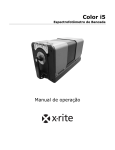
MANUAL 11 Color Verifier Color Verifier está disponible como módulo adicional. En este capítulo se describe cómo utilizar el software para verificar la precisión del color de las tareas de impresión. 11.1 ¿Qué es Color Verifier? Color Verifier es una herramienta de comprobación del color. Permite medir y comparar dos conjuntos diferentes de valores de color para garantizar que se mantiene la precisión del color. El software es extremadamente flexible y se puede utilizar para comprobar la precisión del color de las diferentes combinaciones de impresión siguientes: • Perfil a prueba • Prueba a prueba • Prueba a impresión • Impresión a impresión • Perfil a impresión CMYK La comparación de perfil a prueba CMYK es una de las aplicaciones más útiles de Color Verifier. Por ejemplo, en una situación normal, es posible comparar los valores de color de una prueba creada en la impresora con los valores del perfil que simula la prensa de impresión utilizada para el proceso final de impresión. Si los valores de color que se han medido coinciden, esto indica que la impresión final también mostrará un color preciso. Los valores medidos se pueden guardar para que la información se pueda enviar fácilmente, por ejemplo, a través del correo electrónico, y así verificar la calidad de la impresión. Esto convierte a Color Verifier en la herramienta ideal para el uso interno y para entornos remotos. Tenga en cuenta que no es posible procesar archivos de escala de grises o L*a*b en Color Verifier. EFI XF v3.1 Color Verifier 11-1 11.2 Tipos de presentación Color Verifier está disponible como módulo complementario para EFI XF (con o sin el dispositivo de medición ES-1000). Si ha adquirido un dispositivo de medición ES-1000 con el software Color Verifier, compruebe que ha recibido todos los elementos que se indican.. • Tenga en cuenta que con el ES-1000 se suministran algunos elementos adicionales que no son necesarios para Color Verifier. • El dispositivo de medición ES-1000 y la placa de calibración con referencia blanca tienen un número de serie cada una. Los números de serie de los dispositivos respectivos deben coincidir; de lo contrario, no se podrá llevar a cabo una calibración correcta. • Observe la información que se presenta más adelante en este capítulo sobre instalación y mantenimiento. 11.3 Instalación de Color Verifier Si adquiere Color Verifier como módulo complementario, recibirá un Certificado de activación del producto (Product Activation Certificate) El certificado contiene un Código de acceso a derechos (Entitlement Access Code) que es necesario para obtener un nuevo archivo de licencia. La instalación del archivo de licencia garantiza el acceso automático a Color Verifier. Para obtener más información, consulte "Obtención de la licencia del software" en la página 2-1. Es importante el orden de configuración de Color Verifier. Asegúrese de que el software se instala correctamente antes de conectar un dispositivo de medición al equipo. 11-2 EFI XF v3.1 Manual del usuario ES-1000 Placa de calibración con referencia blanca Regla de escaneado Cable USB 11.4 Interfaz de usuario En la barra de herramientas de EFI XF, haga clic en “Abrir Color Verifier” para iniciar la aplicación. 11.4.1 Ventana del programa Vista 3D. Para girar la imagen 3D, mantenga presionado el botón del ratón en la rueda de color y mueva el cursor. Los valores de color se pueden ver en formato L*a*b*, RGB, XYZ o CIELCH. Vista 2D Muestra una lista de tareas recibidas desde EFI XF. Ampliar vista 2D/3D. En la vista 3D, puede cambiar los ajustes de pantalla. Los valores de color M1 y M2 medidos se muestran en la rueda de color L*a*b*. Cuando mueva el cursor del ratón sobre un color, el valor correspondiente se resaltará en la tabla M1/M2 y en la rueda de color. También se resaltará el valor Delta E correspondiente. Mostrar u ocultar los valores M1/M2 que se muestran en la rueda de color. Existen dos modos de vista: mosaico o cascada. El modo de vista se cambia con el menú contextual. Los ajustes de medición se definen en el cuadro de diálogo "Preferencias". Muestra si los valores medidos para Delta E y blanco de papel se encuentran entre los valores definidos. Barra de desplazamiento para modificar los ajustes de luminosidad. Muestra si los valores medidos para Delta E y blanco de papel se encuentran entre las tolerancias definidas por cada canal de color. Establece una conexión al dispositivo de medición. EFI XF v3.1 Color Verifier 11-3 11.4.2 cuadro de diálogo Preferencias Para abrir el cuadro de diálogo "Preferencias", haga clic en "Preferencias" en la ventana del programa. En este cuadro de diálogo puede definir los ajustes siguientes: Los ajustes en este cuadro de diálogo sólo se aplican si utiliza Color Verifier como una herramienta independiente. Si Color Verifier está incorporado en un flujo de trabajo EFI XF, los ajustes equivalentes disponibles en System Manager anulan los ajustes realizados en este cuadro de diálogo. Tira de control Seleccione la tira de control que se muestra en el documento impreso que desea medir. Se mostrará la siguiente información: • el número de parches de color por tira • el número de tiras que se encuentran en la tira de control • el número total de parches de color Referencias L*a*b* Aquí activa el ajuste de la luz (iluminancia) para la conversión de valores espectrofotométricos a valores L*a*b*. Elija entre D50, D65 y C. Seleccione el ajuste de gama. El ajuste de gama regula cómo aparecen en la pantalla del equipo las lecturas M1 y M2. Método de medición • Sencillo Seleccione este comando para medir los valores de color de los parches de color individuales. • Multi Seleccione este comando para medir los valores de color del resultado de la tira de control con su prueba. Habilitar indicador de advertencia Delta E Al seleccionar esta casilla de verificación, el grado de desviación de los valores de tolerancia definidos se ilustra en la tabla Delta E. Se usa el código de colores siguiente: 11-4 Color Valor Delta E Blanco De 0 al valor Delta E promedio definido Amarillo Del valor Delta E promedio definido al valor pico máximo definido Naranja Valores que exceden el valor pico máximo definido EFI XF v3.1 Manual del usuario Comprobar dirección de medida Si selecciona esta casilla de verificación, los colores se miden de acuerdo con la dirección en que se mueve el dispositivo de medición, es decir, de izquierda a derecha o de derecha a izquierda. Si esta casilla de verificación no está seleccionada, los valores de color de la tira de control se muestran siempre como si la medición se hubiera leído de izquierda a derecha. Activar autorización de medida Este ajuste permite aprobar lecturas de medida que no se encuentran dentro de los valores de tolerancia definidos. Si esta casilla de verificación está seleccionada e intenta enviar los resultados a EFI XF, aparece un mensaje para que confirme que desea aprobar los resultados de medida. Este ajuste no tiene funcionalidad en la versión independiente del software. Límites de tolerancia de Delta E Aquí se definen los valores de Delta E aceptables para: • Todos los colores (promedio y pico) • Blanco de papel (pico) • CMYK combinado (promedio y pico) • Cada canal de color individual CMYK (pico) Si alguna de las lecturas de color se encuentra fuera del rango de tolerancia aceptable, Color Verifier indicará que el resultado no es satisfactorio. Defina, según sea necesario: • El "promedio máximo" (la suma de todos los valores dividida por el número total de parches de color medidos) y • El "pico máximo" aceptable (la diferencia entre los valores M1 y M2). 11.4.3 EFI 3D Viewer Para abrir EFI 3D Viewer, primero muestre una vista 3D y, a continuación, haga clic en "Ampliar vista 3D". En EFI 3D Viewer puede definir los ajustes siguientes: M1/M2 Haga clic en la ficha adecuada para definir los ajustes de vista de los valores de medición M1 y M2. Nodos Seleccione esta casilla de verificación para ver los nodos de las mediciones de color individuales. El color en el que se muestran los nodos está indicado en el área situada junto a la casilla de verificación. Para modificar el color predeterminado, haga doble clic en el área coloreada y seleccione o defina un color en el cuadro de diálogo "Color". EFI XF v3.1 Color Verifier 11-5 Líneas Seleccione esta casilla de verificación para conectar los nodos de las mediciones de color individuales. El color en el que se muestran las líneas está indicado en el área situada junto a la casilla de verificación. Para modificar el color predeterminado, haga doble clic en el área coloreada y seleccione o defina un color en el cuadro de diálogo "Color". Llenar Seleccione esta casilla de verificación para que el espacio de color representado aparezca con formato sólido. El color en el que se muestra el formato sólido está indicado en el área situada junto a la casilla de verificación. Para modificar el color predeterminado, haga doble clic en el área coloreada y seleccione o defina un color en el cuadro de diálogo "Color". Transparencia Esta barra de desplazamiento le permite definir el grado de transparencia del valor M1 o M2. Visible Seleccione esta casilla de verificación para mostrar u ocultar el diagrama pictórico de los valores M1 y M2. Este ajuste tiene el mismo efecto que las casillas de verificación "Mostrar en espacio de color". Color de fondo Haga clic en el área coloreada para abrir el cuadro de diálogo "Color" y seleccione o defina el color de fondo de EFI 3D Viewer. Rueda de color Si esta casilla de verificación está seleccionada, aparecerá la rueda de color en EFI 3D Viewer. Para ocultar la rueda de color, deseleccione esta casilla. Gama de color Seleccione esta casilla de verificación para aplicar toda la gama de color a los valores medidos mostrados. Este ajuste anula el ajuste "Llenar" que se haya realizado en este cuadro de diálogo. Sólo está disponible junto con el ajuste "Suave". Suave Seleccione esta casilla de verificación para suavizar los bordes de los valores medidos mostrados. Activar proyección Seleccione esta casilla de verificación para activar el botón "Punto de proyección". Punto de proyección Haga clic en este botón para abrir un cuadro de diálogo donde se puede definir un valor L*a*b* para compararlo con M1 o M2. El nodo definido aparece en EFI 3D Viewer. Si el color se encuentra fuera de la gama de colores definida, se dibuja una línea para ilustrar el punto al que se asignará el color. 11-6 EFI XF v3.1 Manual del usuario Ajustar predet. Haga clic en este botón para que todos los ajustes de este cuadro de diálogo vuelvan a su valor predeterminado. Rest. rotación Haga clic en este botón para que el ángulo de vista vuelva a su posición inicial. Cerrar Haga clic en este botón para cerrar EFI 3D Viewer. 11.4.4 Menús 11.4.4.1 Menú Archivo Abrir M1 Seleccione este comando para cargar el primer conjunto de ajustes como, por ejemplo, un perfil de referencia o un archivo JDF o CSV. Este comando de menú se corresponde con el botón "Abrir" de la medición 1. Abrir M2 Seleccione este comando para cargar el segundo conjunto de ajustes, por ejemplo, un perfil de referencia o un archivo JDF o CSV. Este comando de menú se corresponde con el botón "Abrir" de la medición 2. Guardar Seleccione este comando para guardar las lecturas mostradas. Los ajustes se guardan en formato CSV. Un archivo CSV se puede abrir y editar en cualquier aplicación de hoja de cálculo. Cuando seleccione este comando, la carpeta definida como carpeta de datos se abrirá automáticamente. Agregar datos a JDF Seleccione este comando para añadir las lecturas mostradas a un archivo JDF ya existente. Mediante este comando, no se puede crear un nuevo archivo JDF. Los ajustes sólo se pueden agregar a un archivo que ya exista. Se pueden guardar varios conjuntos de mediciones en un archivo JDF o CSV. Para acceder al archivo JDF, debe tener una solución de pruebas EFI instalada en el equipo. Imprimir • Captura de pantalla Seleccione este comando para imprimir una imagen de la ventana actual del programa. EFI XF v3.1 Color Verifier 11-7 • Protocolo Seleccione "Protocolo" para imprimir una vista general de los ajustes de color y los resultados de la medición. Cuando selecciona este comando, se abre un cuadro de diálogo con los detalles de las condiciones de impresión. Complete el formulario añadiendo información específica de la tarea, si fuera necesario. Los archivos de protocolo pueden guardarse en formato .prt en la carpeta de datos predeterminada. • Etiqueta Seleccione "Etiqueta" para imprimir etiquetas en un dispositivo Dymo admitido. Cuando selecciona este comando, se abre una ventana con los resultados de medida. Puede completar el formulario añadiendo información específica de la tarea, si fuera necesario. Las etiquetas de protocolo pueden guardarse en formato .prt en la carpeta de datos predeterminada. Configuración de impresora Seleccione este comando para elegir una impresora y establecer los ajustes de impresión deseados. Iniciar sesión Seleccione este comando para mostrar el cuadro de diálogo "Iniciar sesión". Este comando permite iniciar una sesión con otro nombre de usuario o acceder a un servidor diferente. En la versión del software para Macintosh, encontrará este comando en el menú EFI Color Verifier. Salir (Windows)/Salir de EFI Color Verifier (Macintosh) Seleccione este comando para salir de Color Verifier. Si no ha guardado los ajustes con anterioridad, el sistema le solicitará que lo haga antes de que el programa se cierre. En la versión del software para Macintosh, encontrará este comando en el menú EFI Color Verifier. 11.4.4.2 Menú Preferencias Método de medición • Sencillo Seleccione este comando para medir los valores de color de los parches de color individuales. • Multi Seleccione este comando para medir los valores de color del resultado de la tira de control con su prueba. 11-8 EFI XF v3.1 Manual del usuario Espacio de color Con este comando puede seleccionar en qué espacio de color se mostrarán las lecturas medidas. Elija entre RGB, L*a*b*, XYZ, CIELCH o Densidad. L*a*b* es el ajuste de espacio de color predeterminado de este comando. "Densidad" sólo se podrá seleccionar si los valores de color ya se han medido y mostrado. En una prueba de precisión de color, los valores de densidad mostrados son comparables con los que se obtienen durante un ciclo de producción. Sin embargo, tenga en cuenta que los valores de densidad de la tinta de las impresoras de inyección de tinta individuales no se pueden comparar con los valores de densidad de la tinta de las impresoras en imprentas. Esto se debe a que, por ejemplo, la tinta cian que se utiliza en una impresión offset es diferente a la que se utiliza en una impresora de inyección de tinta. Esta función también está disponible a través del menú contextual. Para ver el menú contextual, haga clic con el botón derecho en las tablas que muestran las mediciones de color de M1 y M2. Tira de control Con este comando puede seleccionar la tira de control que desee medir. También podrá utilizar una tira de control propia. Este ajuste se aplica únicamente a la versión independiente del programa. Si utiliza Color Verifier como parte de EFI XF, este ajuste se realiza en System Manager. Formato Delta E Con este comando puede seleccionar el espacio de color en el que se mostrará la tolerancia, por ejemplo, la desviación de color, entre dos conjuntos de valores de color cargados. La tolerancia se expresa en valores Delta E. Elija entre los sistemas de tolerancia CIE L*a*b*, CMC y CIE 94. La siguiente tabla ilustra el nivel de concordancia entre los colores calculados visualmente, por ejemplo, tal y como los percibe el ojo humano, y los colores medidos: Método de tolerancia % de concordancia con el método visual CIELAB 75% CMC 95% CIE 94 95% Origen: X-Rite Incorporated A Guide to Understanding Color Communication, 2000 EFI XF v3.1 Color Verifier 11-9 Este comando también está disponible a través del menú contextual. Para ver el menú contextual, haga clic con el botón derecho sobre la tabla Delta E. Este ajuste se aplica únicamente a la versión independiente del programa. Si utiliza Color Verifier como parte de EFI XF, este ajuste se realiza en System Manager. Definir carpetas • Carpeta de datos Seleccione este comando para definir una carpeta donde guardar los archivos. • Carpeta Control strip Seleccione este comando para definir una carpeta desde donde se cargarán los archivos de tira de control. Idioma (sólo para Windows) Seleccione este comando para modificar el idioma de la interfaz de usuario. De forma predeterminada, Color Verifier aparecerá en el idioma seleccionado durante la instalación. En Macintosh, puede cambiar el idioma a través de los ajustes internacionales de las "Preferencias del Sistema". Dispositivo de medición Color Verifier es compatible con varios dispositivos de medición diferentes. Seleccione su dispositivo de medición en el submenú. Si utiliza un dispositivo de medición DTP20, deberá medir el parche TID antes de medir la tira de control. En la mayoría de casos, este parche se imprime automáticamente con la tarea de impresión. Sin embargo, si ha seleccionado una cuña de soporte Ugra Fogra, deberá imprimir el parche TID por separado. Con EFI XF se instala un archivo que contiene el parche TID. Lo encontrará en la carpeta "Tools". 11.4.4.3 Menú Ayuda Ayuda (Windows)/Ayuda de EFI Color Verifier (Macintosh) Seleccione este comando para acceder a la Ayuda en línea. www.efi.com Seleccione este comando para acceder a la página de inicio del sitio Web de EFI. Enviar por correo electrónico al servicio técnico Seleccione este comando para enviar un mensaje de correo electrónico al servicio técnico si necesita ayuda con su producto. 11-10 EFI XF v3.1 Manual del usuario Acerca de (Windows)/Acerca de EFI Color Verifier (Macintosh) Seleccione este comando para abrir una ventana con información de la versión del programa. En la versión del software para Macintosh, encontrará este comando en el menú EFI Color Verifier. 11.5 Ajustes de Color Verifier en EFI XF Si ha adquirido Color Verifier como módulo complementario, las ventanas del programa System Manager y Job Explorer se amplían del modo siguiente: • aparece un icono del programa en la barra de herramientas • aparece una barra adicional "Color Verifier" en el Inspector de propiedades. 11.5.1 System Manager Los siguientes ajustes están disponibles en la ficha "Color Verifier" al seleccionar un flujo de trabajo: Los ajustes que se realizan en esta barra anulan los mismos ajustes disponibles en Color Verifier. Usar Color Verifier Seleccione esta casilla de verificación para añadir EFI Color Verifier en el flujo de trabajo. Una vez seleccionada, las tareas de impresión se envían automáticamente a EFI Color Verifier durante el procesamiento de la tarea para permitirle comprobar la coherencia de color de sus impresiones. Flujo de trabajo de medición • Si desea comparar el perfil a prueba, seleccione "Comparar la medición con el perfil de referencia". En este caso, los valores de color del perfil de simulación se cargarán automáticamente como valor M1 en Color Verifier. Esto permite realizar una comparación directa de color al medir las referencias impresas. EFI XF compara la precisión de color de un documento impreso con el color del último perfil que se ha aplicado durante el proceso de la tarea. En un flujo de trabajo normal, el perfil original se aplica primero y el perfil de simulación después. Es decir, solo se usará el perfil original si no se encuentra disponible ningún perfil de simulación. • Si realiza comparaciones de prueba a prueba, de prueba a impresión o de impresión a impresión, seleccione "Ninguno". Esto se debe a la necesidad de medir dos documentos impresos diferentes para obtener los valores deseados. EFI XF v3.1 Color Verifier 11-11 Delta E Seleccione el espacio de color para mostrar los valores Delta E. Este ajuste es idéntico al que se realiza en el cuadro de diálogo "Preferencias" de Color Verifier. Consulte la página 11-9 para obtener más información sobre cómo definir el espacio de color de Delta E. Defina los valores aceptables de tolerancia Delta E para: • Todos los colores (promedio y pico) • Blanco de papel (pico) • Cada canal de color individual CMYK (pico) Este ajuste es idéntico al que se realiza en el cuadro de diálogo "Preferencias" de Color Verifier. Consulte la página 11-5 para obtener más información sobre cómo definir los límites de tolerancia. Tira de control de la página Se muestra la tira de color seleccionada anteriormente en la ficha "Marcas" de la barra "Diseño". Consulte "Ficha Marcas" en la página 4-18 para obtener más información sobre cómo seleccionar tiras de control. 11.5.2 Job Explorer En la barra "Color Verifier" puede comprobar la precisión de color del archivo impreso cuando lo compare con una referencia. Los valores de color evaluados en EFI Color Verifier se devuelven a EFI XF y se muestran en esta barra. Los resultados indican si las lecturas se encuentran entre las tolerancias como se define en System Manager. 11.6 Uso de Color Verifier En esta sección se describen dos ejemplos de uso de Color Verifier para obtener y verificar la precisión del color de las pruebas. 11.6.1 Implementación de Color Verifier en EFI XF Para utilizar Color Verifier, haga lo siguiente: 1. En System Manager, cree y configure un flujo de trabajo. En los pasos siguientes se describen sólo los ajustes relacionados con la verificación de la precisión del color. Por supuesto, puede añadir ajustes adicionales que correspondan a sus propios requisitos de un flujo de trabajo determinado. 2. En la ficha "Marcas" de la barra "Diseño": • En el cuadro de lista desplegable "Editar marcas para", seleccione "Página". • Seleccione "Imprimir tira de control" y elija una tira de control del cuadro de lista desplegable. Se recomienda utilizar una tira de control, ya que sirve de base para verificar la precisión del color. • Seleccione la casilla de verificación "Administración del color en la tira de control". Consulte la página 4-18 si necesita más información. 11-12 EFI XF v3.1 Manual del usuario 3. En la barra "Color Verifier": • Seleccione la casilla de verificación "Usar Color Verifier". • Si realiza comparaciones de prueba a perfil, seleccione "Comparar la medición con el perfil de referencia" en el cuadro de lista desplegable. De lo contrario, seleccione "Ninguno". • Haga los ajustes necesarios para Delta E. • Si ha seleccionado una tira de control en la ficha "Marcas", asegúrese de que se muestra aquí. Consulte la página 11-11 si necesita más información. 4. En la barra "Salida": Seleccione la casilla de verificación "Crear contenedor de EFI Remoteproof". Este ajuste sólo es necesario si desea guardar los ajustes de tarea y los resultados de las mediciones de color en un único archivo. Por ejemplo, debe crear un contenedor de EFI Remoteproof si desea imprimir la misma tarea de impresión en dos ubicaciones diferentes y debe asegurarse de que la coherencia de color se mantiene. Los archivos pertenecientes a los contenedores de EFI Remoteproof se guardan de forma predeterminada en la carpeta EFI\...\Server\Remote\Out, pero puede seleccionar una ubicación diferente haciendo clic en "Seleccionar". 5. En Job Explorer, cargue una tarea de impresión. La tarea se procesa y se imprime según los ajustes del flujo de trabajo. Después de la impresión, la tarea de impresión se envía directamente a Color Verifier. 6. Inicie EFI Color Verifier. La tarea impresa se muestra en la ficha "Lista de tareas/Vista previa". 7. Haga doble clic en la tarea de la lista de tareas. Si ha seleccionado comparar los resultados de color con los definidos en un perfil, los valores de color del perfil aparecerán automáticamente como valores M1. 8. Mida la tira de control impresa en la prueba que acaba de imprimir. Encontrará instrucciones sobre cómo conectar y medir con un dispositivo de medición ES-1000 en "ES-1000" en la página 11-15. Recuerde que debe colocar la prueba en una hoja de papel blanco antes de la medición. Esto impide que los colores de una superficie coloreada se vean a través de la impresión y afecten a las mediciones de color. Tenga en cuenta que el método de medición se fija automáticamente en "Multi" en este punto para permitirle medir la tira de control. Si previamente ha seleccionado "Sencillo", este ajuste se anulará. EFI XF v3.1 Color Verifier 11-13 • Si realiza comparaciones de perfil a prueba, los resultados medidos aparecen en la tabla M2, mientras que los resultados de la comparación aparecen en el área "Resultados". • Si realiza comparaciones de prueba a prueba, de prueba a impresión o de impresión a impresión, los resultados medidos aparecen en la tabla M1. Ahora debe medir la segunda prueba o bien imprimir. El segundo conjunto de resultados medidos aparece en la tabla M2, mientras que los resultados de la comparación aparecen en el área "Resultados". 9. Haga clic en “Enviar” para volver a transmitir los resultados a EFI XF. Los resultados de la comparación de color aparecerán en la barra "Color Verifier" de Job Explorer. Los resultados no sólo muestran los valores medidos sino también si se encuentran entre los valores de tolerancia definidos para el flujo de trabajo. Al mismo tiempo, se crea un contenedor de EFI Remoteproof con la extensión RPF en la carpeta definida previamente para el flujo de trabajo. Este archivo contiene toda la información necesaria para permitir que otros usuarios de ubicaciones remotas creen réplicas con colores exactos de la impresión original. Si ha recibido un archivo RPF de un cliente, haga lo siguiente para procesar e imprimir una reproducción de colores exactos de la prueba original: • Tenga en cuenta que se obtendrán los resultados más precisos si se utiliza el mismo modelo de impresora y el soporte de impresión utilizados para crear la prueba original. La precisión de color se mejora si ambas impresoras se calibran correctamente. • El archivo RPF contiene todos los ajustes necesarios para la administración del color como, por ejemplo, tablas de colores especiales y perfiles de origen y de simulación (pero no perfiles 3cc o de medios de impresión). 1. Cargue el archivo RPF en EFI XF. Asegúrese de utilizar un flujo de trabajo para el que se ha activado el ajuste "Usar ajustes de administración de color de tarea remota". Después de la impresión, la tarea de impresión se envía directamente a EFI Color Verifier. En Color Verifier, la tarea impresa se muestra en la ficha “Lista de tareas/Vista previa”. Los valores de color guardados en el archivo JDF contenidos en el archivo RPF se muestran como los valores M1. 2. Mida la tira de control impresa en la prueba que acaba de imprimir. Las lecturas medidas se muestran en la tabla M2. Los resultados de la comparación aparecerán en el área "Resultados". 3. Haga clic en “Enviar” para volver a transmitir los resultados a EFI XF. Los resultados de la comparación de color aparecerán en la barra "Color Verifier" de Job Explorer. Al mismo tiempo, se actualiza el contenedor de EFI Remoteproof para incluir los nuevos datos de medición y se guarda en la carpeta .EFI\...\Server\Remote\Out. 11-14 EFI XF v3.1 Manual del usuario 11.7 ES-1000 11.7.1 Conexión del ES-1000 Para conectar el ES-1000, haga lo siguiente: 1. Inserte un extremo del cable USB en la interfaz USB que se encuentra en la parte posterior del ES-1000. 2. Inserte el otro extremo del cable en un puerto USB del equipo o en un concentrador USB que tenga una fuente de alimentación independiente. El sistema detectará que se ha conectado un nuevo dispositivo de hardware. 3. Siga las instrucciones que aparecen en pantalla para instalar el controlador del dispositivo. Consulte "Obtención de mediciones con el dispositivo ES1000" en la página 11-15 para obtener más información sobre cómo conectar el dispositivo de medición. 11.7.2 Obtención de mediciones con el dispositivo ES-1000 En esta sección se describe cómo obtener mediciones de color con el dispositivo de medición ES-1000 que se suministra con Color Verifier. Para este ejercicio, es necesaria una prueba impresa con una tira de control. Sólo es posible medir las tiras de control admitidas en Color Verifier. Haga lo siguiente: 1. Asegúrese de que el ES-1000 esté conectado correctamente al equipo. 2. Coloque el ES-1000 en la placa de calibración. 3. Inicie Color Verifier y compruebe que aparece la indicación "Conectado" en la parte inferior derecha de la ventana del programa. Si aparece un mensaje de error, revise las conexiones de cable. A continuación, en el menú "Preferencias" elija "Dispositivo de medición" y seleccione su dispositivo de medición de la lista. Finalmente, haga clic en "Conectar" en la ventana del programa. 4. Abra el cuadro de diálogo "Preferencias" y seleccione "Multi" como método de medición. 5. Seleccione la tira de control impresa en la prueba del cuadro de lista desplegable. 6. Cierre el cuadro de diálogo "Preferencias". 7. Coloque la prueba en una hoja de papel blanco. Esto impide que los colores de una superficie coloreada se vean a través de la impresión y afecten a las mediciones de color. EFI XF v3.1 Color Verifier 11-15 8. Coloque la regla de escaneado sobre la prueba de tal modo que la barra de metal apunte hacia el lado opuesto al que se encuentra usted y que la ranura quede directamente sobre la tira de control. 9. Haga clic en "Calibrar". Color Verifier muestra el mensaje "Calibrado" cuando el dispositivo de medición está listo para medir. 10. Mida los colores de la prueba del modo siguiente: Coloque la lámpara de medición de ES-1000 en la ranura de la regla de escaneado de modo que esté un poco a la izquierda o a la derecha de la tira de control. Mantenga presionado el botón situado en el lado izquierdo del dispositivo ES-1000. No suelte el botón hasta que el proceso de medición se haya completado. Si lo suelta, el proceso de medición se cancelará. Mueva el EX-1000 suavemente a un ritmo constante de un lado de la tira de color al otro. Cuando la tira de control se haya medido correctamente, las lecturas aparecerán automáticamente en Color Verifier. Si selecciona el método de medición "Sencillo" para medir parches de color individuales, coloque el dispositivo ES-1000 en el punto de la prueba cuyo valor del color desea determinar. A continuación, pulse y suelte el botón situado en el lado izquierdo del dispositivo de medición. La lectura del color aparecerá automáticamente en Color Verifier. 11.7.3 Instrucciones de seguridad Para evitar que el operador corra riesgos, deben tenerse en cuenta las siguientes instrucciones de seguridad: • No utilice el dispositivo ES-1000 en entornos en los que haya riesgo de explosión. • No someta el dispositivo ES-1000 a fuertes radiaciones electromagnéticas. • No utilice el ES-1000 en entornos con temperaturas superiores a 40 ºC o inferiores a 10 ºC. • Por ningún motivo intente desmontar el ES-1000. Si desmonta el equipo sin autorización, no se admitirá ninguna reclamación bajo garantía. • No almacene el dispositivo ES-1000 en entornos con temperaturas superiores a 70 ºC o inferiores a -20 ºC. • No derrame líquidos sobre el ES-1000. • No sumerja el dispositivo ES-1000 en ningún líquido. Cuando se esté manipulando el dispositivo ES-1000, deben tenerse en cuenta las siguientes advertencias, de lo contrario, se pueden producir daños en el equipo. • El dispositivo ES-1000 se debe utilizar en una superficie estable y no debe exponerse a la luz solar ni a la humedad. 11-16 EFI XF v3.1 Manual del usuario • Debe proteger el ES-1000 de agentes químicos, vapores corrosivos, vibraciones fuertes e impactos mecánicos. • Utilice únicamente los accesorios y las piezas de recambio originales. 11.7.4 Mantenimiento Deber tener en cuenta las siguientes advertencias durante el manejo diario del ES-1000. De lo contrario, pueden producirse pérdidas de datos y anomalías en el funcionamiento. • La carcasa de plástico del ES-1000 se puede limpiar con un paño húmedo, con agua y jabón. • Para evitar daños, el ES-1000 se debe transportar en su embalaje original. • Limpie la pieza de cerámica blanca con un paño suave humedecido con alcohol isopropílico. 11.7.5 Servicio Es importante que tenga en cuenta lo siguiente: • Por ningún motivo intente desmontar el ES-1000. Si desmonta el equipo sin autorización, no se admitirá ninguna reclamación bajo garantía. • La sustitución de la lámpara de medición del ES-1000 sólo la debe llevar a cabo un ingeniero de mantenimiento cualificado de un centro de servicio certificado. • Si durante el uso del ES-1000 observa problemas que no puede resolver con la información que se proporciona en este manual, póngase en contacto con el servicio técnico de EFI. Para obtener más información, consulte "Servicio técnico de EFI" en la página 18-10. EFI XF v3.1 Color Verifier 11-17 11.7.6 Declaración de conformidad El abajo firmante, en representación del fabricante, Gretag-Macbeth AG Althardstrasse 70 CH-8105 Regensdorf por la presente declara que el producto ES-1000™ está de conformidad con lo dispuesto en las siguientes directivas de la CE (incluidas todas las enmiendas aplicables) EN 61326-1 (1997) + A1 (1998) Emisión EN 61326-1 (1997) + A1 (1998) Inmunidad y que se han aplicado todas las normas y especificaciones técnicas referenciadas. Se especifican los dos últimos dígitos del año en el que se otorgó la marca CE: 01 CH-8105 Regensdorf 12 de marzo de 2001 Th. SennTh. Kunz Vicepresidente 11.7.7 Gestor de programación, Administración de color Condiciones de garantía EFI garantiza que este producto no tendrá ningún defecto en lo que respecta a su material y a su fabricación durante un periodo de veinticuatro (24) meses desde su fecha de venta, si no se especifica lo contrario. Durante ese periodo de tiempo, EFI reemplazará o reparará, sin ningún coste adicional y a su discreción, las piezas defectuosas (los consumibles no quedan cubiertos). Esta garantía no se aplicará a cualquier producto suministrado que se encuentre dañado, modificado de alguna manera o sujeto a un trato negligente tras su entrega. La única y exclusiva obligación que tiene EFI para la falta de cumplimiento de las garantías mencionadas anteriormente será reparar o reemplazar cualquier pieza, sin coste adicional, que EFI considere que se encuentra defectuosa dentro del período cubierto por la garantía. Las reparaciones o cambios realizados por EFI no reactivarán ninguna garantía cuyo periodo de cobertura haya caducado, ni harán que se incremente la duración de la garantía en vigor. En ningún caso, EFI será el responsable legal de las pérdidas, costes o gastos generales que la fabricación del producto pueda conllevar al Comprador, ni tampoco de otros gastos, ganancias perdidas, buena intención o cualquier otro daño especial, indirecto, derivado, accidental o de otro tipo a personas o propiedades, como resultado del incumplimiento de cualquiera de las garantías anteriores. No existen otras garantías, explícitas ni implícitas, que amplíen la cobertura de las garantías establecidas en el presente documento. Las garantías explícitas de este documento sustituyen cualquier garantía, explícita o implícita, incluidas, pero no limitándose a ellas, la garantía o comerciabilidad implícitos y adecuación para un propósito o aplicación en particular. Ninguna representación o afirmación establecida que no se especifique explícitamente en el presente documento será vinculante para EFI como garantía u otra forma legal. Para obtener un servicio de garantía, debe llevar el producto, o enviarlo para su posterior entrega de forma prepagada, en su embalaje original o en cualquier otro que garantice un grado igual de protección a una oficina autorizada de EFI. Se deberá presentar una prueba de compra, factura o recibo de compra, en el que se demuestre que el producto se encuentra dentro del periodo de garantía para obtener tal servicio. 11-18 EFI XF v3.1 Manual del usuario 11.7.8 Formulario de garantía/reparación ES-1000 Reclamación bajo garantía Solicitud de reparación Número de serie: ......................................................... Fecha de venta: .............................................................. Descripción del error: ..................................................................................................................................................................................... ..................................................................................................................................................................................... ..................................................................................................................................................................................... ..................................................................................................................................................................................... Nombre y dirección del usuario: ..................................................................................................................................................................................... ..................................................................................................................................................................................... ..................................................................................................................................................................................... Dirección de correo electrónico: .............................................................................................................................. Ciudad/Fecha Firma .................................................................................... ......................................................................................... EFI XF v3.1 Color Verifier 11-19 11-20 EFI XF v3.1 Manual del usuario