1
Package Contents
• 1 CS22U 2-Port USB Cable KVM Switch
A
with Remote Port Selector
B
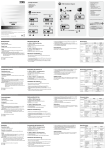
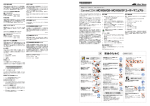
Hardware Review
1
2
3
4
Online Registration
Hardware Installation
http://eservice.aten.com
5
Technical Phone Support
• 1 User Instructions
1
International:
886-2-86926959
North America:
1-888-999-ATEN Ext: 4988
6
7
United Kingdom:
44-8-4481-58923
2
3
All information, documentation, and
specifications contained in this media
are subject to change without prior
notification by the manufacturer.
Please visit our website to find the
most up to date version.
CS22U Cavo KVM switch con 2 porte USB Guida dell’utente
www.aten.com
Requisiti
Hardware
Console
1. Porta monitor console
2. Porta USB tastiera/mouse
3. LED della porta
4. Cavi KVM
5. Selettore porta remota
6. Connettore USB di tastiera/mouse
7. Connettore video
• Un monitor di tipo VGA, SVGA, XGA, SXGA o
Multisyinc che supporti la più alta risoluzione
utilizzata durante l’installazione
• Una tastiera USB
• Un mouse USB
Installazione dell'hardware
A
Computer
Su ogni computer da collegare al sistema deve
essere installato ilseguente equipaggiamento:
• Una porta video VGA, SVGA, XGA, SXGA
o Multisync
B
• Prima di iniziare l’installazione assicurarsi che tutti i dispositivi
da collegare siano spenti
• Allo scopo di prevenire danni durante l’installazione, assicurarsi
che tutti i dispositivi interessati siano dotati di un’adeguata
messa a terra.
1. Collegare la tastiera, Il monitor ed il mouse nelle rispettive porte
del CS22U. Per facilitare la distinzione, le porte di tastiera e
mouse sono indicate da un’icona.
2. Inserire i connettori USB e video del cavi KVM in
dotazione nelle rispettive porte sui computer che
si sta installando.
3. Posizionare lo switch sullo scrivania in maniera
che sia a portata di mano.
4. Accendere i computer
• Porte USB tipo A
Specifiche
Funzione
Collegamenti del computer
Selezione della porta
Tastiera
Porte di
collegamento
Connettori
Lunghezza
del cavo
Temperatura operativa
Temperatura di
conservazione
Umidità
Case
Peso
Dimensioni
(lungh. x largh.x alt.)
Condizioni
ambientali
コンソール
•接続するコンピュータの解像度に適したVGA、
SVGA、XGA、SXGAまたは マルチシンク
対応モニタ
•USBキーボード
•USBマウス
ハードウェアセットアップ
1.コンソールディスプレイポート
2.コンソールUSBキーボード/マウスポート
3.ポートLED
4.KVMケーブル
5.リモート選択ボタン
6.USBキーボード/USBマウス コネクタ
7.ビデオコネクタ
コンピュータ
接続するコンピュータが以下の条件を満たしている必
要があります :
•VGA、SVGA、XGA、SXGAまたはマルチシンク
出力可能なビデオカード
•USB タイプAポート
B
・今から接続する装置すべての電源がオフになっていることを
確認してください。
・接続するデバイスへのダメージを防ぐため、各デバイスが正しく
接地されていることを確認してください。
1. コンソールとして使用するキーボード/マウス/モニ
タをCS22Uに接続してください。
キーボード/マウスポートは分かりやすくするため
にアイコン表示がされています。
2. KVMのUSBおよびビデオコネクタを接続するコン
ピュータの適切なポートへ接続してください。
3. リモートポート切替スイッチを適切に配置
してください。
4. コンピュータの電源をオンにしてください。
0–80% RH, senza condensa
Plastica
0.31 kg
7.00 x 8.20 x 2.50 cm
仕様
機能
コンピュータ接続数
ポート選択方法
キーボード
モニタ
マウス
キーボード /
コンピ
マウス
ュータ
側
モニタ
選択ポート
コンピュータ側
リモート選択ボタン
コンソ
ール側
コネクタ
LED
ケーブル長
VGA解像度
動作環境
製品外形
動作温度
保管温度
湿度
ケース材料
重量
製品サイズ(W x D x H)
CS22U 2 포트 USB 케이블 KVM 스위치 사용자 가이드
CS22U
2
リモート選択ボタン
USBタイプA メス×1 (ブラック)
D-sub 15ピン メス×1 (ブルー)
USBタイプA メス×1 (ブラック)
USBタイプA
オス×4 (ブラック)
D-sub 15ピン オス×2 (ブルー)
2
0.9 m
1.8 m
最大2,048×1,536, DDC2B
0–50°C
-20–60°C
0–80% RH、結露なきこと
プラスチック
0.31 kg
7.00 x 8.20 x 2.50 cm
www.aten.com
시스템 요구사항
하드웨어 리뷰
콘솔
1. 콘솔 모니터 포트
2. 콘솔 USB 키보드/마우스 포트
3. 포트 LED
4. KVM 케이블
5. 원격 포트 선택기
6. USB 키보드/마우스 컨넥터
7. 비디오 컨넥터
• 시스템에서 사용하는 가장 높은 해상도를 지원하는
VGA, SVGA, XGA, SXGA, 멀티 싱크 모니터
• USB 키보드
• USB 마우스
-20 -60°C
サポートお問合せ窓口:+81-3-5615-5811
www.aten.com
A
2 maschi HDB-15 (blu)
2
0,9 m
1,8 m
2048 x 1536; DDC2B
0 -50°C
Video
CS22U 2ポート ケーブルタイプUSB KVMスイッチ ユーザーガイド
製品外観
4 maschi USB tipo A (neri)
Selezionato
Computer
Selettore porta remota
Proprietà
fisiche
必要システム環境
Mouse
Tastiera/
Mouse
Video
Porte KVM
LED
Video
CS22U
2
Selettore porta remota
1 femmina USB tipo A (nera)
1 connettore femmina HDB-15
(blu)
1 femmina USB tipo A (nera)
A
컴퓨터
시스템에 연결된 모든 컴퓨터에 다음 장비가 설치되
어 있어야 합니다:
• VGA, SVGA, XGA, SXGA, 멀티 싱크 비디오 포트
하드웨어 설치
B
• 장비를 설치하기 전에, 연결된 모든 장비들의 전원이 꺼져 있는
지 확인합니다.
• 사용자 장비의 손상을 방지하기 위해서, 연결된 모든 장비가 적
절하게 접지되어 있는지 확인합니다.
1. 키보드, 모니터, 마우스를 CS22U 장비의 각 포트에 연결합니
다. USB 키보드 포트와 USB 마우스 포트에는 각각의 아이콘
이 표시되어 있습니다.
2. KVM 케이블의 USB/비디오 컨넥터를, 설치하려는 컴퓨터
의 해당 포트에 각각 연결합니다.
3. 원격 스위치를 사용자 컴퓨터 주위에 설치합니다.
4. 컴퓨터의 전원을 켭니다.
제품 규격
CS22U
2
항목
연결 가능 컴퓨터 수
포트 선택
콘솔 포트
컨넥터
KVM 포트
LED
케이블 길이
원격 포트 선택기
1 x USB Type A Female (검은색)
1 x HDB-15 Female (파란색)
1 x USB Type A Female (검은색)
키보드
비디오
마우스
키보드 /
마우스
비디오
4 x USB Type A Male (검은색)
2 x HDB-15 Male (파란색)
2
0.9 m
1.8 m
2048 x 1536, DDC2B
0–50°C
-20–60°C
비 응축 상태에서0–80% RH
선택 부분
컴퓨터
원격 포트 선택기
비디오
환경
• USB Type A 포트
제품 외관
동작 온도
저장 온도
습도
재질
무게
크기
(가로 x 세로 x 높이)
플라스틱
0.31 kg
7.00 x 8.20 x 2.50 cm
www.aten.com
A
Phone: 02-467-6789
電話支持 : 010-5255-0110
B
0-80% RH,
7.00 x 8.20 x 2.50
CS22U 2-埠USB帶線式KVM多電腦切換器 使用者指南
www.aten.com
系統需求
硬體檢視
控制端
1.
2.
3.
4.
5.
6.
7.
• 一組 VGA, SVGA, XGA, SXGA, 或 multisync
的顯示器,該顯示器可支援安裝架構下任何電腦使
用的最高解析度
• 一組 USB 鍵盤
• 一組 USB 滑鼠
電腦
每台電腦上必須安裝如下的設備 :
• 一組 VGA, SVGA, XGA, SXGA, 或視訊連接埠
• 兩組 USB Type A 連接埠
A
控制端螢幕連接埠
控制端 USB 鍵盤 / 滑鼠連接埠
連接埠 LED 指示燈
KVM 線材
外接式切換按鍵
USB 鍵盤 / 滑鼠連接頭
視訊連接頭
硬體安裝
B
• 在開始安裝前,請確認你將連接的所有設備的電源皆已關閉。
• 為避免安裝過程造成裝置損壞,請先確認所要連接的裝置均已
適當接地
1. 將鍵盤、螢幕和滑鼠連接至 CS22U 上的控制端連接埠。
USB 鍵盤和 USB 滑鼠連接埠都標有圖示以辨區分。
2. 將 KVM 線材的 USB 和視訊連接頭連接 至電腦上相對應的連
接埠。
3. 將外接式切換按鍵放置在桌面上你隨手可即的位置。
4. 開啟電腦電源。
技術服務專線:02-8692-6959
規格表
CS22U
功能
2
電腦連接數
連接埠選擇
控制端
連接介面
電腦端
LED指示燈
線材長度
鍵盤
螢幕
滑鼠
鍵盤/
滑鼠
螢幕
已選擇
電腦
外接式切換按鍵
視訊解析度
作業環境
型體特性
操作溫度
儲存溫度
濕度
外殼
重量
尺寸
(長 x 寬 x 高)
外接式切換按鍵
1 x USB Type A 母頭 (黑)
1 x HDB-15 母頭 (藍)
1 x USB Type A 母頭 (黑)
4 x USB Type A 公頭 (黑)
2 x HDB-15 公頭 (藍)
2
0.9 公尺
1.8 公尺
2048 x 1536, DDC2B
0–50°C
-20–60°C
0–80% RH, 無凝結
塑膠
0.31 公斤
7.00 x 8.20 x 2.50 公分