1
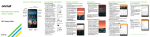
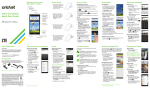
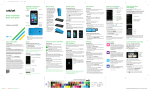
Conozca su HTC Desire® 625
Cámara
frontal
Guía de inicio rápido
clara y simple
Receptor
Sensor de
proximidad
Ranura para
tarjeta SIM
Botones de
volumen
Ranura para
microSD™
Navegar el teléfono
Personalizar
Llamadas y correo de voz
Inserte la tarjeta SIM
• Use la yema del dedo para tocar la pantalla
con suavidad.
Personalizar las pantallas Inicio
Realizar una llamada
1.Con el teléfono apagado y
orientado hacia abajo, abra
la cubierta de la ranura con
el pulgar u otro dedo.
Conector
para auricular
LED de
notificación
Configuración del teléfono
Botón de
encendido
• Utilice gestos rápidos del dedo en la pantalla
táctil para deslizarse hacia arriba, abajo, la
izquierda y la derecha.
• Para ver aplicaciones recientes,
pulse la tecla Recientes
.
2.La ranura superior es una ranura
para SIM con una bandeja.
Para retirar la bandeja,
debe introducir la uña en la
pequeña ranura de la bandeja
y luego extraer la bandeja.
3.Coloque la tarjeta SIM en la
bandeja, con los contactos
dorados apuntando hacia
arriba y la esquina biselada
hacia afuera.
• Para volver a la pantalla anterior,
pulse la tecla Atrás
.
Esquina biselada
Contactos dorados
4.Al volver a insertar la bandeja
para SIM, asegúrese de que
esté orientada hacia arriba
de modo que la tarjeta SIM no
se caiga. Deslice la bandeja
hasta el fondo en la ranura.
HTC Desire 625
®
Micrófono
y altavoz
Puerto de
carga
5.Inserte la tarjeta microSD™
(opcional) en la ranura
inferior, con los contactos
dorados orientados
hacia arriba y hacia la
ranura. Deslice la tarjeta
completamente hasta que
haga clic en su lugar.
6.Para cerrar la cubierta de
la ranura, deslice la bisagra
plástica en el lateral y
presione la cubierta hasta
que haga clic.
7.Cargue su teléfono.
• Presione la tecla Inicio
en cualquier momento para
volver a la pantalla Inicio
principal.
• Presione la tecla Inicio
y luego arrástrela hacia
el botón de Google para
iniciar Google Now.
• Pulse Bandeja de
aplicaciones
para
acceder a las aplicaciones.
Panel de notificaciones
Contactos dorados
El panel de notificaciones
proporciona acceso rápido a
alertas que incluyen nuevos
mensajes, correos electrónicos
y actualizaciones de software.
• Toque la barra de
notificaciones y arrastre el
dedo hacia abajo para ver
el panel de notificaciones.
• Deslícese hacia la
derecha para borrar las
notificaciones individuales
o pulse Borrar
para
borrarlas a todas.
1.Desde la pantalla Inicio,
presiona por unos segundos
un área vacía para tener
acceso a las opciones de
personalización.
2.Elija lo que desea personalizar,
por ejemplo el fondo de
pantalla, el tema y las mini
aplicaciones de su pantalla
Inicio.
Para aplicar la personalización
detallada en el teléfono, use Temas
en la Bandeja de
aplicaciones
.
Organizar las pantallas Inicio
• Para mover una mini aplicación,
acceso directo o una carpeta,
púlselo por unos segundos y
arrástrelo a una nueva ubicación.
• Para eliminar, pulse por unos
segundos un elemento y
arrástrelo hacia Eliminar en la
parte superior de la pantalla.
• Para crear una carpeta, pulse
por unos segundos un icono
y arrástrelo sobre otro icono.
• Para cambiar el nombre de
una carpeta, púlsela, pulse
el nombre de la carpeta y
pulse el campo de nombre
de la Carpeta de modo que
aparezca el teclado.
1.Desde la pantalla Inicio, pulse
Teléfono
.
2.Seleccione una opción para
hacer una llamada:
• Teléfono: Ingrese manualmente
un número de teléfono.
• Historial de llamadas: Deslícese
hacia la derecha para devolver
la llamada o intentar hacerla
nuevamente.
• Favoritos: Deslícese hacia
la izquierda para llamar a
contactos favoritos.
• Contactos: Llame a contactos
desde su libreta de direcciones.
• Grupos: Visualice a los contactos organizados por categoría.
Revisar el correo de voz
1.Desde la pantalla Inicio, pulse Teléfono
.
2.Presione por unos segundos la tecla del número
1 en el teclado.
3. O bien pulse Visual Voicemail
desde la pantalla Inicio para ver
quién le ha dejado un correo
de voz.
Usar llamada en espera
Responda a una llamada cuando
está en una llamada existente.
1.Durante una llamada, escuchará
un tono si recibe otra llamada.
2.Pulse Responder para aceptar
la segunda llamada y poner la
primera en espera.
3.Para alternar entre las llamadas,
pulse una llamada en la pantalla.
Enviar mensajes de texto y
con imágenes
Enviar un mensaje de texto
1.En la pantalla Inicio, pulse
Mensajes
.
2.Pulse
.
3.Ingrese un nombre de un
contacto o número de móvil
en el campo Para o pulse
para elegir desde sus
contactos.
4.Pulse el campo Agregar
texto e ingrese su texto.
5.Pulse
.
Enviar un mensaje con
imagen
1.Siga los pasos del 1 al 4
indicados anteriormente.
2.Pulse
y luego elija un tipo
de archivo adjunto.
3.Seleccione o busque el
elemento que desea adjuntar.
4.Pulse
.
No envíe mensajes de texto mientras conduce.