1
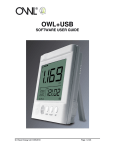
1.0 INTRODUCCIÓN Bienvenido a OWL+USB Wireless Electricity Monitor que permite que los datos grabados por el monitor sean descargados y visualizados de forma numérica o gráfica usando el OWL USB Connect2 Software. Exporte datos desde la base de datos tales como archivos .csv para utilizar en aplicaciones como puede ser Excel y así poder manipular dichos datos o simplemente visualizarlos. También puede acceder a los datos de la base de datos SQLite utilizando instrumentos adecuados para SQLite. ¿Cuántos datos puedo almacenar en mi OWL+USB? Pueden ser almacenados los datos de los últimos 720 días como valor diario de la electricidad consumida. Los costes de electricidad están basados en las tarifas de ese mismo día, y la cantidad de emisiones de CO2. Se puede acceder a esta información a través de la función Historial de este monitor. Los datos también son guardados minuto a minuto durante los últimos 30 días, se puede acceder a ellos utilizando la función de descarga automática de la aplicación proporcionada por el Monitor. ¿Qué cantidad de datos puedo descargar en mi PC desde mi OWL+USB? Los datos de los últimos 30 días guardados minuto a minuto pueden ser descargados desde tu OWL+USB. ¿Cómo puedo descargar los datos a mi PC? Tras instalar la aplicación y habiendo seguido las pautas del manual, simplemente hay que conectar el puerto mini-USB al PC, y los datos de los últimos 30 días (o el número de días guardado si son menos de 30 días) serán descargados automáticamente en la base de datos del PC. ¿Cada cuánto tiempo tengo que descargar los datos en mi PC? Los datos deben ser descargados antes de 30 días desde la última descarga. Si este periodo de tiempo es excedido, los datos situados entre los últimos 30 días y los datos de la última descarga no podrán ser guardados en la base de datos. ¿Dónde puedo encontrar la base de datos de mi PC? Puede encontrar la base de datos y todos los archivos exportados en: Windows XP “C:\Documents and Settings\All Users\Datos de programa\2SE” Windows 7 “C:\ProgramData\2SE”