1
Como comenzar con DirectSOFT
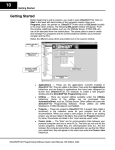
Se ha entrado la instrucción y el cursor se ha movido a la posición siguiente de entrada. Note la barra
vertical amarilla que aparece al lado del renglón. Puede ser que éste no sea un manual en colores,
pero se ve una barra vertical coloreada en el ejemplo de la pantalla. La barra amarilla indica que se
ha entrado una instrucción o instrucciones, pero que el programa no se ha aceptado (compilado).
Los renglones que se han aceptado ya en memoria compilada tendrán una barra verde en lugar de
amarilla. Sin la compilación, usted no verá los iconos para Save to Disk (Salvar al disco duro) o Save
to PLC (Salve al PLC). Esto significa que para salvar su programa dondequiera, usted tendrá que
compilar el programa apretando ACCEPT primero. Por ejemplo, si usted desea parar de trabajar
DirectSOFT ahora, usted primero debería compilar todos los renglones modificados de modo que
usted pueda salvar el programa revisado al disco duro.
Barra amarilla que indica que el renglón no
ha sido aceptado todavia
Botón ACCEPT o compilar
Paso 6: Incorporar salidas del tipo Y
Después, mueva el cursor al extremo del renglón, sobre la instrucción NOP. Haga clic en el botón
BROWSE Coils (Navegar las bobinas) en Tool Palette. El instruction browser aparecerá con la
bobina estándar seleccionada por defecto. Haga clic en OK para entrar una bobina estándar.
Instruction Browser
14
Manual de comienzo de DirectSOFT, 1a. edición en español, 8/04