1
Como comenzar con DirectSOFT
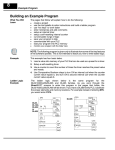
El ejemplo mostrado abajo ilustra los componentes básicos de la ventana de Data View.
Formato de datos Columna de estados
Tamaño de palabra
Botón de lectura
sin posibilidad de
modificación
Borre modificación
Botón para
efectuar
modificaciones
Columna de modificación
Columna de
elementos
Botón de escribir una modificación
seleccionada al PLC
Botón de escribir todas las modificaciones
al PLC.
Para hacer la ventana activa, haga clic en DEBUG en el menú principal de la barra de
herramientas y luego All Status ON.
Ventana de opciones de Data View
La ventana de Data View se puede adaptar a su gusto. Seleccione VIEW en la ventana principal
del menú barra de herramientas y luego OPTIONS. Cuando aparece el diálogo de Options,
haga clic en la lengüeta de Data View para ver lo siguiente:
Active este cuadro si
quiere mostrar el
formato de datos en la
primera columna al
lado del elemento. Esto
será mostrado
solamente cuando el
estado (Status) es
desactivado/
Los ajustes General Settings por defecto (lado izquierdo de la ventana) se dejan típicamente
según lo mostrado.
De vez en cuando, usted puede desear permitir el ajuste superior, Col 1 shows display format
(columna 1 muestra el formato de visualización) (binario, hex/decimal, etc.). Esta característica
mostrará solamente el formato de representación en la primera columna al trabajar fuera de línea
o con Status OFF. Sin embargo, no todas las personas o necesidades son iguales. Usted puede
experimentar con estos ajustes generales para ver cuales necesita. Más detalles de la ventana de
Data View se pueden encontrar en el capítulo 10 del manual de usuario de programación del
software DirectSOFT32.
26
Manual de comienzo de DirectSOFT, 1a. edición en español, 8/04