1
Como comenzar con DirectSOFT
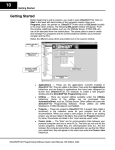
Después de hacer clic en OK para entrar el nombre del proyecto, usted verá los renglones de lógica
ladder listos para ser modificados. Éste es solamente el modo de leer en este punto (pero no
modificar). En este modo, el cursor se presenta siempre vacío y no se puede hacer programación.
Solamente se puede observar un proyecto. Si usted es programador "con experiencia", puede ser que
no le guste la forma de presentación.
Esto sería un buen momento para seleccionar las opciones de colores. Por favor, vea al manual de
usuario de programación del software DirectSOFT32, PC-DSOFT32-M, capítulo 4, para
configurar el aspecto de la ventana de programación.
Modo de ver solamente
( El puntero del mouse está
hueco o vacío)
Paso 3: Vaya al modo EDIT
El modo de modificación o Edit Mode se utiliza para escribir el programa de control. Usted tiene
la opción de entrar el modo de modificar el programa de tres maneras, siendo lo más común hacer
clic en el botón Edit Mode en la barra superior de herramientas. Será un botón de color amarillo e
indicará OFF (Apagado). Otra manera de cambiar el modo de modificación es hacer clic en la
barra de menú superior en EDIT y luego seleccione Edit Mode. La última manera de entrar en el
modo de correción es teclear Ctrl + E (presione las teclas control y E simultáneamente).
DirectSOFT32 indicará el modo de modificacion activo cuando la caja del cursor se convierte en
sólida y el botón Edit Mode se hace blanco y cambia de OFF a ON. La herramienta TOOL
PALETTE también aparecerá en la parte inferior de la ventana de programación.
Modo EDIT
( El puntero del mouse se hace sólido)
Tool Palette
12
Manual de comienzo de DirectSOFT, 1a. edición en español, 8/04