1
Esta es la segunda página de guía de configuración. Empiece en el lado opuesto.
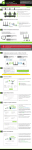
Cómo Conectarse Inalámbricamente al Punto de Acceso
Windows 7 & Vista
Windows 8
Presione el icono de Wi-Fi para ver las redes inalámbricas
disponibles (para Vista, presione Start > Connect To).
Seleccione la Red Amped_TitanAP_2.4 o
Amped_TitanAP_5.0 y presione Connect. Cuando le
pida la contraseña utilice "wireless".
Ponga el ratón de la computadora al la orilla derecha
de su pantalla para acezar la barra de iconos. Presione
Settings, seleccione el icono de Wi-Fi, y seleccione la
Amped_TitanAP_2.4 o Amped_TitanAP_5.0. Cuando
le pida la contraseña utilice "wireless".
Wireless Network
Wireless Network
Amped_TitanAP_5.0
Amped_Titan...
Mac OS X
iPhone
Presione el icono de Wi-Fi para ver las redes inalámbricas
disponibles. Seleccione la Red Amped_TitanAP_2.4 o
Amped_TitanAP_5.0. Cuando le pida la contraseña
utilice "wireless".
Presione el icono de Settings, seleccione Wi-Fi,
y seleccione la Red, Amped_TitanAP_2.4 o
Amped_TitanAP_5.0. Cuando le pida la contraseña
utilice "wireless".
Amped_TitanAP_5.0
Amped_Titan...
Tableta iPad
A. Presione el botón de "Home" para acezar la página principal.
B. Presione el icono de aplicaciones "Settings".
C. Presione el icono de Wi-Fi para acezar la configuración de
Wi-Fi del iPad.
D. Ponga el selector de "On/Off" en le posición de "On".
E . Donde indica "Choose a Network," seleccione:
Amped_TitanAP_2.4 o Amped_TitanAP_5.0
F . Cuando lo indique utilice la contraseña: "wireless"
Amped_TitanAP_5.0
Tableta Android
Presione el menú de "Apps" el la pantalla de la tableta.
Localiza y presione el icono de "Settings".
Donde indique "Wireless & networks," presione "Wi-Fi settings".
Presione el cajón para encender Wi-Fi y escanear.
Donde indique "Wi-Fi networks," seleccione:
Amped_TitanAP_2.4 o Amped_TitanAP_5.0
F . Cuando lo indique utilice la contraseña: "wireless"
A.
B.
C.
D.
E.
Configuración Protegida de Wi-Fi
Amped_RTA1750_5.0
Amped_TitanAP_5.0
(Configuración de un Solo Toque o Configuración Presionando un Botón)
Si su dispositivo de Wi-Fi contiene configuración de un solo toque WPS, puede usarla para conectar a su
Punto de Acceso.
A. Presione y mantenga presionado por tres segundos el botón de WPS al reverso del Punto de Acceso. El LED
de poder empezara a parpadear.
B. Cuando este parpadeando, presione el botón WPS en su adaptador inalámbrico o encienda el WPS con el
Software para su adaptador inalámbrico. WPS automáticamente configurara la conexión de su adaptador
inalámbrico a su Punto de Acceso.
Usando las Funciones del Punto de Acceso
El Punto de Acceso está equipado con funciones de seguridad poderosas que pueden se acezadas
por el menú web:
Programación Acceso Inalámbrico
12:26
Controla cuando su Wi-Fi este encendido/apagado
Ubicación del menú: 2.4 o 5.0GHz Wi-Fi Settings > Access Schedule
Control de Acceso del Usuario
Restrinja el acceso de la red a usuarios específicos
Ubicación del menú: 2.4 o 5.0GHz Wi-Fi Settings > User Access
Control de Cobertura Inalámbrica
Ajuste la distancia de su red inalámbrica
Ubicación del menú:: 2.4 o 5.0GHz Wi-Fi Settings > Wireless Coverage
Menu Web (lado isquierdo)
Si usted no está familiarizado o quiere más información sobre las funciones inteligentes, configuración del Firewall, o Calidad de
Servicio, por favor utilice el manual de usuario en el CD incluido.
Configurar una IP estática/Manual para su Punto de Acceso
Si su red usa ajustes IP estáticos, usted tendrá que poner una Dirección IP estática para su Punto de
Acceso. Para hacer esto, baya a More Settings > Network Settings menú de navegación y seleccione
Disabled / Static IP del menú DHCP. Después entre en la información IP ya que está relacionada con su
red. Haga clic en Apply y reinicie cuando haya terminado.
Nota: Acceso al menú de la web de http://setup.ampedwireless.com ya no funcionará cuando utilice una dirección IP estática.
Sólo podrá acceder al menú utilizando la dirección IP estática asignada al punto de acceso.
Otras Funciones del Punto de Acceso
a
Resetear el Punto de Acceso para Ajustes Predeterminados
b
Hay dos opciones para reiniciar el Punto de Acceso a los valores predeterminados de fábrica:
b
1
Acceder al botón de reinicio a través de la web menú en el lado izquierdo
bajo More Settings > Management > Save/Reload Settings. Seleccione el
Reset Settings to Default.
2
Tenga acceso al Botón de reposición físico en el panel trasero del Punto de
Acceso: Mantenga pulsado el botón Reset durante cinco a diez (5-10)
segundos. Es necesario que utilice una punta de bolígrafo o un pin para
acceder al botón. Al pulsar el botón Reset menos de cinco (5) segundos,
simplemente tiene que reiniciar el Access Pointmientras guardar la configuración existente.
Corriente
Encendido/
Apagado
c
USB 2.0
b
Como Compartir Dispositivos de Memoria USB
1
Conecte un dispositivo USB al almacenamiento USB 2.0 y / o el puerto USB 3.0.
2
Entre al menú web http://setup.ampedwireless.com y presione
el icono de USB Storage.
3
c
USB 3.0
Puertos
Alámbricas
Siga las instrucciones para configurar y compartir el dispositivo de memoria USB.
d
Electricidad y Luces LED Encendido/Apagado
• Corriente Encendido/Apagado: Oprima el botón para activar o
desactivar el Punto de Acceso.
• Luces LED Encendido/Apagado: Oprima el botón para activar o desactivar
los indicadores LED en la parte frontal del Punto de Acceso.
Luces LED
Encendido/Apagado
c
Boton
de Reset
a
LEDs de Wired Puerto
• Indica cuando un dispositivo está conectado a un puerto de cable (módem o red local) en la
parte posterior del Punto de Acceso. El LED parpadea rápidamente cuando el tráfico de datos por
cable se transmite o recibe. Los LEDs verdes muestran cuando hay una conexión gigabit activo.
Recomendaciones Para Solucionar Problemas
PROBLEMA:
SOLUCIONES:
PROBLEMA:
SOLUCIONES:
PROBLEMA:
SOLUCIONES:
Entré setup.ampedwireless.com y falló para abrir el menú web.
a. Asegúrese de que su computador está conectado al Punto de Acceso inalámbrico y no mediante un cable de red. Asegúrese
de que el adaptador de corriente esté conectado y encendido. Intente acceder al menú de configuración de nuevo.
b. Introduzca la siguiente dirección web en su navegador web en lugar de 'setup.ampedwireless.com': http://192.168.80.240
c. Apague (desenchufe el adaptador de corriente) el Punto de Acceso y vuelva a encenderlo. Inténtelo de nuevo.
d. Reinicie el pPunto de Acceso a los ajustes predeterminados pulsando el botón Reset (ubicado en el panel posterior) durante
diez (10) segundos y vuelva a intentarlo.
e. Si usted está usando una dirección IP estática, necesitará introducir la dirección IP asignada en el navegador para acceder
al menú de la web. Cuando se utiliza una dirección IP estática, la dirección de setup.ampedwireless.com ya no funcionará.
No tengo acceso a Internet cuando se conecta al Punto de Acceso.
a. Su router o red original puede que no tengan acceso a Internet. En primer lugar comprobar si usted es capaz de acceder a
Internet mediante la conexión directa con el router. Si no se puede, hay un problema con el router que hay que arreglar
primero. Si usted es capaz de acceder a Internet, continúe con las siguientes opciones de solución de problemas a
continuación.
b. El router puede estar utilizando las asignaciones de IP estática. Si es así, usted necesitará configurar una dirección IP estática
para el Punto de Acceso. Conecte su PC al Punto de Acceso mediante un cable Ethernet. Desconecte cualquier red
inalámbrica que puede estar conectado a su PC. Acceda al menú web en setup.ampedwireless.com utilizando un navegador
web. Acceso al menú de configuración de IP en la barra de navegación izquierda. Seleccione 'Disabled' en el menú
desplegable DHCP e introduzca una dirección IP que coincide con la configuración IP de tu router.
Mi Punto de Acceso estaba funcionando bien antes, pero ahora ya no puede acceder a Internet a través del Punto de Acceso.
a. La configuración de red de su router pueden haber cambiado o pudo haber perdido la conexión a Internet en el router.
Cualquier cambio en la configuración DHCP de su router puede afectar la conexión a Internet del Punto de Acceso.
Compruebe la configuración de su router y vuelva a intentarlo.
b. Reiniciar el Punto de Acceso desenchufando el adaptador de corriente y vuelva a enchufarlo. Permita un máximo de 3
minutos para que el Punto de Acceso se pueda configurar automáticamente con la red. Compruebe si la conexión se ha
restablecido mediante la visualización de una página web.
Si continúa teniendo problemas de configuración del Punto de Acceso,
llámenos - estamos aquí para ayudarle: +1-888-573-8820 o +1-909-217-3168
Visite nuestro sitio web para más información, apoyo y respuestas a las preguntas más frecuentes: www.ampedwireless.com/support
Amped Wireless
A Division of Newo Corporation
Copyright © 2015 Amped Wireless / Newo Corporation. All rights reserved.
Amped Wireless, Newo Corporation, the Amped Wireless Logo are registered trademarks or trademarks of Newo Corporation.
v090215