1
www.acrosoft.net
c) Modo de Administración
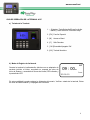
Para entrar a modo de administración presione la tecla 【M】, y mostrará
menú de configuración.
d) Manejo de Usuarios
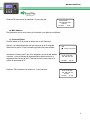
Para administrar los usuarios seleccione 【Usuario】 por medio de las
teclas de selección, presione 【OK】 para entrar al sub-menú,
e) Enrolar usuario
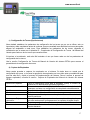
Para dar de alta un empleado nuevo, en el menú Usuario seleccione
【Registro】 y presione【OK】para entrar a la interface de registro de ID.
Introduzca el número de Usuario que dará de alta, por Ejemp. 8101
Presione 【OK】 para continuar.
Ahora proceda con el registro de las huellas, con las teclas de selección,
seleccione huella 1 o 2, 1 es registrada como primera huella, 2 registra la
huella alterna. Presione 【OK】 para continuar.
Coloque el dedo en el sensor. Si fue exitosa el alta, el sistema mostrará el
mensaje Quitar Huella.
Menu
Usuario
Config
Info Sistema
Usuario
Registros
Borrar
Config Admin
Registro
ID
Esc-ESC
Registro
Huella
NIP
Esc-ESC
8101
Est-Ok
1/2
Est-Ok
Registro Huella
Coloque Huella #1
Registro Huella
Quitar Huella
La Terminal solicitará coloque de nuevo el mismo dedo, al finalizar el
sistema le informará del enrolamiento exitoso y le solicitará Quite la huella.
Registro Huella
Coloque Huella #2
Registro Huella
Quitar Huella
Presione la tecla OK para salvar la huella. Presione la tecla C para regresar
al menú anterior.
Para registrar la segunda huella siga los mismos pasos mencionados.
Registro
8101 - 1
Ing-ESC Savl-Ok
5