1
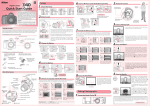
Visualizar las fotografías en un ordenador
Sistemas operativos compatibles:
Windows
(sólo versiones preinstaladas)
•Windows XP Home Edition/Windows XP Professional
•Windows Millennium Edition (Me)
Macintosh
•Mac OS X (10.1.5 o posterior)
•Windows 2000 Professional
•Windows 98 Segunda Edición(SE)
Puede transferir a un ordenador las fotografías realizadas con
la D70 para visualizarlas y archivarlas. Para ello deberá instalar
PictureProject tal como se describe a continuación. Encontrará
instrucciones más detalladas sobre cómo utilizar PictureProject en
el Manual de consulta de PictureProject (en CD).
Los usuarios de Mac OS 9.0-9.2 y de Mac OS X versiones 10.1.2-10.1.4 pueden descargar el programa Nikon View 6 en http://nikonimaging.com/ .
Paso 1 Instalar PictureProject
El proceso de instalación, así como los cuadros de diálogo y mensajes que aparecen a continuación
pueden diferir en función de la versión de PictureProject que vaya a instalar.
Antes de instalar PictureProject:
• Desactive el programa antivirus
• Cierre todas las aplicaciones
11
12
Haga clic en Sí para crear un acceso directo a
PictureProject en el escritorio.
QuickTime 6 de Apple
Si en el ordenador hay ya instalada una versión
anterior de QuickTime, la instalación de QuickTime 6
se iniciará de forma automática. Siga las instrucciones
que aparecen en pantalla para completar la instalación.
Cuando aparezca el cuadro de diálogo de la derecha,
haga clic en Continuar sin rellenar los campos de
registro (nombre, organización y número).
Haga clic en Finalizar para completar la instalación.
Antes de conectar la cámara
Antes de conectar la cámara al ordenador, asegúrese de que PictureProject está instalado y de que
ha hecho como mínimo una fotografía con la cámara.
Nikon View
Desinstale Nikon View antes de instalar PictureProject.
Windows XP Home Edition, Windows XP Professional, Windows 2000 Professional, Mac OS X
Para instalar, utilizar o desinstalar PictureProject, inicie la sesión como “Administrador del equipo”
(Windows XP Home Edition, Windows XP Professional), “Administradors” (Windows 2000
Professional) o “Admin” (Mac OS X).
4
Haga clic en Transferir para transferir todas las imágenes de la tarjeta de memoria de la
cámara al ordenador.
Utilice una fuente de alimentación fiable
Cuando vaya a transferir fotografías de la cámara al ordenador, utilice una batería EN-EL3
totalmente cargada. En caso de duda, cargue la batería antes de empezar la transferencia
o utilice un adaptador de CA EH-5 (disponible por separado). No utilice, bajo ninguna
circunstancia, otra marca o modelo de adaptador de CA.
1
Apague la cámara e introduzca una tarjeta de memoria que contenga imágenes (si desea
información sobre cómo introducir tarjetas de memoria, consulte el anverso de esta
guía).
2
Encienda el ordenador y espere a que se inicie. A continuación, conecte la cámara al
ordenador mediante el cable USB UC-E4 tal como muestra el dibujo.
Windows
En algunos sistemas, la instalación de QuickTime puede
requerir un tiempo considerable.
11
13
Haga clic en Sí para reiniciar el ordenador.
14
Al reiniciarse el ordenador, se abrirá el Asistente de importación de PictureProject.
Windows
1
Paso 2 Transferir fotografías
5
Ubicación de
origen
Encienda el ordenador.
Macintosh
Haga clic en Reiniciar para reiniciar el ordenador (el diálogo que aparece abajo a la
derecha sólo se mostrará si se ha instalado QuickTime 6).
Botón Inicio
Cuando la transferencia haya finalizado, se mostrarán las imágenes en la ventana de
PictureProject.
Concentrador USB
Es posible que la cámara no funcione correctamente si se conecta a través de un
concentrador o un teclado USB.
12
Cuando el ordenador se haya reiniciado, inicie la sesión con la cuenta “Admin”. Se abrirá
el Asistente de importación de PictureProject.
3
Encienda la cámara. PictureProject detectará la cámara automáticamente y se abrirá la
ventana de PictureProject Transfer.
Botón Avanzado...
2
Botón Cancelar
Introduzca el CD de instalación de PictureProject en la
unidad de CD-ROM. Aparecerá el cuadro de diálogo “Select
Language”. Seleccione un idioma en el menú desplegable y
haga clic en Next.
Con el Asistente de importación podrá catalogar las imágenes que ya tiene en su
ordenador para visualizarlas con PictureProject. Si desea seguir adelante sin catalogar
las imágenes existentes, haga clic en Cancelar (puede catalogar las imágenes de forma
manual en cualquier momento; para más información, consulte el Manual de consulta de
PictureProject). Para catalogar las fotografías existentes, haga clic en Avanzado... para
escoger la ubicación de origen que desee y a continuación haga clic en Inicio (tenga en
cuenta que, si la ubicación escogida contiene un gran número de imágenes, puede llevar
un tiempo catalogarlas). Cuando se han catalogado todas las imágenes de la ubicación
de origen, se mostrará un diálogo de notificación; haga clic en Finalizar para salir del
Asistente de importación.
Si el cuadro de diálogo “Select Language” no aparece automáticamente
Seleccione Mi PC en el menú de Inicio (Windows XP) o haga doble clic en el icono Mi
PC del escritorio (otras versiones de Windows) y después haga doble clic de nuevo en el
icono del CD (PictureProject).
3
El programa Centro de instalación se abrirá automáticamente. Haga clic en Instalación simple para instalar un controlador de almacenamiento masivo (sólo
Windows 98SE), un controlador para las cámaras de
la serie D1, QuickTime 6 de Apple, Nikon FotoShare y
PictureProject.
Ubicación de
origen
Botón Cancelar
Botón Inicio
Macintosh
Windows 98SE
Al hacer clic en Instalación simple se abre el diálogo de
la derecha. Siga las instrucciones que aparecen en pantalla
para instalar el controlador de almacenamiento masivo
(Cámara Coolpix).
4
Siga las instrucciones que aparecen en pantalla para
instalar el controlador para las cámaras de la serie D1.
1
2
Introduzca el CD de instalación de PictureProject en la unidad de CD-ROM. Haga doble
clic en el icono del CD de instalación que aparecerá en el escritorio y, a continuación, haga
doble clic en el símbolo de Bienvenida (Welcome).
3
Aparecerá el cuadro de diálogo “Seleccione
el idioma”. Seleccione un idioma en el menú
desplegable y haga clic en Siguiente.
4
5
La instalación de QuickTime 6 empieza con el cuadro
de diálogo de la derecha. Haga clic en Sí.
6
Se iniciará el programa de instalación de Nikon
FotoShare. Siga las instrucciones que aparecen en
pantalla para llevar a cabo la instalación.
El programa Centro de instalación se abrirá automáticamente. Haga clic en Instalación simple
para instalar PictureProject. También se instalará
QuickTime 6 de Apple si ya hay una versión anterior de este programa instalada en el ordenador.
Seleccione Copiar imágenes
a una carpeta de mi usar
PictureProject
Con el Asistente de importación podrá catalogar las imágenes que ya tiene en su
ordenador para visualizarlas con PictureProject. Si desea seguir adelante sin catalogar
las imágenes existentes, haga clic en Cancelar (puede catalogar las imágenes de forma
manual en cualquier momento; para más información, consulte el Manual de consulta de
PictureProject). Para catalogar las fotografías existentes, haga clic en Avanzado... para
escoger la ubicación de origen que desee y a continuación haga clic en Inicio (tenga en
cuenta que, si la ubicación escogida contiene un gran número de imágenes, puede llevar
un tiempo catalogarlas). Cuando se han catalogado todas las imágenes de la ubicación
de origen, se mostrará un diálogo de notificación; haga clic en Finalizar para salir del
Asistente de importación.
Cuando se haya cerrado el Asistente de importación, saque el CD de instalación de
PictureProject de la unidad de CD-ROM.
Encienda el ordenador.
Windows
Botón Avanzado...
Si desea más información sobre cómo importar fotografías a PictureProject, consulte el
Manual de consulta de PictureProject (en CD).
15
Reproducción automática (Windows XP)
Al encender la cámara, aparece el siguiente cuadro de diálogo. Seleccione Copiar
imágenes a una carpeta de mi usar PictureProject y haga clic en Aceptar para
iniciar el programa. Para evitar que vuelva a aparecer este diálogo en el futuro, marque
Realizar siempre la acción seleccionada.
Si desea más información sobre cómo importar fotografías a PictureProject, consulte el
Manual de consulta de PictureProject (en CD).
13
Después de salir del Asistente de importación, abra la carpeta “FotoShare” del CD de
instalación de PictureProject e instale Nikon FotoShare arrastrando el símbolo de Nikon
FotoShare hasta la carpeta “Aplicaciones” del disco duro. Cuando finalice la copia, retire
el CD de instalación de PictureProject de la unidad de CD-ROM.
Macintosh
Si el ordenador está conectado a Internet, PictureProject buscará actualizaciones
periódicamente. Si en el momento en que se inicia PictureProject se detecta una
actualización, aparecerá un diálogo de actualización. Siga las instrucciones de pantalla
para instalar la última versión de PictureProject.
PictureProject
6
Organizar es de lo más fácil
Compartir en papel o por e-mail
Una vez que se muestren todas las fotografías en PictureProject, la transferencia habrá
finalizado y ya podrá eliminar la cámara del sistema.
Windows XP Home Edition/Windows XP Professional
Haga clic en el icono “Quitar hardware con
seguridad” (Safely Remove Hardware) ( ) de la
barra de tareas y seleccione Eliminar dispositivo
USB de almacenamiento masivo del menú que
aparezca.
Una vez finalizada la instalación, los usuarios de
Europa pueden instalar Nikon FotoShare copiando
la carpeta “FotoShare” en el disco duro (Paso 13).
Windows 2000 Professional
5
Aparecerá el mensaje de la derecha. Haga clic en
OK.
Transferir...
Transferir las imágenes al ordenador
no podría ser más sencillo. Sólo hay
que conectar la cámara y hacer clic.
7
8
Haga clic en Aceptar para salir del programa de
instalación de Nikon FotoShare.
A continuación comenzará la instalación de
PictureProject. Tras haber leído el acuerdo de licencia,
haga clic en Sí para aceptar las condiciones y continuar
con la instalación.
10
Ponga música a sus fotografías
Impresión a la carta
Catalogue las fotografías existentes importándolas a PictureProject.
Puede crear pases de diapositivas con
música de fondo y efectos de fundido
cruzado y superposición.
Puede imprimir las imágenes en una gran
variedad de tamaños y formatos.
...y organizar
6
Introduzca el nombre del administrador y la
contraseña y haga clic en OK.
Ordene sus fotografías por categorías (colecciones) ¡sin tener que copiarlas ni cambiarlas de
carpeta! Cada imagen puede pertenecer a varias colecciones.
Retocar con un solo clic
Comparta sus fotografías por e-mail
Envíe las imágenes seleccionadas por e-mail.
Pueden enviarse varias fotografías en un
único archivo adjunto.
Comparta sus fotografías por e-mail
Invite a familiares y amigos a disfrutar de las imágenes en línea con el “P-mail” de
FotoShare.
7
9
Catalogar...
A continuación comenzará la instalación de
PictureProject. Haga clic en Instalar.
Se mostrará la carpeta de destino de PictureProject;
haga clic en Siguiente.
Mejore las imágenes con un solo clic. Con PictureProject también podrá recortar imágenes y
eliminar el efecto de pupilas rojas.
8
Se mostrará el cuadro de diálogo de la derecha.
Haga clic en Sí.
9
Haga clic en Sí para añadir PictureProject al Dock
o No para seguir adelante sin añadir PictureProject
al Dock.
Guarde las imágenes en CD o DVD
Haga clic en Salir para finalizar la instalación.
Nota: Se requiere PictureProject versión 1.0.1 o
posterior. Con la última versión de PictureProject,
se pueden realizar actualizaciones automáticas a
través del Centro de Mensajería Nikon*.
10
Windows Millennium Edition (Me)
Haga clic en el icono “ Desconectar o extraerr
hardware” (Unplug or Eject Hardware) ( ) de la
barra de tareas y seleccione Detener Disco USB del
menú que aparezca.
Windows 98 Second Edition (SE)
En Mi PC, haga clic con el botón derecho del ratón
en el disco extraíble correspondiente a la cámara y
seleccione Expulsar del menú que aparezca.
a
tomátic
u
a
n
ó
i
zac
Actuali
Mac OS X
Mejores fotografías con sólo hacer clic
Haga clic en Sí para crear una nueva carpeta para
PictureProject.
Haga clic en el icono “Desconectar o expulsar
hardware” (Unplug or Eject Hardware) ( ) en la
barra de tareas y seleccione Detener dispositivo
USB de almacenamiento masivo del menú que
aparezca.
Internet
Arrastre a la papelera el icono “NIKON D70
(NIKON_D70)” que representa a la cámara.
Guardar sus recuerdos en disco
En un CD o DVD las fotografías pueden
guardarse durante mucho tiempo.
* No disponible en España.
Manténgase al día con el Centro de mensajería de Nikon
El Centro de mensajería de Nikon comprueba automáticamente si
existen actualizaciones de PictureProject para asegurarse de que
siempre tenga la última versión.
* No disponible en España.
SB4G03(14)
6MBA1514-03