1
Impresión mediante un ordenador
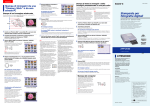
Instalación del controlador de impresora y del software lector
Uso de la impresora con Windows
El software suministrado permite imprimir imágenes del disco duro del PC con la
fotoimpresora digital DPP-SV55. También puede ver, copiar o transferir las imágenes
almacenadas en un “Memory Stick” o tarjeta de PC insertado en la impresora mediante el
monitor del PC. Para imprimir una imagen desde el ordenador, necesitará un software de
aplicación de impresión disponible en el mercado.
1
Aparece el cuadro de diálogo “Ejecutar”.
2
Para utilizar el software suministrado, necesitará un ordenador que reúna los siguientes
requisitos de sistema:
Debe estar preinstalado Microsoft Windows 98/Windows 98SE/
Windows Me. (No podemos garantizar el funcionamiento con el
ordenador cuando se actualiza Windows 3.1 o Windows 95 a
Windows 98 o se actualiza Windows 98 a Windows Me.)
CPU:
Se recomienda MMX Pentium de 200 MHz y superior.
RAM:
32 MB o más (se recomiendan 64 MB o más).
Espacio en el disco duro: 50 MB o más (depende del número de copias que imprima.)
Puerto:
El puerto USB debe instalarse de forma estándar.
Unidad:
Unidad de CD-ROM (para instalar el software)
Notas
•No podemos garantizar el funcionamiento de la
impresora cuando se utiliza un hub o cuando se
conectan dos o más dispositivos USB al ordenador.
3
Instale en el disco duro del ordenador el controlador de impresora y el software lector de tarjeta
de PC/Memory Stick incluidos en el CD-ROM suministrado.
4
3
Haga clic en “Siguiente”.
Se muestra el cuadro de diálogo “Selección de la
carpeta de destino”. Los archivos se instalan por
ajuste de fábrica en la carpeta “C:\Program
Files\Sony\DPPSV55”. Si desea instalarlos en otra
carpeta, introduzca la carpeta de destino o
especifique ésta haciendo clic en el botón
“Examinar”.
5
Haga clic en “Siguiente”.
Se inicia el “Asistente para agregar impresora”.
6
Haga clic en “Siguiente”.
Aparece el cuadro de diálogo para seleccionar la
conexión de la impresora.
Instalación del controlador USB
1
2
Seleccione el idioma para la aplicación y haga clic en “Aceptar”.
Aparece el cuadro de diálogo “Bienvenido”.
•Cuando se conectan dos o más impresoras DPP-SV55
al ordenador, no es posible utilizar la impresora.
•No es posible utilizar la impresora desde otro
dispositivo USB que se está usando simultáneamente.
Instalación del software
Introduzca “D:\Setup.exe” (si la unidad de CD-ROM es la unidad
D:) y haga clic en “Aceptar”.
Si su unidad de CD-ROM no es la D:, introduzca el nombre de la unidad correspondiente.
También puede introducir la ubicación del instalador haciendo clic en el botón “Examinar”.
El instalador se inicia automáticamente, y aparece el cuadro de diálogo de selección de
idioma.
Requisitos de sistema
SO:
Inserte el CD-ROM suministrado en la unidad correspondiente,
haga clic en “Inicio” y, a continuación, en “Ejecutar”.
Encienda el ordenador y la impresora.
Inicie Windows y después conecte el ordenador y la impresora.
Cuando el ordenador detecta la impresora, aparece el cuadro de diálogo “Asistente para
agregar nuevo hardware”.
Con respecto a las conexiones, consulte “Conexión de la impresora” en el “Manual de
instrucciones - Operaciones básicas”.
Nota
7
Cierre todos los programas antes de ejecutar el instalador.
8
Haga clic en “Utilizar disco”.
Aparece el cuadro de diálogo “Instalar desde disco”.
Aparece el cuadro de diálogo para seleccionar el
método de búsqueda.
9
Introduzca “D:\DRIVER\SPANISH\WIN98” (D: se refiere a la unidad
de CD-ROM/SPANISH se refiere al idioma) y haga clic en “Aceptar”.
Aparece el cuadro de diálogo para seleccionar el nombre del modelo. También puede
introducir la ubicación haciendo clic en el botón “Examinar”.
4
Marque “Buscar el mejor controlador
para su dispositivo (Se recomienda).”
y haga clic en “Siguiente”.
Aparece el cuadro de diálogo para especificar la
ubicación del controlador.
Cuando el software no sea necesario, deberá
eliminarlo del disco duro del ordenador.
Desinstale el software mediante el siguiente
procedimiento:
Aparece el cuadro de diálogo de
confirmación.
5 Haga clic en “Si”.
Los archivos relevantes se eliminan del
disco duro del ordenador.
Desinstalación de la “Sony DPP-SV55”
1 Desconecte el cable USB de la impresora y
del ordenador.
2 Haga clic en “Inicio”, coloque el cursor en
“Configuración” y haga clic en “Panel de
control”.
3 Haga doble clic en “Agregar o quitar
programas” en la ventana “Panel de
control”.
4 En la ficha “Instalar o desinstalar” de la
ventana “Propiedades de Agregar o quitar
programas”, seleccione “Sony DPP-SV55” y
haga clic en “Agregar o quitar”.
Desinstalación del controlador de impresora
1 Desconecte el cable USB de la impresora y
del ordenador.
2 Haga clic en “Inicio”, coloque el cursor en
“Configuración” y haga clic en
“Impresoras”.
3 Haga clic con el botón derecho del ratón en
“Sony DPP-SV55” en la ventana
“Impresoras” y seleccione “Eliminar” en el
menú de acceso directo.
Aparece el cuadro de diálogo de
confirmación.
4 Haga clic en “Si”.
Los archivos relevantes se eliminan del
disco duro del ordenador.
Uso del software lector
Puede ver las imágenes de un “Memory Stick” o tarjeta
de PC insertada en la impresora como una unidad en
el monitor del ordenador. En la ventana “Mi PC” o
“Explorador de Windows”, seleccione “Sony DPPSV55” y, a continuación, el icono del “Memory Stick” o
tarjeta de PC para ver las imágenes almacenadas.
Puede copiar, transferir y guardar las imágenes del
“Memory Stick” o de la tarjeta de PC como otros
archivos de Windows.
Nota
El software lector no utiliza la unidad DPP-SV55
como un medio extraíble completo. Al utilizar el
software lector, tenga en cuenta las siguientes
restricciones:
•Antes de editar una imagen del “Memory Stick” o
tarjeta de PC insertada en la impresora, almacénela
en el disco duro del PC.
Si hace doble clic y abre el archivo en la impresora
Inserte el CD-ROM suministrado en la unidad correspondiente y
marque “Unidad de CD-ROM”. Después haga clic en
“Siguiente”.
Se inicia la instalación. Cuando la instalación finaliza, aparece el cuadro de diálogo
“Instalación finalizada”.
Nota
Durante la instalación, es posible que se le solicite insertar el CD-ROM de OS de Windows.
6
Haga clic en “Finalizar”.
El controlador USB DPP-SV55 Sony se instala.
Para comprobar la instalación
1 Haga clic en “Inicio”, coloque el cursor en
2
3
“Configuración” y, a continuación, haga clic en
“Panel de control”.
Aparece la ventana “Panel de control”.
Haga doble clic en “Sistema”.
Aparece la ventana “Propiedades de Sistema”.
Haga clic en la ficha “Administrador de
dispositivos”.
Si “Sony DPP-SV55 USB Digital Sony Photo
Printer” aparece enumerado en “Controlador de
bus serie universal”, significa que la instalación
se ha completado satisfactoriamente.
El software suministrado permite imprimir imágenes del Macintosh con la fotoimpresora
digital DPP-SV55. Para imprimir una imagen desde el ordenador, necesitará un software de
aplicación de impresión disponible en el mercado.
Requisitos de sistema
Para utilizar el software suministrado, necesitará un ordenador Macintosh que reúna los
siguientes requisitos de sistema:
SO:
Puerto:
RAM:
Espacio en el disco duro:
Unidad:
10 Seleccione “Sony DPP-SV55” y
haga clic en “Siguiente”.
Se inicia la copia de archivos. Aparece el cuadro
de diálogo para seleccionar el puerto.
Nota
Impresión mediante un software de
aplicación
Puede utilizar el comando “Imprimir” de un software
de aplicación para imprimir las imágenes del disco duro
del ordenador con la fotoimpresora digital DPP-SV55.
Seleccione “Imprimir” en el menú “Archivo”. En el
cuadro de diálogo “Imprimir”, seleccione “Sony DPPSV55” como impresora, ajuste el intervalo y número
de copias e imprima las imágenes.
Para ajustar la impresora en detalle
Haga clic en “Propiedades” en el cuadro de diálogo
“Imprimir” para que aparezca la ventana “Propiedades”.
Ajuste la impresora en detalle en cada ficha:
❒ Ficha Paper
1 Ajuste “Tamaño del papel”.
11 Seleccione “Sony DPPUSB1: Sony
Digital Photo Printer” en la lista y
haga clic en “Siguiente”.
Aparece el cuadro de diálogo para seleccionar el
nombre de la impresora. El nombre definido en
fábrica es “Sony DPP-SV55”. Si utiliza otro
nombre, introdúzcalo en el cuadro de texto.
12 Haga clic en “Finalizar”.
Aparece el cuadro de diálogo “Instalación completada”.
13 Haga clic en “Finalizar”.
El controlador y la utilidad de impresora quedan
instalados. Aparece el archivo “léame”.
“Sony DPP-SV55” se añade a la ventana
“Impresoras”.
El SO Mac 8.5.1 / 8.6 / 9.0 debe estar preinstalado.
El puerto USB debe instalarse de forma estándar.
32 MB o más (se recomiendan 64 MB o más).
50 MB o más (depende del número de copias que imprima).
Unidad de CD-ROM (para instalar el software)
Notas
•No podemos garantizar el funcionamiento de la
impresora cuando se utiliza un hub o cuando se
conectan dos o más dispositivos USB al ordenador.
•Si se conectan dos o más impresoras DPP-SV55 al
ordenador, no es posible utilizar la impresora.
•No es posible utilizar la impresora desde otro
dispositivo USB que se utiliza simultáneamente.
Instalación del controlador de impresora
Instale Sony DPP-SV55 Printer Driver Software for Mac OS 8.5.1/8.6/9.0 Ver. 1.0 (“controlador
de impresora” en este manual) en el Macintosh.
1
Conecte el Macintosh y la impresora.
Con respecto a las conexiones, consulte “Conexión de la impresora” en el Manual de
instrucciones – Operaciones básicas.
Nota
Cierre todos los programas antes de ejecutar el instalador.
2
3
Encienda la impresora e inicie el Macintosh.
Inserte el CD-ROM suministrado
en la unidad correspondiente y
seleccione el idioma de software
haciendo doble clic en la carpeta
correspondiente del CD-ROM.
Se abre la carpeta del idioma seleccionada.
Durante la instalación, es posible que se le solicite
insertar el CD-ROM de OS de Windows.
5
con la aplicación asociada y lo edita con dicha
aplicación, no podrá guardar la edición en el
“Memory Stick” o tarjeta de PC con el comando
correspondiente de la aplicación.
•No podrá ver ni abrir el archivo en la impresora
con el comando “Abrir” de una aplicación que no
sea el software lector.
•No podrá ejecutar un archivo de ejecución
contenido en el “Memory Stick” o tarjeta de PC.
Uso de la impresora con Macintosh
Marque “Impresora local” y haga clic en “Siguiente”.
Aparece el cuadro de diálogo para seleccionar el fabricante y el modelo de la impresora.
Haga clic en “Siguiente”.
Desinstalación del software
Elija
Cuando realice
Tarjeta postale
(sin borde)
Impresiones sin márgenes
de tamaño tarjeta postal
Tarjeta postale
Impresiones con márgenes
de tamaño tarjeta postal
Pequeño
Impresiones de tamaño
pequeño
4
5
Haga doble clic en “Configurar”.
Haga clic en “Instalar”.
Se inicia la instalación. Siga las instrucciones que aparecen en pantalla para completar la
instalación.
Desinstalación del controlador de impresora
Cuando el software no sea necesario, deberá eliminarlo del disco duro del ordenador de la
siguiente forma: En el paso 5, haga click en “Desinstalar”.
Impresión mediante un software de aplicación
Puede utilizar un software de aplicación para imprimir las imágenes del disco duro del
ordenador con la fotoimpresora digital DPP-SV55.
1
Seleccione “Selector” en el menú Apple y haga clic en “Sony
DPP-SV55” en “Selector”.
2
Cierre “Selector”, seleccione
“Configuración de página” en
el menú “Archivo” y ajuste la
impresión en detalle.
2 Ajuste “Orientación”.
Para imprimir en formato vertical, seleccione
“Vertical”. Para imprimir en formato
horizontal, seleccione “Horizontal”.
Papel/Margen
Para realizar impresiones sin márgenes de tamaño tarjeta postal,
haga clic en “Tarjeta postal”, pero no en el icono de margen . Para
realizar impresiones con márgenes de tamaño tarjeta postal, haga
. Para realizar
clic en “Tarjeta postal” y en el icono de margen
impresiones de tamaño pequeño, haga clic en “Pequeño”.
Orientación
Para imprimir una imagen ancha, haga clic en el icono de impresión
horizontal . Para imprimir una imagen estrecha, haga clic en el
icono de impresión vertical
.
Revestimiento
Seleccione el tipo de revestimiento (“Satinado” o “Textura”).
Aumentar/Reducir
Seleccione el tamaño ampliado o reducido para la impresión.
Nota
Dependiendo de la aplicación, podrá ajustar la
impresora en el cuadro de diálogo “Configurar
página” o “Especificar impresora” del menú
“Archivo”.
❒ Ficha Graphics
Es posible ajustar la resolución al imprimir una
imagen. No es posible especificar la
difuminación, la intensidad ni el color.
❒ Ficha Device Options
Puede seleccionar el acabado “Satinado” o
“Textura”.
Nota
Para obtener la impresión de la forma prevista, se
sugiere que utilice el software de aplicación que
permite comprobar la vista previa de la impresión.
Si utiliza una aplicación que no permita comprobar
la vista previa, ajuste la imagen en el tamaño 1664
(puntos) x 2466 (puntos) y la resolución en 403 dpi.
3
Haga clic en “Aceptar” para cerrar
el cuadro de diálogo y seleccione
“Imprimir” en el menú “Archivo”
para iniciar la impresión.
Especifique el margen y las copias de impresión. Después haga clic en “Visualización
previa” para visualizar la vista previa de impresión o en “Imprimir” para iniciar la
impresión.
Nota
Para obtener la impresión de la forma prevista, se
sugiere que utilice el software de aplicación que permite
comprobar la vista previa de la impresión. En caso
contrario, ajuste el tamaño de imagen en 1664 (puntos)
x 2466 (puntos) y la resolución en 403 dpi.